

c#如何使用Chart控件画图表_c#Chart控件画图表的几种常见方式
C# Chart控件实战:避开那些“静默失败”的坑 先来看一个典型的调试场景:代码逻辑看似一切正常,Chart1.Series[0].Points.AddXY(...) 也执行了,但图表区域就是一片空白,不报错也不提示。问题出在哪?经验表明,Chart控件的不少问题都属于“静默失败”,根源往往在于一
C# Chart控件实战:避开那些“静默失败”的坑

先来看一个典型的调试场景:代码逻辑看似一切正常,Chart1.Series[0].Points.AddXY(...) 也执行了,但图表区域就是一片空白,不报错也不提示。问题出在哪?经验表明,Chart控件的不少问题都属于“静默失败”,根源往往在于一些隐式的依赖关系没有正确建立。
Chart控件没显示数据?先检查Series和ChartArea是否绑定
图表一片空白,最常见的原因其实是 Series 没有关联到有效的 ChartArea。这事儿有点反直觉:默认拖拽到窗体上的Chart控件,确实会自动生成一个名为 "ChartArea1" 的绘图区域。但是,后续手动或动态创建的 Series,其 ChartArea 属性却可能是空的,或者指向了一个不存在的区域名称。
- 在代码中手动创建Series时,务必显式指定归属:
series.ChartArea = "ChartArea1"; - 如果使用设计器,可以展开Chart控件的
Series集合属性,逐个检查每个Series的ChartArea设置是否与现有的ChartArea名称匹配。 - 动态添加Series时,别只写
Chart1.Series.Add("s1")就完事,记得补上关联语句:Chart1.Series["s1"].ChartArea = "ChartArea1";
折线图/柱状图数据加不上?注意X轴类型和Point的X值类型
另一个高频陷阱是类型不匹配。如果X轴被设置为 DateTime 类型,但调用 AddXY() 时传入的却是字符串或整数,图表同样会“沉默以对”——不显示数据点,也不抛出异常。Chart控件对坐标轴的数据类型非常敏感,必须保证传入的X值类型与 AxisX.DataType 的设定严格一致。
- 时间序列图:需要先设置
Chart1.ChartAreas[0].AxisX.DataType = ChartDataType.DateTime;,然后使用DateTime类型的变量作为X值:AddXY(dt, value)。 - 分类坐标(例如显示不同产品名称):保持
AxisX.DataType = ChartDataType.String,X值传入字符串。需要注意的是,这种情况下每个数据点的X值应该是唯一的,否则后添加的点会覆盖相同X值的先前点。 - 数值坐标(例如温度随实验次数变化):此时X轴是数值型,应设置
AxisX.DataType = ChartDataType.Double,X值传入double类型,且允许重复。
绑定DataTable时图表空白?别漏掉DataBindXY的参数顺序
使用 DataBindXY() 方法绑定DataTable本是为了省事,但其参数顺序却是个容易栽跟头的地方。它的逻辑不是简单的“X列、Y列”,而是“第一组数据源及其X列,第二组数据源及其Y列”。如果写成 DataBindXY(dt, "Y", "X"),结果自然是错误的。
- 正确的绑定姿势是:
chart.Series[0].DataBindXY(dt, "Time", dt, "Value"); - 当X列和Y列位于同一张DataTable时,第一个和第三个参数都是该表的引用;如果数据来源不同,则需要分别传入对应的DataTable。
- 绑定前,务必确认DataTable不为null,且列名的大小写完全匹配(在C#中,“time”和“Time”被视为不同的列)。
- 如果绑定后依然没有数据,一个快速的调试方法是输出点数验证:
Debug.WriteLine($"Points count: {chart.Series[0].Points.Count}");,看看数据是否真的被加载了。
图表导出图片模糊或截断?关键在Size和RenderType设置
调用 Sa veImage() 导出的PNG图片如果出现模糊,多半是因为Chart控件当前的显示尺寸(Size)较小,而控件是按此尺寸进行渲染的。图片内容被截断,则通常与 ChartArea 的位置(Position)或图例(Legend)的停靠设置有关,导致元素超出了绘图边界。
- 解决模糊问题:可以在导出前临时增大控件的尺寸,
chart.Size = new Size(1200, 600);,导出完成后再恢复原状。另一种更稳妥的方法是使用DrawToBitmap():var bmp = new Bitmap(1200, 600); chart.DrawToBitmap(bmp, chart.ClientRectangle); - 解决截断问题:检查
ChartArea.Position.Auto是否为true(自动布局)。如果手动设置了Position,要确保其Height和Width百分比之和不超100。 - 当图例停靠在图表右侧时,设置
Legend.Docking = Docking.Right;的同时,最好确认Legend.IsDockedInsideChartArea = false;,以防图例被绘图区域裁剪。
Chart控件不显示数据的主因是Series未绑定ChartArea或X轴类型与数据不匹配;需显式设置series.ChartArea并确保AddXY的X值类型同AxisX.DataType一致。
总而言之,Chart控件功能强大,但许多问题都隐藏在默认行为和隐式依赖之中。比如,你以为Series会自动关联到ChartArea,其实不然;你以为AddXY对X值类型很宽容,其实它要求严格匹配。动手编码前,花半分钟检查一下 Series.ChartArea 和 ChartArea.AxisX.DataType 这两个关键属性,往往能省下后面几个小时的调试时间。
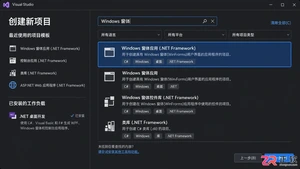
本教程详细讲解如何使用Visual Studio创建WinForms项目,通过添加按钮和标签控件并编写点击事件代码,实现一个基础的计数器功能,适合C#初学者快速上手Windows窗体应用开发。


面向接口编程通过接口解耦,降低耦合度并提升可扩展性和维护性,是面向对象思想的精髓。面向过程编程将问题拆解为步骤,用函数依次执行。面向对象编程将事物抽象为对象,封装属性和方法,通过对象协作解决问题。


abstract类不能被直接实例化,子类必须用override实现其所有抽象方法。抽象类可实现接口,并以抽象方法转发接口成员。抽象类不能与sealed共用,其抽象方法默认隐式virtual且无方法体。可包含字段、属性等非抽象成员。

C#删除文件前应先判断存在性以防异常,注意权限不足和文件被占用。File.Delete与FileInfo.Delete功能相同,后者适合多次操作。无异步删除方法,推荐后台执行或限流以避免阻塞。

在EmguCV中,进行Bitmap转Image时,需先转为24位无Alpha格式,以避免颜色错乱问题;Image转Bitmap时,建议使用Mat或ImageBox控件,以有效减少内存拷贝;跨线程处理时,应使用Mat.Clone()进行深拷贝,以确保数据安全;DLL加载失败时,需设置x64平台目标,并确保native库在输出目录中。

C#图表生成中,LiveCharts需用ChartValues数据集合,并在更新后触发重绘;OxyPlot饼图需启用交互与标签;包引用务必注意版本适配;导出图片需在布局完成后操作,并校正DPI缩放以确保清晰度。

ASP.NETCore过滤器需关注执行顺序、作用域与DI生命周期。接口实现需手动注册,特性继承更常用但需满足构造函数要求。全局注册时注意scoped服务注入问题,Order值须显式设置以控制同类型过滤器执行顺序。异常过滤器仅捕获操作方法内异常,模型绑定与授权失败须分别处理。

实现全局鼠标钩子需使用SetWindowsHookEx配合WH_MOUSE_LL,窗体级事件仅捕获本进程消息。回调函数必须为静态且标记特定签名,禁止阻塞操作。通过Marshal.PtrToStructure解析lParam获取坐标与按键状态。钩子生命周期绑定线程,需注意注册线程持续运行并双重卸载,避免句柄泄漏。





火山引擎是字节跳动旗下企业级云与AI服务平台。聚焦大模型核心能力,依托字节自研豆包多模态大模型,凭借火山方舟一站式平台,提供模型精调、推理部署、智能应用搭建等全链路服务,结合高性能AI算力,助力各行业快速落地大模型数字化与智能化应用。



