

php composer扩展,php 安装php、扩展、composer

PhpStorm 是 JetBrains 推出的专业 PHP 集成开发环境,可在 Mac 上完成代码编写、智能检查、重构、调试、测试和数据库管理。它支持主流 PHP 框架、Composer、Git、Docker 与远程解释器。
phpinfo() 查看php信息 首先,一个很实用的技巧是,你完全可以在同一台服务器上部署多个版本的PHP。这通常通过配置Nginx的upstream来实现,让不同的服务或站点指向不同版本的PHP-FPM进程,这在处理遗留项目或进行版本测试时非常方便。 安装 安装PHP,通常有两种主流路径:从源码
phpinfo() 查看php信息
首先,一个很实用的技巧是,你完全可以在同一台服务器上部署多个版本的PHP。这通常通过配置Nginx的upstream来实现,让不同的服务或站点指向不同版本的PHP-FPM进程,这在处理遗留项目或进行版本测试时非常方便。
安装
安装PHP,通常有两种主流路径:从源码编译,或者使用包管理器。
源码编译安装:
第一步,从官网获取最新的稳定版源码包。拿到压缩包后,标准的解压命令走起:tar -zxvf [mirror]。
接下来是关键的一步——配置。运行./configure脚本,并带上你需要的参数,比如指定安装目录:--prefix=/usr/local/php7,以及开启FPM支持:--enable-fpm,当然,还有其他一大堆你需要的扩展选项。
配置无误后,就是经典的编译两步曲:make 然后 make install。完成后,你就能在指定目录下找到全新的PHP了。
怎么验证呢?用绝对路径执行一下测试脚本就行:/usr/local/php7/bin/php abc.php。
要启动PHP-FPM服务,执行:/usr/local/php7/sbin/php-fpm。
重启FPM也有讲究,发送USR2信号是个优雅的方式:kill -USR2 `cat /usr/local/php7/var/run/php-fpm.pid`。
至于配置文件,比如php.ini和php-fpm.conf,一般都躺在/usr/local/php7/etc这个目录里。
apt-get安装:
如果用Debian/Ubuntu系的apt-get安装,那就省事多了。可执行文件通常会放到/usr/bin下,而配置文件则统一归置在/etc/php目录中,结构清晰,管理起来也顺手。
扩展目录
说到PHP扩展,它的存放目录由extension_dir配置项决定。如果不确定在哪,一个命令就能查出来:php -i | grep extension_dir。
安装扩展
安装扩展的流程,其实也分情况。最省心的是直接下载编译好的.so文件,复制到扩展目录里就行。
但如果找不到现成的,那就得自己动手编译了。流程大致如下:
1. 在扩展源码解压后的目录里,运行PHP自带的配置脚本:/usr/local/php7/bin/phpize。
2. 接着用./configure进行配置,这里需要指定php-config的路径:--with-php-config=/usr/local/php7/bin/php-config。
3. 然后依然是make test(可选,用于测试)和make install。
4. 最后,别忘了在php.ini文件里开启这个扩展。你需要确保两行配置:
一是设置扩展目录:extension_dir = /usr/local/php7/lib/php/extensions...
二是加载具体的扩展文件:extension = /usr/..../redis.so
5. 安装完成后,用php -m命令检查一下,看看扩展是否已经在列表里了。
Composer
现代PHP开发,几乎离不开Composer这个依赖管理工具。安装它可以通过一行命令行搞定:php -r “readfile(‘https://getcomposer.org/installer‘);” | php。
安装方式分两种:
局部安装:把下载下来的composer.phar文件放到项目根目录,之后就用php composer.phar来执行命令。
全局安装:把composer.phar移动到系统路径,比如/usr/local/bin/composer,然后就能直接在命令行用composer调用了。
几个常用的Composer命令得熟悉:
• composer search monolog —— 用来搜索需要的包。
• composer show monolog/monolog —— 查看某个包的详细信息。
• composer install —— 根据当前目录的composer.json文件,安装所有依赖到vendor目录。
• composer update —— 同样根据composer.json,更新依赖包到最新兼容版本。
• composer require symfony/http-foundation —— 这命令很实用,它会自动修改composer.json并安装指定的包。
• composer create-project yiisoft/yii2-app-basic basic —— 直接用包来创建一个新项目框架,比如这里就是创建一个Yii2的基础应用。
(原文参考:https://www.cnblogs.com/ts65214/p/12967196.html)
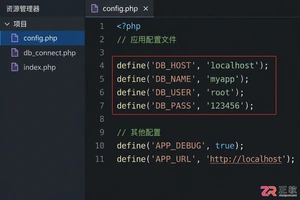
详细介绍如何使用PHP PDO扩展连接MySQL数据库,包含完整的代码示例、DSN配置方法及异常处理技巧,帮助开发者快速建立稳定安全的数据库连接。
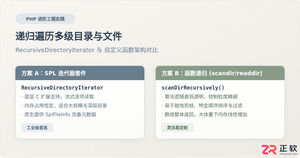
深入解析在PHP中递归遍历多级目录文件的两种核心方案:基于SPL标准库的RecursiveDirectoryIterator高效流式迭代,与基于scandir/opendir的自定义递归函数实现,剖析执行机制、内存表现与实战避坑指南。
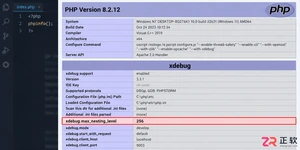
遇到PHP递归报错时,不要盲目调大max_nesting_level。本文教你区分Xdebug限制、内存耗尽和正则递归错误,提供代码级的终止条件优化与迭代替代方案,彻底解决栈溢出问题。
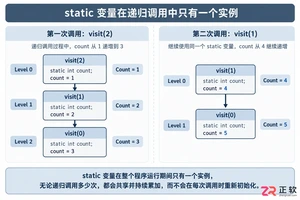
本文分析PHP递归中static变量导致的状态污染及引用传递引发的共享数据修改问题。提供具体的代码复现、缓存键设计建议及调试打印技巧,帮助开发者避免隐蔽的逻辑错误。
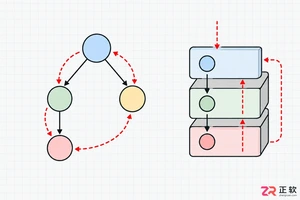
解析PHP递归函数在树形数据处理中的性能瓶颈,提供预加载数据消除I/O、使用显式栈替代深层递归的实战方案,帮助开发者在代码可读性与执行效率间做出合理取舍。
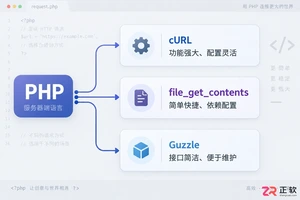
详解PHP中发送HTTP请求的常用方法,包括原生cURL配置、file_get_contents流操作及Guzzle库的使用,提供GET/POST请求的完整代码示例与注意事项。
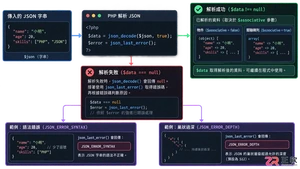
本文详解PHP中json_decode处理嵌套JSON数据的机制,对比对象与数组模式的取值差异,提供防止空指针错误的健壮代码示例,帮助开发者快速定位解析失败原因。
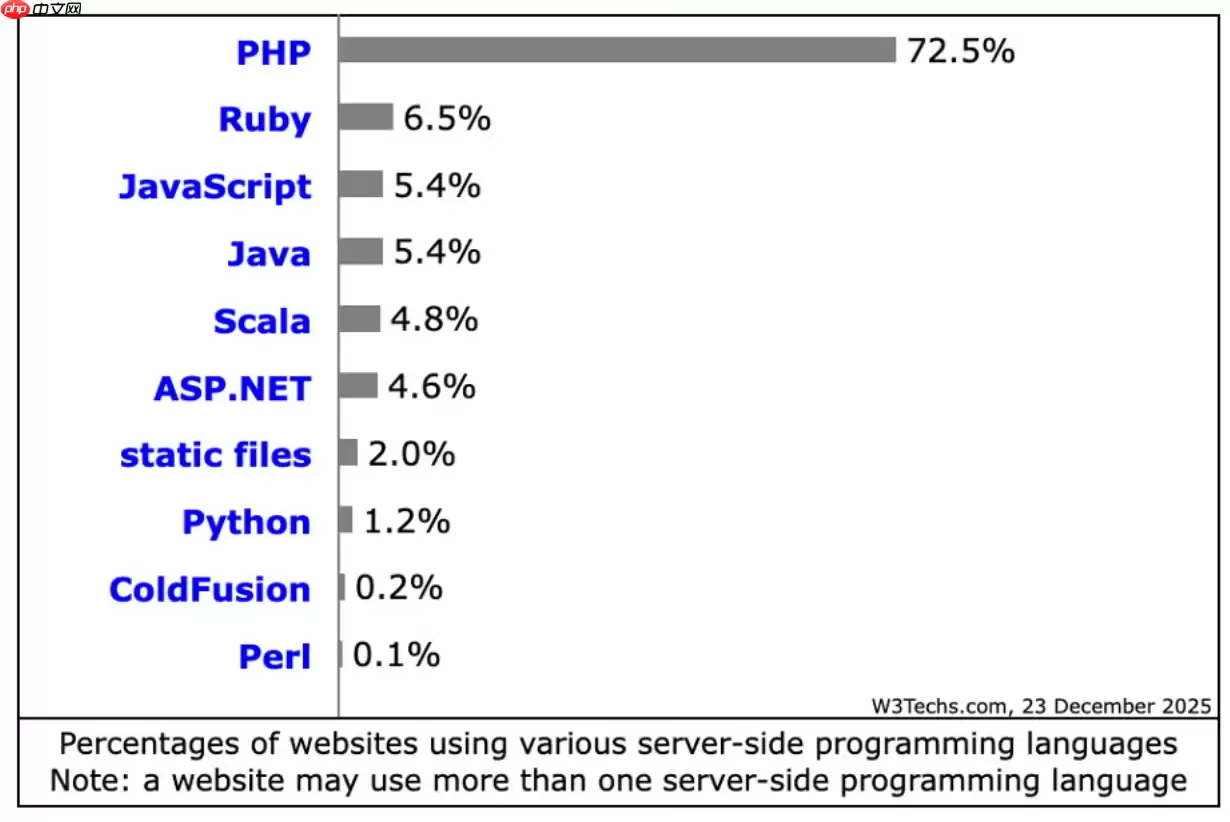
PHP在2026年仍适用于现代网站构建,在常规Web服务和内容密集型站点中较Python、Java等保持优势。其JIT编译优化性能,安全补丁及时,全面支持云原生,拥有成熟框架生态,整体成本较低。

在Debian系统上为PHP配置SSL加密,通常涉及以下几个步骤:安装SSL证书:首先,你需要一个SSL证书。你可以从Let’s Encrypt免费获取,或者购买一个商业证书。使用Let’s Encrypt:sudo apt updatesudo apt install certbotsudo ce





火山引擎是字节跳动旗下企业级云与AI服务平台。聚焦大模型核心能力,依托字节自研豆包多模态大模型,凭借火山方舟一站式平台,提供模型精调、推理部署、智能应用搭建等全链路服务,结合高性能AI算力,助力各行业快速落地大模型数字化与智能化应用。



