

VSCode怎么配置Git版本控制环境
VSCode怎么配置Git版本控制环境 想让VS Code的源代码管理功能活起来?核心前提就一个:系统里得有Git,并且VS Code能找到它。否则,点击那个源代码管理图标,你看到的很可能只是“Git not found”的提示,或者一排灰色的、点不了的按钮。 确认系统已安装 Git 并可执行 一切
VSCode怎么配置Git版本控制环境
想让VS Code的源代码管理功能活起来?核心前提就一个:系统里得有Git,并且VS Code能找到它。否则,点击那个源代码管理图标,你看到的很可能只是“Git not found”的提示,或者一排灰色的、点不了的按钮。
确认系统已安装 Git 并可执行
一切问题的源头都在这儿。VS Code本身并不打包Git,它只是个编辑器,不会帮你安装,更不会自动满世界去找Git的路径。
- 首先,打开你的终端(macOS/Linux)或者命令提示符/PowerShell(Windows),输入命令
git --version并回车。如果系统报错或者什么也不显示,那基本可以断定:要么Git根本没装,要么安装时没把它添加到系统的PATH环境变量里。 - 对于Windows用户,安装Git时有个关键选项:务必勾选“Add Git to PATH”。虽然默认是选中的,但总有朋友手快会取消掉,这就为后续的麻烦埋下了伏笔。
- macOS用户如果用Homebrew安装,Git的路径通常在
/opt/homebrew/bin/git(Apple Silicon芯片)或/usr/local/bin/git(Intel芯片)。但这里有个经典的“坑”:从终端启动VS Code,Git可能工作正常;但直接点击Dock或应用程序文件夹里的图标启动(GUI方式),它可能就找不到Git了。这是因为GUI应用不一定继承你在shell(比如~/.zshrc)里配置的PATH。
让 VS Code 正确找到 git 可执行文件
光系统有Git还不够,必须让VS Code明确知道该去哪里执行git命令。路径不对,源代码管理视图就是个摆设。
- 有个快速诊断的方法:在VS Code里按下
Ctrl+Shift+P(Windows/Linux)或Cmd+Shift+P(macOS),调出命令面板,输入Git: Show Git Output然后回车。看看输出面板的第一行,如果一切正常,会显示类似Using git 2.43.0 from /opt/homebrew/bin/git的信息。 - 如果显示的是
Git not found,那就需要手动指定路径了。去设置里搜索git.path,然后把本地Git可执行文件的绝对路径填进去。比如,Windows下可能是C:\Program Files\Git\bin\git.exe,macOS下则可能是/opt/homebrew/bin/git。 - 关键一步:修改完
git.path设置后,必须彻底重启VS Code——不是简单地关闭当前窗口,也不是重启终端,而是完全退出VS Code应用再重新启动。这一步没做,设置很可能不生效。
登录 GitHub 账户(非必需但强烈建议)
这一步不影响Git基础功能的使用,但它决定了后续操作的流畅度。克隆仓库、推送代码、管理Pull Request……登录后体验会顺畅得多。
- 操作很简单:点击VS Code左下角的账户头像图标,选择“Sign in to GitHub”。
- 通常会跳转到浏览器进行授权。完成之后,VS Code就能自动读取你本地的SSH密钥或者使用GitHub Token进行认证。好处显而易见:以后执行
git push时,就不用反复输入密码或Token了。 - 注意一个小细节:如果你习惯用SSH方式克隆仓库(地址类似
git@github.com:user/repo.git),需要提前在本地配置好SSH密钥。如果用的是HTTPS地址(https://github.com/user/repo.git),登录后VS Code通常会帮你用Token自动认证,替代密码输入。
初始化或克隆仓库前的最后检查
别急着点“Initialize Repository”或者“Clone Repository”。先看一眼左侧活动栏的源代码管理图标旁边,有没有显示分支名称(比如 main 或 master)。这是一个重要的健康状态指示。
- 如果只显示“SOURCE CONTROL”这个大标题,下面空空如也,大概率是Git仍然没有被VS Code成功识别。
- 如果能看到分支名,但点开后文件变更列表是空的,可以检查一下:当前VS Code打开的工作区文件夹,是不是Git仓库的根目录(也就是包含隐藏的
.git文件夹的那一层)。 - 还有一个常见情况:克隆完一个远程仓库后,VS Code可能会弹窗问你是否“在新窗口中打开”。如果你没点,或者点了其他选项,VS Code可能还停留在旧的工作区,源代码管理视图自然也不会激活新克隆的项目。
最后,有两个点最容易被忽略,却卡住了最多的人:一是配置了git.path后忘了重启VS Code;二是macOS用户,在shell配置文件里设置的PATH,对从启动台或Dock打开的GUI应用无效。这两个问题,比单纯的拼写错误或网络问题更隐蔽,也更顽固。

深入解析CSS中设置透明度的核心属性opacity,剖析子元素继承、事件穿透、层叠上下文等关键注意事项,并提供与rgba、hsla的实用选型对比。

本文通过具体的旧版与新版代码对比,详细剖析Java 8引入的Lambda表达式、Java 14/16引入的Record类,以及Java 12至21逐步演进完善的Switch表达式与模式匹配,展示代码简化路径与避坑要点。
系统梳理AI智能体开发培训的核心知识模块、技术栈选型与典型实战项目,解析低代码平台与纯代码框架的差异,提供从零构建可落地智能体的完整学习与实施路径。
针对Java开发中常见的“子类未实现抽象方法”编译错误,深入分析报错原因,提供重写实现、声明抽象子类两种标准修复路径,并总结参数签名、访问修饰符等典型避坑要点。

遇到PHP递归报错时,不要盲目调大max_nesting_level。本文教你区分Xdebug限制、内存耗尽和正则递归错误,提供代码级的终止条件优化与迭代替代方案,彻底解决栈溢出问题。

本文分析PHP递归中static变量导致的状态污染及引用传递引发的共享数据修改问题。提供具体的代码复现、缓存键设计建议及调试打印技巧,帮助开发者避免隐蔽的逻辑错误。

解析PHP递归函数在树形数据处理中的性能瓶颈,提供预加载数据消除I/O、使用显式栈替代深层递归的实战方案,帮助开发者在代码可读性与执行效率间做出合理取舍。
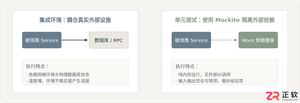
详细讲解在Java单元测试中如何使用Mockito模拟依赖对象,包括引入依赖、创建Mock、打桩返回值、行为验证以及Mock与Spy的核心差异和常见陷阱排查。
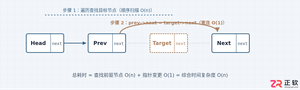
详细分析链表删除节点的时间复杂度,深入探讨单链表与双向链表在不同已知前提下的查找与删除开销,并结合完整代码与清晰图解进行对比总结。




Photoshop 2026 是 Adobe 推出的专业图像处理与视觉设计软件,支持 Windows、macOS 和 iPad 等平台,广泛应用于摄影修图、电商设计、平面海报、数字绘画及视觉合成等创作场景。

Blender 是一款免费开源、跨平台的专业 3D 创作软件,集建模、动画、渲染、视频编辑与视觉合成等功能于一体,广泛应用于影视动画、游戏设计和建筑可视化等领域。软件支持 Cycles 物理渲染器与 Eevee 实时渲染引擎,并提供多边形建模、骨骼绑定、物理模拟等专业工具。Blender 兼容 Windows、macOS 和 Linux 系统,安装包轻巧、运行流畅,依托活跃的全球开发者社区持续更新,是从初学者到专业创作者都值得选择的正版 3D 创作工具。


Photoshop 2026 是 Adobe 推出的专业图像处理与视觉设计软件,支持 Windows、macOS 和 iPad 等平台,广泛应用于摄影修图、电商设计、平面海报、数字绘画及视觉合成等创作场景。
Blender 是一款免费开源、跨平台的专业 3D 创作软件,集建模、动画、渲染、视频编辑与视觉合成等功能于一体,广泛应用于影视动画、游戏设计和建筑可视化等领域。软件支持 Cycles 物理渲染器与 Eevee 实时渲染引擎,并提供多边形建模、骨骼绑定、物理模拟等专业工具。Blender 兼容 Windows、macOS 和 Linux 系统,安装包轻巧、运行流畅,依托活跃的全球开发者社区持续更新,是从初学者到专业创作者都值得选择的正版 3D 创作工具。