

Debian下如何安装C++编译器
在 Debian 上安装 C++ 编译器 想在 Debian 系统上开启 C++ 开发之旅?第一步,自然是把编译器这个“引擎”给装好。过程其实相当直接,下面就把从安装到运行第一个程序的完整路径,给你梳理清楚。 一 安装步骤 万事开头先更新。打开终端,首先更新软件包列表,确保获取到最新的软件源信息。紧
在 Debian 上安装 C++ 编译器
想在 Debian 系统上开启 C++ 开发之旅?第一步,自然是把编译器这个“引擎”给装好。过程其实相当直接,下面就把从安装到运行第一个程序的完整路径,给你梳理清楚。
一 安装步骤
万事开头先更新。打开终端,首先更新软件包列表,确保获取到最新的软件源信息。紧接着,就是安装核心的开发工具了。这里通常有两个选择:
- 安装完整开发工具集(推荐):对于大多数开发者而言,最省心的办法是直接安装
build-essential这个元软件包。一条命令搞定:sudo apt update && sudo apt install build-essential。它会帮你把 gcc、g++、make 以及 libc 开发库等基础工具链一次性装齐。 - 或仅安装 g++:如果你确定只需要 C++ 编译器,也可以选择只安装 g++:
sudo apt update && sudo apt install g++。不过,通常还是建议安装完整工具集,毕竟后续的编译和构建几乎离不开它们。
无论选择哪种方式,执行完毕后,一套满足大多数 C++ 开发需求的基础环境就已经准备就绪了。
二 验证安装
安装完成,怎么确认一切正常呢?最好的办法就是让编译器“自报家门”。
- 在终端中分别输入以下命令检查版本:
gcc --versiong++ --version
如果终端清晰地输出了类似 “gcc 12.x” 或 “g++ 12.x” 的版本信息,那么恭喜你,编译器已经成功入驻你的系统,可以随时调用了。
三 编写与运行第一个程序
工具齐备,是时候点燃“Hello, World!”这支仪式感十足的烟花了。跟着下面几步走:
- 创建源文件:使用任意文本编辑器创建一个
.cpp文件,比如用nano:nano hello.cpp。然后,写入那段经典的代码:#includeint main() { std::cout << "Hello, World!\n"; return 0; } - 编译与运行:
- 编译:在终端中,切换到源文件所在目录,执行
g++ hello.cpp -o hello。这条命令会将源代码编译成名为hello的可执行文件。 - 运行:紧接着输入
./hello。如果屏幕上如期出现了 “Hello, World!”,那么你的第一个 C++ 程序就成功跑起来了。
- 编译:在终端中,切换到源文件所在目录,执行
这里有个小建议:养成在编译时开启警告的好习惯。比如使用 g++ -Wall -o hello hello.cpp,让编译器帮你揪出那些潜在的小问题,代码质量会更高。
四 多版本管理与常用工具
随着开发的深入,你可能会需要管理多个版本的编译器,或者安装一些提升效率的周边工具。
- 多版本 GCC 切换:假设系统里同时安装了 gcc-12 和 gcc-13,如何切换默认版本呢?Debian 提供了
update-alternatives这个工具来优雅地管理。- 首先,将各个版本注册到备选系统中(优先级数字越大,默认优先级越高):
sudo update-alternatives --install /usr/bin/gcc gcc /usr/bin/gcc-12 80 --sla ve /usr/bin/g++ g++ /usr/bin/g++-12 sudo update-alternatives --install /usr/bin/gcc gcc /usr/bin/gcc-13 90 --sla ve /usr/bin/g++ g++ /usr/bin/g++-13 - 然后,通过交互命令选择默认版本:
sudo update-alternatives --config gcc,根据提示选择对应的编号即可。
- 首先,将各个版本注册到备选系统中(优先级数字越大,默认优先级越高):
- 常用开发工具(按需安装):工欲善其事,必先利其器。除了编译器,这些工具也值得放入你的工具箱:
- 调试器:
sudo apt install gdb,用于调试程序,查找运行时错误。 - 构建系统:
sudo apt install cmake,管理复杂项目的编译过程,现代 C++ 项目几乎标配。 - 版本控制:
sudo apt install git,管理代码版本,协同开发的基石。
- 调试器:
至此,从环境搭建到工具扩展,一条清晰的 Debian C++ 开发入门路径已经呈现在你面前。接下来,就是动手实践,去探索更广阔的世界了。

深入解析CSS中设置透明度的核心属性opacity,剖析子元素继承、事件穿透、层叠上下文等关键注意事项,并提供与rgba、hsla的实用选型对比。

本文通过具体的旧版与新版代码对比,详细剖析Java 8引入的Lambda表达式、Java 14/16引入的Record类,以及Java 12至21逐步演进完善的Switch表达式与模式匹配,展示代码简化路径与避坑要点。
系统梳理AI智能体开发培训的核心知识模块、技术栈选型与典型实战项目,解析低代码平台与纯代码框架的差异,提供从零构建可落地智能体的完整学习与实施路径。
针对Java开发中常见的“子类未实现抽象方法”编译错误,深入分析报错原因,提供重写实现、声明抽象子类两种标准修复路径,并总结参数签名、访问修饰符等典型避坑要点。

遇到PHP递归报错时,不要盲目调大max_nesting_level。本文教你区分Xdebug限制、内存耗尽和正则递归错误,提供代码级的终止条件优化与迭代替代方案,彻底解决栈溢出问题。

本文分析PHP递归中static变量导致的状态污染及引用传递引发的共享数据修改问题。提供具体的代码复现、缓存键设计建议及调试打印技巧,帮助开发者避免隐蔽的逻辑错误。

解析PHP递归函数在树形数据处理中的性能瓶颈,提供预加载数据消除I/O、使用显式栈替代深层递归的实战方案,帮助开发者在代码可读性与执行效率间做出合理取舍。
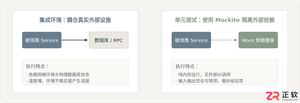
详细讲解在Java单元测试中如何使用Mockito模拟依赖对象,包括引入依赖、创建Mock、打桩返回值、行为验证以及Mock与Spy的核心差异和常见陷阱排查。
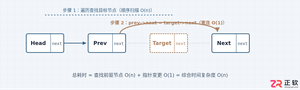
详细分析链表删除节点的时间复杂度,深入探讨单链表与双向链表在不同已知前提下的查找与删除开销,并结合完整代码与清晰图解进行对比总结。




Photoshop 2026 是 Adobe 推出的专业图像处理与视觉设计软件,支持 Windows、macOS 和 iPad 等平台,广泛应用于摄影修图、电商设计、平面海报、数字绘画及视觉合成等创作场景。

Blender 是一款免费开源、跨平台的专业 3D 创作软件,集建模、动画、渲染、视频编辑与视觉合成等功能于一体,广泛应用于影视动画、游戏设计和建筑可视化等领域。软件支持 Cycles 物理渲染器与 Eevee 实时渲染引擎,并提供多边形建模、骨骼绑定、物理模拟等专业工具。Blender 兼容 Windows、macOS 和 Linux 系统,安装包轻巧、运行流畅,依托活跃的全球开发者社区持续更新,是从初学者到专业创作者都值得选择的正版 3D 创作工具。


Photoshop 2026 是 Adobe 推出的专业图像处理与视觉设计软件,支持 Windows、macOS 和 iPad 等平台,广泛应用于摄影修图、电商设计、平面海报、数字绘画及视觉合成等创作场景。
Blender 是一款免费开源、跨平台的专业 3D 创作软件,集建模、动画、渲染、视频编辑与视觉合成等功能于一体,广泛应用于影视动画、游戏设计和建筑可视化等领域。软件支持 Cycles 物理渲染器与 Eevee 实时渲染引擎,并提供多边形建模、骨骼绑定、物理模拟等专业工具。Blender 兼容 Windows、macOS 和 Linux 系统,安装包轻巧、运行流畅,依托活跃的全球开发者社区持续更新,是从初学者到专业创作者都值得选择的正版 3D 创作工具。