

PS如何抠取火焰合成特效_通道提取与滤色模式【合成】
Photoshop火焰抠图全攻略:四种专业技法详解 想把火焰从原背景里干净利落地“请”出来,再天衣无缝地合成到新场景里?这事儿的关键,在于抓住火焰在RGB通道里天然的高对比度特性。下面这四种基于通道和混合模式的方法,可以说是目前最可靠、效果最专业的解决方案,咱们逐一拆解。 一、红绿蓝三通道逐层载入选
Photoshop火焰抠图全攻略:四种专业技法详解
想把火焰从原背景里干净利落地“请”出来,再天衣无缝地合成到新场景里?这事儿的关键,在于抓住火焰在RGB通道里天然的高对比度特性。下面这四种基于通道和混合模式的方法,可以说是目前最可靠、效果最专业的解决方案,咱们逐一拆解。
一、红绿蓝三通道逐层载入选区+纯色填充+滤色混合
这个方法虽然步骤稍多,但效果堪称一绝。它的核心思路是:分别提取红、绿、蓝三个通道中火焰的亮度信息,然后为每个通道填充对应的纯色,最后统一用“滤色”模式混合。这么做的最大好处,是能完美保留火焰那种半透明的渐变层次,彻底告别死黑背景。
第一步,确保你的火焰素材是RGB模式(检查路径:图像→模式→RGB颜色)。
第二步,打开通道面板(窗口→通道)。这里有个关键操作:按住Ctrl键,用鼠标左键单击红色通道的缩略图。这个动作会载入该通道的亮部选区,也就是火焰在红色通道里的“身影”。
第三步,回到图层面板,点击底部第四个图标(创建新的填充或调整图层),选择“纯色”。在弹出的拾色器里,直接输入纯红色的数值:R:255, G:0, B:0,然后确定。
第四步,暂时关掉这个红色纯色图层的“眼睛”(隐藏它)。接着,重复第二步和第三步的操作,但这次是针对绿色通道:载入选区后,新建纯色图层,颜色设为R:0, G:255, B:0。
第五步,对蓝色通道如法炮制,填充颜色为R:0, G:0, B:255。
第六步,隐藏最初的背景图层。现在,按住Shift键,把红、绿、蓝三个纯色图层全部选中,然后将它们的图层混合模式统一改为滤色。神奇的一幕就发生了。
第七步,按Ctrl+Shift+E合并这三个图层,一个带着透明背景、层次丰富的火焰图层就诞生了,直接拖到你的合成项目里用就行。
二、RGB通道一键高光选区+复制图层叠加滤色
如果你追求效率,或者火焰边缘比较清晰、背景比较暗,那这个方法会更对你的胃口。它跳过了分通道的繁琐,直接利用RGB复合通道来抓取高光区域,几步就能搞定。
首先,打开图像后进入通道面板。记住这个快捷键组合:Ctrl+Alt+2(Windows)或 Cmd+Option+2(Mac)。按下去,软件会自动载入RGB通道的高光选区。
接着,回到图层面板,按Ctrl+J,把选区里的内容复制成一个新图层,可以命名为“火焰高光”。
然后,为了增强火焰的亮度和体量感,对这个新图层连续按三次Ctrl+J,复制出总共四层一模一样的火焰。
接下来,选中这全部四个图层,右键选择“合并图层”(或按Ctrl+E)。最后,将这个合并后图层的混合模式设置为滤色。
最后一步检查:在图层最底部新建一个深色背景(比如深蓝色#0A0F2C),观察火焰效果。如果边缘还有点灰蒙蒙的残留,用橡皮擦工具(不透明度设到30%左右)轻轻擦拭一下边缘即可。
三、混合颜色带参数滑块精细剥离火焰
当火焰和背景的明暗过渡非常柔和,选区不好抠时,“混合颜色带”这个功能就派上大用场了。它是一种非破坏性的调整方式,通过隐藏特定明度的像素来“透”出火焰,精度很高。
操作从复制背景图层开始,重命名为“火焰源”。然后,双击这个图层,打开“图层样式”对话框。
找到“混合选项”底部的“混合颜色带”。把注意力放在“本图层”的灰色滑块条上。这里的技巧是:按住Alt键(Windows)或Option键(Mac),然后用鼠标去拖动左侧黑色滑块的右半部分,将它向右分开。
一边拖动,一边观察画布。你会发现,随着滑块分离,黑色的背景逐渐消失,而火焰主体慢慢显现出来。通常,将滑块右半部分拖到0到35这个区间内,效果就比较理想了,具体数值要根据你火焰的亮度来微调。
点击确定后,“火焰源”图层就变成了透明的火焰。如果觉得火焰核心不够亮,可以在它上面新建一个图层,用柔边的白色画笔轻轻扫过火焰最亮的区域,然后把该图层的混合模式改成线性减淡(添加),发光感瞬间提升。
四、色彩范围分阶选取+多层叠加合成
想让抠出来的火焰更有立体感和层次,仿佛能看到灼热的火芯和飘动的焰尾?那可以试试这个分阶选取再合成的方法。它把火焰按亮度拆解,分别处理,最后合体,效果非常生动。
首先,复制背景层,命名为“火焰全图”作为参考。
然后,点击“选择”菜单下的“色彩范围”。用吸管在预览图里点击火焰最亮、最白的部分(通常是火芯),把“颜色容差”拉到85到100之间,并勾选“查找图像边缘”,这样选区边缘会更自然。点击确定,就得到了火焰高光部分的选区。
按Ctrl+J将这个选区复制为新图层,命名为“火芯”,并把图层混合模式设为滤色。
这还没完。再次打开“色彩范围”命令,这次在下方的“选区”下拉菜单中,直接选择“中间调”。把“颜色容差”调整到40到60左右,确定。这个选区会捕捉到火焰中亮度适中的部分。
同样按Ctrl+J复制为新图层,命名为“焰尾”。将它也设为滤色模式,但可以把不透明度降到70%左右,让它稍微暗一点、透一点。最后,把这个“焰尾”图层拖到“火芯”图层的下面。
选中“火芯”和“焰尾”两个图层,右键合并。一个层次分明、富有动态的火焰合成体就完成了。
遇到EndNote同步失败或状态不更新?本教程引导你通过Library Status和偏好设置检查账号、库路径及冲突,提供安全的备份与手动同步步骤,避免数据丢失。
不知道 Microsoft 怎么设置中文界面?本文分步讲解 Windows 11 系统、Microsoft 365 Office 套件及 Edge 浏览器的语言切换方法。明确区分显示语言与键盘输入语言,解决菜单未变中文的问题,操作简便,即刻生效。
遇到ManicTime Server网页无法加载?本教程提供从本机localhost测试、服务状态检查、防火墙端口放行到外网路由配置的完整排查步骤,助你快速恢复访问。

想知道白猫扫描怎么在iPhone上下载和使用?本文详解从App Store正规安装、权限配置到首次扫描测试的全流程,教你高效识别文档并保护个人隐私。
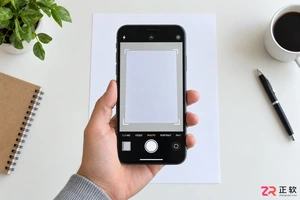
详解白猫扫描从拍摄到识别的全流程,包括光线控制、边缘调整、结果校对及隐私注意事项,帮助新手快速掌握高效的文字提取方法。
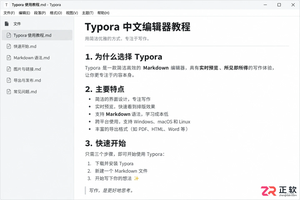
Typora安装后双击.md文件仍用记事本打开?本文详解Windows下通过“打开方式”设置默认应用的方法,确认文件扩展名,并提供Mac和Linux的关联思路,确保双击即可进入Typora编辑。
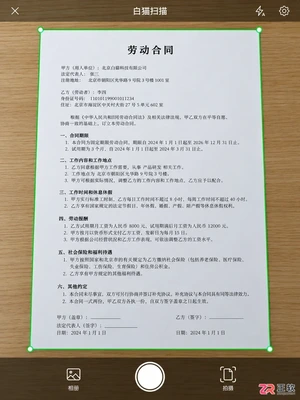
想知道白猫扫描怎么用最顺手?本文从拍照取景、识别入口选择、关键信息校对到最终导出格式,一步步拆解操作流程,帮你避开常见坑,让文字提取更准确、工作流更顺畅。

学习如何在 Typora 中显示左侧文件树和右侧大纲。掌握侧栏切换文件、点击标题快速定位章节的技巧,优化 Markdown 长文档的管理与阅读体验。
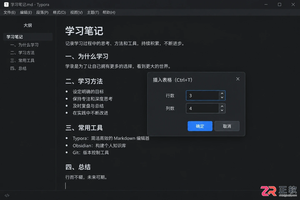
学习如何在 Typora 中通过 Ctrl+T 快捷键或菜单插入表格。本文以实际案例演示从建表、填写内容到调整行列结构的全过程,并说明如何解决快捷键冲突及导出注意事项。
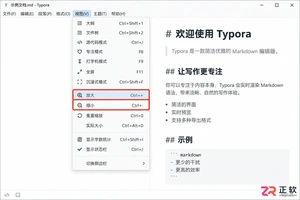
Typora 界面文字太小影响阅读?本教程详解如何区分并调整显示缩放、默认字号、行距及主题样式。涵盖 Windows/macOS 操作路径,确保编辑舒适且导出 PDF 格式正常,避免盲目放大导致版式混乱。




Photoshop 2026 是 Adobe 推出的专业图像处理与视觉设计软件,支持 Windows、macOS 和 iPad 等平台,广泛应用于摄影修图、电商设计、平面海报、数字绘画及视觉合成等创作场景。

Blender 是一款免费开源、跨平台的专业 3D 创作软件,集建模、动画、渲染、视频编辑与视觉合成等功能于一体,广泛应用于影视动画、游戏设计和建筑可视化等领域。软件支持 Cycles 物理渲染器与 Eevee 实时渲染引擎,并提供多边形建模、骨骼绑定、物理模拟等专业工具。Blender 兼容 Windows、macOS 和 Linux 系统,安装包轻巧、运行流畅,依托活跃的全球开发者社区持续更新,是从初学者到专业创作者都值得选择的正版 3D 创作工具。


Photoshop 2026 是 Adobe 推出的专业图像处理与视觉设计软件,支持 Windows、macOS 和 iPad 等平台,广泛应用于摄影修图、电商设计、平面海报、数字绘画及视觉合成等创作场景。
Blender 是一款免费开源、跨平台的专业 3D 创作软件,集建模、动画、渲染、视频编辑与视觉合成等功能于一体,广泛应用于影视动画、游戏设计和建筑可视化等领域。软件支持 Cycles 物理渲染器与 Eevee 实时渲染引擎,并提供多边形建模、骨骼绑定、物理模拟等专业工具。Blender 兼容 Windows、macOS 和 Linux 系统,安装包轻巧、运行流畅,依托活跃的全球开发者社区持续更新,是从初学者到专业创作者都值得选择的正版 3D 创作工具。