

PxCook如何导出Android代码_生成安卓开发适配代码片段【安卓】

Android Studio 是 Google 面向安卓应用开发提供的官方集成开发环境,基于 IntelliJ IDEA 构建。它整合智能代码编辑、Gradle 构建、界面预览、设备模拟、性能分析、调试测试及 APK 分析等工具。
PxCook设计稿转Android代码:三种高效方法详解 将设计稿精准落地为Android代码,是每个开发环节都绕不开的一步。使用PxCook完成标注后,如何把那些尺寸、颜色、字体信息,高效且规范地转换成开发语言?这背后涉及单位换算、资源命名、布局适配等一系列具体问题。别担心,下面这几种方法,总有一
PxCook设计稿转Android代码:三种高效方法详解

将设计稿精准落地为Android代码,是每个开发环节都绕不开的一步。使用PxCook完成标注后,如何把那些尺寸、颜色、字体信息,高效且规范地转换成开发语言?这背后涉及单位换算、资源命名、布局适配等一系列具体问题。别担心,下面这几种方法,总有一款适合你的工作流。
一、使用PxCook内置“Android代码导出”功能
最直接的方式,莫过于利用工具自带的能力。PxCook从4.x版本开始,就内置了Android代码导出功能。它的核心逻辑很清晰:自动读取设计稿图层的各项属性,然后智能映射成符合Android开发规范的表达,比如把像素值换算成dp/sp,把色值转为ColorRes。
具体操作起来,可以分为五步:
1. 准备工作:在PxCook中打开标注好的设计稿,确保需要导出的图层都已经正确命名,并且打上了语义化的标签,比如“btn_primary”、“tv_title”这类,这能让生成的代码可读性更高。
2. 找到入口:点击顶部菜单栏的【代码】选项,在下拉菜单中选择【导出Android代码】,这时会弹出一个配置面板。
3. 按需配置:在配置面板里,你可以根据项目情况灵活选择。比如目标Android SDK版本、是否启用ConstraintLayout、要不要生成资源ID常量,甚至是否导出ColorStateList等细节,都可以在这里设定。
4. 一键生成:点击【导出】按钮,指定好保存路径,PxCook就会开始工作。稍等片刻,它会生成一个结构清晰的文件夹,里面通常包含layout_xml、values_colors.xml、values_dimens.xml、values_strings.xml,以及对应的Kotlin或Ja va类文件。
5. 集成与检查:最后一步,就是把生成的文件复制到Android Studio项目的对应目录下。这里有个关键点需要注意:务必检查R.id、R.color等资源的引用,避免因为命名冲突导致项目编译失败。一次成功的集成,往往就差这最后的细心校验。
二、通过插件扩展导出高定制化Android代码
对于大多数标准项目,内置功能已经足够。但如果你的团队对代码风格、命名前缀、资源分类的粒度有更特殊、更严格的要求呢?这时候,PxCook开放的插件机制就派上用场了。通过加载第三方插件,你可以实现字段级的精细控制。
具体路径如下:
1. 寻找插件:打开PxCook,进入设置(Settings)中的插件(Plugin)管理页面,浏览插件市场。可以尝试搜索“Android Code Generator Pro”或“ResExporter for Android”这类关键词,通常能找到功能强大的代码生成插件。
2. 安装启用:找到心仪的插件后,安装并启用它,然后重启PxCook。完成后,你会在图层面板的右键菜单中发现新的选项,比如【Export as Android Resource】。
3. 高级定制:选中需要导出的多个图层,右键选择插件提供的导出选项。这时会弹出一个高级设置界面,这里的选项才是插件的精髓所在。你可以自定义dimen资源的前缀(比如统一加“dp_”或“margin_”),设定color资源的命名规则(例如“color_btn_bg_pressed”),强制字体大小单位使用sp而非dp,甚至决定是否为TextView生成setTextColor方法调用。
4. 导出与校验:确认所有设置后点击导出,插件就会按照你定制的规则生成代码片段,可能是独立的XML,也可能是Kotlin扩展函数。不过,这里有个细节需要留意:插件生成的dimen值,默认会按照屏幕基准密度(通常是mdpi)进行换算。如果你的设计稿是基于360dp宽度基准的,请务必手动检查并确认换算因子(scaleFactor)是否设置正确,一般应设为1.0,否则适配会出问题。
三、手动提取参数+脚本批量生成Android代码
前面两种方法都依赖于图形化界面。但在某些特定场景下,比如设计稿标注不规范,或者项目需要与内部封装的组件库深度绑定,图形界面反而会成为限制。这时,更灵活的方式是“手动提取 + 脚本处理”。
这套组合拳怎么打?看下面四步:
1. 提取原始数据:在PxCook中选中目标图层,右键选择【复制CSS】功能。然后粘贴到文本编辑器里,你会得到类似“width: 120px; height: 48px; background-color: #3377FF; font-size: 14px;”这样的原始字符串。这就是我们的原料。
2. 编写处理脚本:接下来,用Python或Node.js写一个处理脚本。脚本里需要定义几个核心函数:一个是`pxToDp(px_value, base_width=360)`,用于按公式 `int(round(px_value * 160 / base_width))` 将px值换算成dp;另一个是`hexToColorRes(hex_str)`,负责将十六进制色值(如#3377FF)转换成Android资源名称(如color_primary_blue)。
3. 解析与转换:让脚本自动解析刚才复制的CSS字符串,从中提取出width、height、margin、font-size、background-color等关键属性。然后,调用上一步写好的换算函数,批量生成对应的Android资源值。
4. 模板化输出:最后,将转换好的结果,填充到预先用Jinja2等模板引擎写好的代码模板里。运行脚本,就能直接输出可以粘贴到Android Studio中使用的XML或Kotlin代码块了。采用这种方式,最关键的一点是确保脚本输出的dimen值,必须与项目中已有的values-sw360dp等资源文件里定义的基准保持一致,否则会引发多屏幕适配的混乱,得不偿失。
总结来说,将PxCook设计稿转为Android代码,主要有三种路径:一是利用其内置的“Android代码导出”功能自动生成XML与Kotlin/Ja va代码;二是通过插件扩展实现高定制化的资源命名与单位控制;三是手动复制CSS参数,再结合脚本完成px-dp/sp换算及模板化输出。
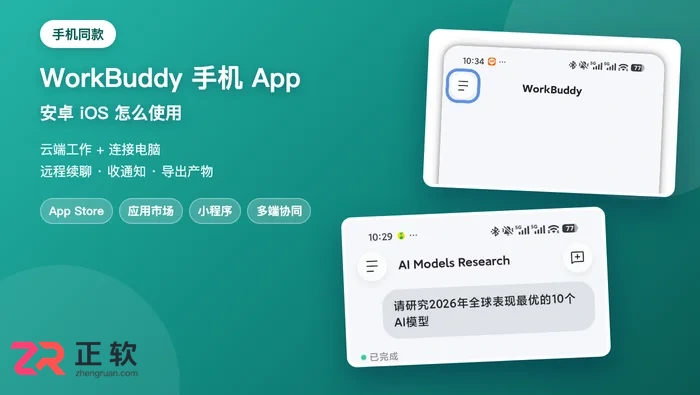
WorkBuddy 有手机 App:iOS 在 App Store、Android 在应用市场搜「WorkBuddy」下载,另有鸿蒙手机版和微信小程序;App 支持云端工作与连接电脑两种模式,可远程续聊、停止任务、接收通知并把电脑产物导出到手机。本文含 App 真实界面截图与多端协同设置步骤。
按版本区分手机识别、任务选择和Android客户端变化;折叠屏及手机借用控制有明确应用更新条件。
Ducter 0.0.44在Android设备卡加入“用这台手机”,提供设置引导和占用提示。每次借用手机均需确认,发送、付款与删除等待用户Go;官方说明银行、钱包、密码和身份验证器应用不在可操作范围,iPhone不支持此路径。

作业帮安卓下载可从https://oia.zybang.com/download/进入,苹果官方应用ID为803781859。先核对系统,再检查主APP名称及广州极目未来文化科技有限公司,并查看设备兼容性;家长版、口算和直播课应使用各自安装渠道。
WPS移动版表格可从单元格格式进入对齐页,开启自动换行并设置水平、垂直对齐。本文说明选区、行高、列宽和合并单元格的影响,以及保存后如何检查长文字是否完整显示。
手机WPS可通过“图片转PDF”一次选择多张照片,检查页序、方向和版式后,选择保存位置并输出为一个多页PDF。服务页搜索和旧版应用页入口不同,保存前应核对合并方式及当前账号权益,生成后重新打开确认页数和内容完整。





火山引擎是字节跳动旗下企业级云与AI服务平台。聚焦大模型核心能力,依托字节自研豆包多模态大模型,凭借火山方舟一站式平台,提供模型精调、推理部署、智能应用搭建等全链路服务,结合高性能AI算力,助力各行业快速落地大模型数字化与智能化应用。



