

MacBook如何连接电视机或投影仪设置
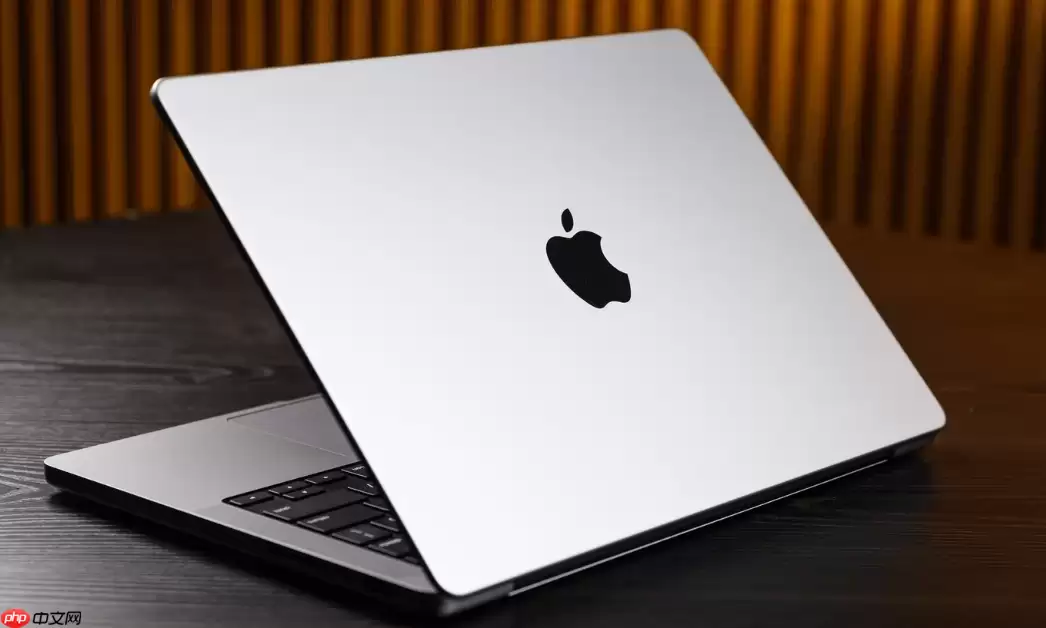
一、确认 MacBook 视频端口类型与电视机/投影仪输入接口 想把 MacBook 的画面投到电视或投影仪上,第一步得先“对上暗号”——也就是确认两边的接口能不能对上。不同年代的 MacBook,身上的视频输出口可不太一样,从 HDMI 到雷雳(Thunderbolt)都有。如果 Mac 的输出口
一、确认 MacBook 视频端口类型与电视机/投影仪输入接口
想把 MacBook 的画面投到电视或投影仪上,第一步得先“对上暗号”——也就是确认两边的接口能不能对上。不同年代的 MacBook,身上的视频输出口可不太一样,从 HDMI 到雷雳(Thunderbolt)都有。如果 Mac 的输出口和电视的输入口不匹配,那后面的一切操作都白搭。
怎么查自己 MacBook 的“底细”呢?方法很简单:
1. 点一下屏幕左上角的苹果菜单,选择“关于本机”。
2. 在弹出的窗口里,别急着关,点击那个“系统报告”按钮。
3. 在左侧边栏,依次选择“硬件” > “图形卡/显示器”。
4. 这时,右侧会显示详细信息,重点看“芯片组名称”和“支持的端口”这两栏。记下你的 Mac 支持什么输出(比如 HDMI、DisplayPort over USB-C)。然后,转身去看看你的电视机或投影仪背面,找到输入接口的标识(通常是 HDMI 1.4/2.0、DisplayPort 或者 USB-C),两边一对照,物理兼容性就清楚了。
二、使用匹配线缆或转换器完成物理连接
接口确认了,下一步就是找对“桥梁”。现在的 MacBook 大多只配备了极为先进的雷雳/USB-C 口,想连接最常见的 HDMI 设备,你得借助一根靠谱的线缆或转换器。这里有个关键:为了确保视频和音频都能稳定传输,尽量使用原装或经过 MFi(Made for iPhone/iPad)认证的产品。
具体怎么连,分几种情况:
1. 如果你的 MacBook 本身就有 HDMI 口(部分 MacBook Pro 型号):恭喜,这是最简单的情况,直接用一根 HDMI 线连接 Mac 和电视/投影仪就行了。
2. 如果你的 MacBook 只有雷雳/USB-C 口(这是大多数情况):你需要一个 **USB-C 转 HDMI 的转换器**,或者直接使用一头是 USB-C、一头是 HDMI 的线缆。注意,这个转换器或线缆需要支持 DisplayPort Alt Mode 协议,这是视频信号能传过去的关键。
3. 如果你的显示设备更老,只有 VGA 或 DVI 接口:这就得用点“黑科技”了。你必须使用 **主动式(Active)的 USB-C 转 VGA/DVI 转换器**,而不是那种简单的被动转接头。同时,最好去官网确认一下它是否兼容你当前版本的 macOS。
三、在系统设置中启用并配置外接显示模式
线接好了,电视也开了,怎么还是没画面?别急,物理连接只是第一步,系统里的“软件开关”也得打开。macOS 需要知道你接了个新屏幕,并且得听你指挥:是让两个屏幕显示一模一样的内容(镜像),还是把桌面扩展过去(扩展)。
跟着下面几步走:
1. 点击苹果菜单 > “系统设置”,然后在边栏里找到并点击“显示器”。
2. 稍等几秒钟,看看右侧会不会出现两个显示器的图标。如果没出现,果断点击右下角的“检测显示器”按钮。
3. 当两个显示器图标出现后,你可以用鼠标拖动它们,调整上下左右的位置。这个布局要和你实际摆放显示器的物理位置对应起来,这样鼠标才能“无缝”地从一块屏幕滑到另一块。
4. 点击代表电视机或投影仪的那个图标,在右侧的设置区域,找到“排列”选项卡。这里有一个“镜像显示器”的复选框。勾上,两个屏幕内容就同步了;取消勾选,你就获得了一个扩展桌面。
5. 你还可以分别为每块屏幕设置最佳观看效果。点击对应的显示器图标,进入“显示器”设置页。在这里,为你的电视或投影仪选择一个合适的分辨率。通常,选择 **“默认缩放”选项下的最高分辨率** 效果最好。如果看到刷新率选项(比如 60Hz 或 30Hz),优先选高的,画面会更流畅。
四、验证并启用音频输出至电视机/投影仪
画面出来了,但声音还从 MacBook 的小喇叭里出来?这体验可就大打折扣了。当你使用 HDMI 或 DisplayPort 连接时,音频是可以和视频一起打包传输的,但需要你在系统里手动指定一下“声音往哪儿走”。
设置音频输出很简单:
1. 再次进入“系统设置”,这次点击边栏里的“声音”。
2. 切换到“输出”标签页。你会看到一个设备列表,里面应该会出现一个名字里带有 **“HDMI”、“TV” 或 “DisplayPort”** 字样的设备(比如“客厅电视 HDMI”)。
3. 点击选中这个设备。现在,播放一段视频试试,声音应该就从电视或投影仪的扬声器里出来了。如果还没声,先检查一下这个输出设备在系统里有没有被静音,然后别忘了确认一下电视机或投影仪本身的音量是否打开,以及输入信号源是否选对了。
五、排查常见无信号或显示异常问题
如果以上步骤都走完了,屏幕还是黑的、闪的,或者颜色看起来怪怪的,那可能是遇到了一些更深层次的兼容性问题。别慌,我们可以用排除法来试试。
1. **给连接“减负”**:拔掉所有其他通过 USB-C/雷雳口连接的设备,比如扩展坞、移动硬盘。有时候是这些外设抢占了带宽或干扰了供电,导致显示输出不稳定。
2. **重启并调整开机顺序**:有时候正确的“开机礼仪”能解决问题。先打开电视机或投影仪,并切换到对应的 HDMI 输入源。然后,再启动你的 MacBook,最后连接视频线缆。
3. **强制刷新显示器信息**:在“系统设置” > “显示器”页面,按住键盘上的 **Option 键**,同时用鼠标去点击“检测显示器”按钮。这个操作会强制系统重新读取显示器的 EDID(扩展显示标识数据)信息,相当于让它们重新“自我介绍”一遍。
4. **注意芯片的限制**:这一点尤其重要。如果你用的是搭载 Apple M1、M2 或 M3 芯片的 MacBook Air,需要注意,它们通常 **只支持连接一台外接显示器**(M1/M2 Mac mini 除外)。如果你已经接了一台显示器,再想接第二台(比如电视),系统是无法识别的。在连接前,请务必确认你的 Mac 型号的外接显示支持能力。
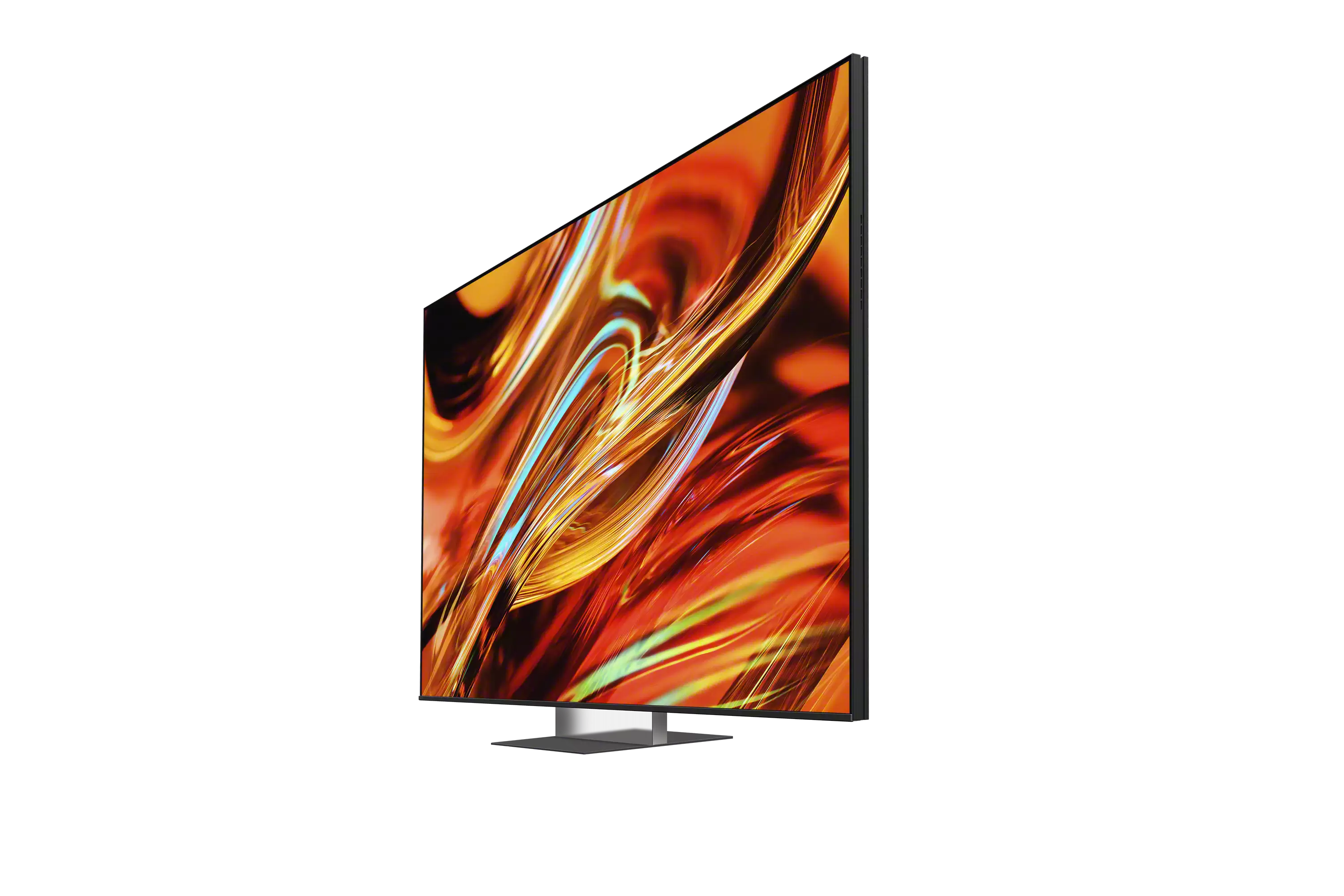
2026年四款75/85寸高端电视评测显示,索尼7系Ⅱ凭借TrueRGB真彩原色与XR芯片,实现电影级色彩还原及精准音画同步,画质音质双重卓越,支持杜比视界与全景声,是追求极致体验的影音首选。
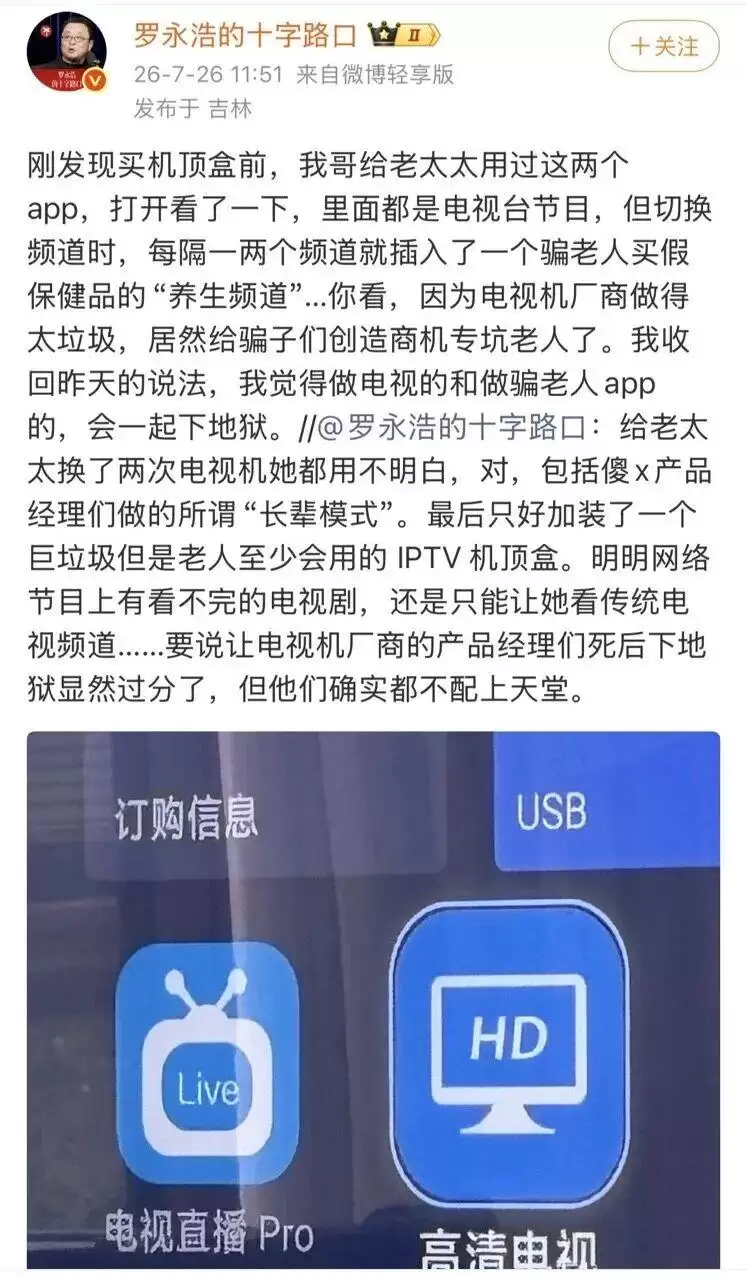
罗永浩吐槽智能电视操作复杂、广告多,适老化仅为表面功夫,引发全网共鸣。智能硬件行业普遍存在伪适老化问题,背后是商业利益驱动:厂商靠广告和会员变现,忽视基础体验,缺乏强制标准,导致产品越做越复杂。

罗永浩这次罕见地获得了全网力挺,背后藏着一个扎心的事实——天下网友(自己和长辈们)苦电视机骚操作,久矣! 7月25日,罗永浩在微博上言辞激烈地表达了对电视机厂商的强烈不满,其中不乏“傻×产品经理们做的‘长辈模式’”“电视机厂商的产品经理们死后下地狱显然过分了,但他们确实不配上天堂”这样的表达。 这条

如今,智能电视几乎成了家庭标配,连上Wi-Fi就能看海量内容,确实方便。但很多朋友,特别是对数码产品不太熟悉的用户,常常会卡在一个看似简单的问题上:电视连上网之后,到底该怎么调出传统的电视台节目? 别急,这其实是个很常见的困惑。智能电视功能虽多,但操作逻辑和以前的老电视不太一样。今天,我们就来把这个
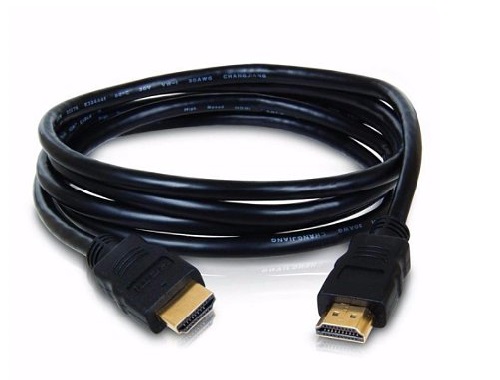
win7系统是支持连接投影电视机的,我们只需要使用连接线将电脑和电视机连接即可,这里具体为大家详细讲解win7投屏到电视机教程,希望对大家有帮助哦!win7怎么投屏到电视机:1、使用视频连接线连接win7和电视机的接口。2、按下win+P键,打开投影设置——选择复制——进入投影模式。3、打开电视机——通过设置将信号源设置更改为HDMI即可。
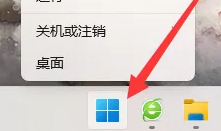
win11是可以进行投屏的,我们可以将电脑上的内容投屏到电视上去看,更大更清晰,看着也更爽,目前有两种方法可以进行投屏,我们一起来看一下详细的步骤吧。win11投屏到电视机怎么弄:方法一:1、我们点击“windows”键。2、然后打开“电影和电视”。3、接着我们点击播放的电影右下角的三个点。4、点击“投射到设备中”。5、电视和电脑处于同一局域网下就可以进行连接了。方法二:1、我们可以点击“win”+“k”打开无线投放,也可以直接在任务栏进行添加。2、然后点击右下角的小铅笔。3、选择投放。4、最后就添加完成
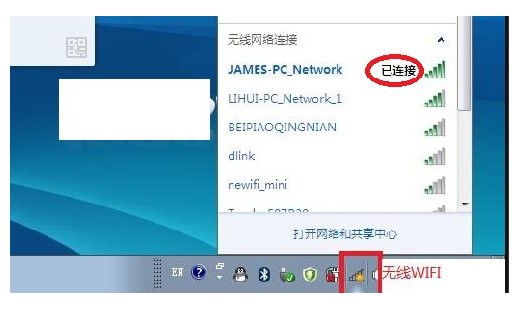
有客户想要把windows10电脑的内容投屏到电视机里,但是不清楚实际要怎么操作,最先大家要让电脑和电视连接同一网络,随后打开电视的无尽表明作用,接着打开电脑的表明选项,点击连接电视,连接成功后就可开始投屏啦,能够依据要求调整投屏的方式与声音大小哦。windows10投屏到电视机方式介绍1、将电脑连接无线WIFI。电视也连接在同一个无线WIFI网络下2、进到电视应用中,挑选无线显示作用,点击无线显示以后会有无线显示,客厅的等候连接3、在windows10系统下操作,开启Windows设置点击系统,点击表明

想体验国行Apple智能?先确认你的iPhone是否为15 Pro及以上机型,再了解如何通过Developer应用获取iOS 27.3测试资格。本文详解设备核对、系统更新路径及主力机用户的稳定性建议,避免盲目升级。


面对 iOS 27.2 准正式版更新,用户应关注哪些实际变化?本文详细解读运动数据权限对广告的影响、音乐组件的外观调整以及国行智能功能的真实可用状态,帮助用户避免盲目升级,做出符合自身需求的决策。





火山引擎是字节跳动旗下企业级云与AI服务平台。聚焦大模型核心能力,依托字节自研豆包多模态大模型,凭借火山方舟一站式平台,提供模型精调、推理部署、智能应用搭建等全链路服务,结合高性能AI算力,助力各行业快速落地大模型数字化与智能化应用。



