

连网络的电视机怎么调电视台 详细:用无线网络观看电视台的操作技巧
如今,智能电视几乎成了家庭标配,连上Wi-Fi就能看海量内容,确实方便。但很多朋友,特别是对数码产品不太熟悉的用户,常常会卡在一个看似简单的问题上:电视连上网之后,到底该怎么调出传统的电视台节目? 别急,这其实是个很常见的困惑。智能电视功能虽多,但操作逻辑和以前的老电视不太一样。今天,我们就来把这个
如今,智能电视几乎成了家庭标配,连上Wi-Fi就能看海量内容,确实方便。但很多朋友,特别是对数码产品不太熟悉的用户,常常会卡在一个看似简单的问题上:电视连上网之后,到底该怎么调出传统的电视台节目?
别急,这其实是个很常见的困惑。智能电视功能虽多,但操作逻辑和以前的老电视不太一样。今天,我们就来把这个问题彻底讲清楚,手把手带你走通整个流程。

第一步:让电视成功连接无线网络
万事开头难,看电视直播的第一步,是确保你的电视已经接入了家里的Wi-Fi。这个过程其实和手机连Wi-Fi很像:
1. 打开电视机,在主界面找到“设置”入口并进入。
2. 在设置菜单里,寻找网络或无线连接的选项,通常会有个Wi-Fi图标。
3. 进入网络设置后,选择“无线网络”或“Wi-Fi”。
4. 在搜索到的网络列表中,找到你家的Wi-Fi名称,点击并输入密码进行连接。
5. 连接成功后,电视就正式“在线”了。这时,你就可以进入电视自带的应用商店,去下载各类视频软件了。

第二步:获取电视台直播信号的两种主流方法
电视连上网,只是具备了能力。要看电视台直播,通常还需要一个“桥梁”。目前最主流的方法有两种:
方法一:通过电视直播软件观看
这是最直接、最常用的方式。原理很简单:在电视上安装一个提供直播信号的第三方应用。
1. 打开电视,进入主界面。不同品牌电视的应用商店名称各异,但一般都能找到。
2. 在应用商店里搜索“电视直播”、“电视家”或“CCTV”等关键词,就能找到很多直播软件。
3. 选择一款评价较好的应用,点击“安装”。安装完成后,返回主界面找到它,点击“打开”。
4. 进入应用后,通常就能看到像传统电视一样的频道列表了,用遥控器上下键选择想看的电视台即可。

需要注意的是,这类应用有时会更新版本,遇到提示时,按照指引点击“安装”更新即可,更新完就能正常使用了。
方法二:利用手机投屏功能
如果你的电视支持投屏(现在绝大多数智能电视都支持),而你又不想在电视上安装额外软件,那么投屏是个非常便捷的选择。
1. 确保手机和电视连接在同一个Wi-Fi网络下。
2. 在手机上安装央视影音、各卫视官方APP等能看直播的软件。
3. 打开手机上的直播APP,播放你想看的电视台节目。
4. 点击播放界面上的“投屏”按钮(通常是个TV形状的图标),选择你的电视设备名称。
5. 稍等片刻,电视画面就会同步播放手机上的直播内容了。这个方法尤其适合临时想看某个特定频道,操作非常灵活。
总结与选择建议
总的来说,用无线网络看电视直播,核心思路就两条:要么让电视自己“装上信号源”(安装直播软件),要么让手机“把信号传给电视”(投屏)。
对于希望获得稳定、接近传统电视体验的用户,推荐在电视上安装一两个靠谱的直播软件。而对于操作追求极简,或者只是偶尔看看直播的朋友,直接用手机投屏会更省事。
希望这份梳理能帮你理清思路,轻松享受智能电视带来的丰富观看体验。
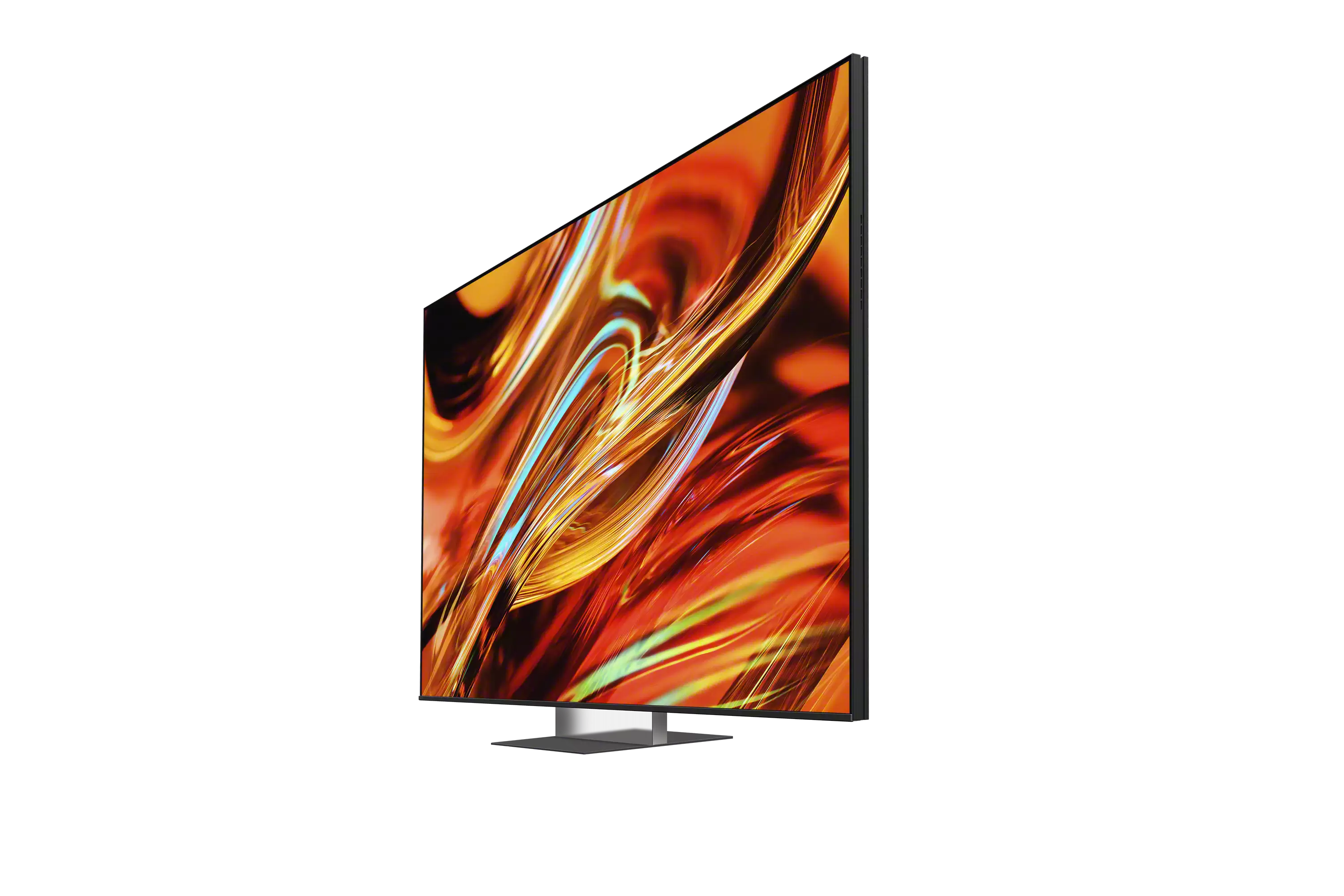
2026年四款75/85寸高端电视评测显示,索尼7系Ⅱ凭借TrueRGB真彩原色与XR芯片,实现电影级色彩还原及精准音画同步,画质音质双重卓越,支持杜比视界与全景声,是追求极致体验的影音首选。
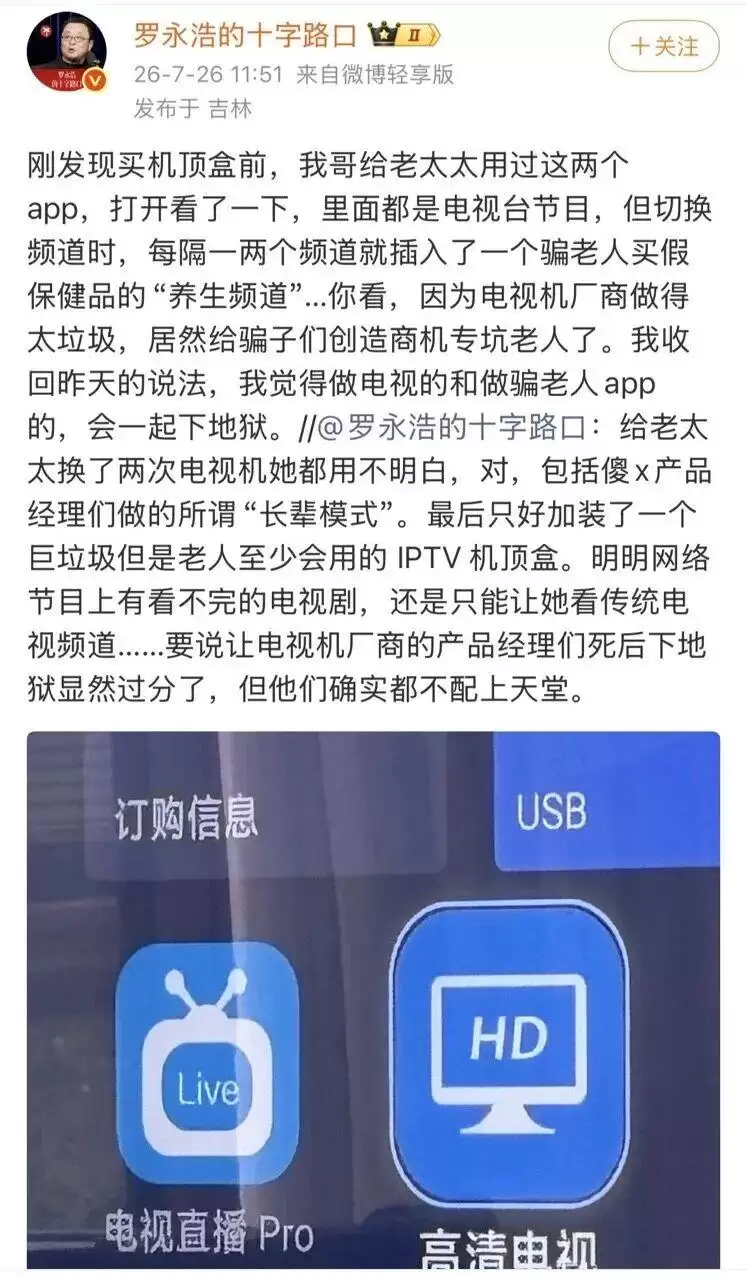
罗永浩吐槽智能电视操作复杂、广告多,适老化仅为表面功夫,引发全网共鸣。智能硬件行业普遍存在伪适老化问题,背后是商业利益驱动:厂商靠广告和会员变现,忽视基础体验,缺乏强制标准,导致产品越做越复杂。

罗永浩这次罕见地获得了全网力挺,背后藏着一个扎心的事实——天下网友(自己和长辈们)苦电视机骚操作,久矣! 7月25日,罗永浩在微博上言辞激烈地表达了对电视机厂商的强烈不满,其中不乏“傻×产品经理们做的‘长辈模式’”“电视机厂商的产品经理们死后下地狱显然过分了,但他们确实不配上天堂”这样的表达。 这条
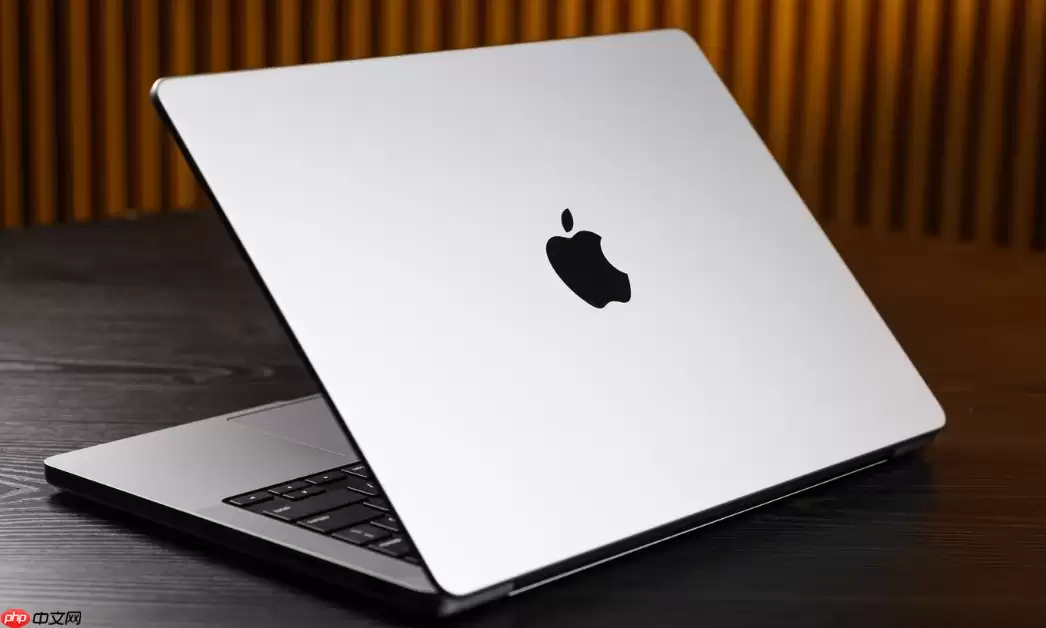
一、确认 MacBook 视频端口类型与电视机/投影仪输入接口 想把 MacBook 的画面投到电视或投影仪上,第一步得先“对上暗号”——也就是确认两边的接口能不能对上。不同年代的 MacBook,身上的视频输出口可不太一样,从 HDMI 到雷雳(Thunderbolt)都有。如果 Mac 的输出口
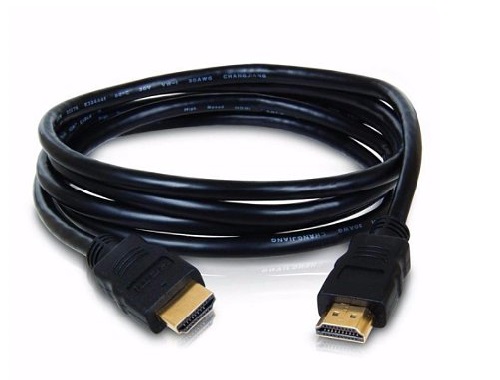
win7系统是支持连接投影电视机的,我们只需要使用连接线将电脑和电视机连接即可,这里具体为大家详细讲解win7投屏到电视机教程,希望对大家有帮助哦!win7怎么投屏到电视机:1、使用视频连接线连接win7和电视机的接口。2、按下win+P键,打开投影设置——选择复制——进入投影模式。3、打开电视机——通过设置将信号源设置更改为HDMI即可。
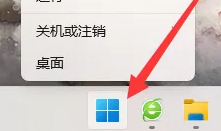
win11是可以进行投屏的,我们可以将电脑上的内容投屏到电视上去看,更大更清晰,看着也更爽,目前有两种方法可以进行投屏,我们一起来看一下详细的步骤吧。win11投屏到电视机怎么弄:方法一:1、我们点击“windows”键。2、然后打开“电影和电视”。3、接着我们点击播放的电影右下角的三个点。4、点击“投射到设备中”。5、电视和电脑处于同一局域网下就可以进行连接了。方法二:1、我们可以点击“win”+“k”打开无线投放,也可以直接在任务栏进行添加。2、然后点击右下角的小铅笔。3、选择投放。4、最后就添加完成
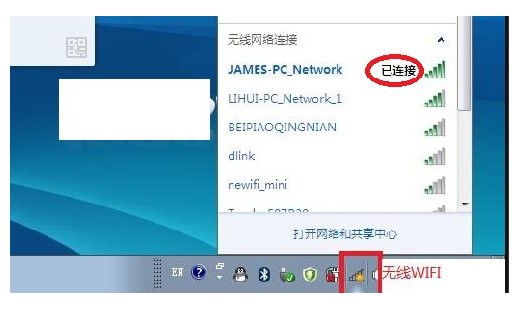
有客户想要把windows10电脑的内容投屏到电视机里,但是不清楚实际要怎么操作,最先大家要让电脑和电视连接同一网络,随后打开电视的无尽表明作用,接着打开电脑的表明选项,点击连接电视,连接成功后就可开始投屏啦,能够依据要求调整投屏的方式与声音大小哦。windows10投屏到电视机方式介绍1、将电脑连接无线WIFI。电视也连接在同一个无线WIFI网络下2、进到电视应用中,挑选无线显示作用,点击无线显示以后会有无线显示,客厅的等候连接3、在windows10系统下操作,开启Windows设置点击系统,点击表明

本教程演示如何在 Windows 版 Typora 中开启 Highlight 高亮功能,通过双等号语法标记重点文本,并展示如何编辑、取消高亮及验证源码保存状态。

了解讯飞智作平台的在线创作流程:从文字配音到数字人视频生成,再到AIGC工具箱的素材处理。通过具体案例演示如何选择合适的功能入口、调整参数及核对成品权益,适合需要快速制作音频或播报视频的用户参考。

本文详细介绍 Gemini 官方网页版入口地址、个人与组织账号登录流程、运行环境要求、账号体系差异对比及常见访问异常的排查解决方法。





火山引擎是字节跳动旗下企业级云与AI服务平台。聚焦大模型核心能力,依托字节自研豆包多模态大模型,凭借火山方舟一站式平台,提供模型精调、推理部署、智能应用搭建等全链路服务,结合高性能AI算力,助力各行业快速落地大模型数字化与智能化应用。



