如何开启Win11内置的“数据使用量限制” 节省流量上网设置方法
作者:FreshDream
时间:2026-05-06
来源:正软商城
浏览:11
WindowTop
WindowTop是一款窗口自定义设置工具,实现置顶、透明度调整、界面模糊、暗色模式及缩小窗口等功能。界面整理和高频系统操作被放到一起考虑,桌面或窗口内容一多时,管理起来会更省心。
立即下载
¥109
Windows
2026-08-17
# Windows 11 流量控制全攻略:五种方法精准限制网络用量 > Windows 11 可通过五种方式限制网络流量:一、在“数据使用量”设月度上限并触发90%/100%提醒;二、将网络标记为“按流量计费”以启用后台节流;三、用管理员命令行预设已保存Wi-Fi成本属性;四、通过“传递优化”限制后
# Windows 11 流量控制全攻略:五种方法精准限制网络用量
> Windows 11 可通过五种方式限制网络流量:一、在“数据使用量”设月度上限并触发90%/100%提醒;二、将网络标记为“按流量计费”以启用后台节流;三、用管理员命令行预设已保存Wi-Fi成本属性;四、通过“传递优化”限制后台更新带宽;五、修改注册表强制启用计费标识。

当 Windows 11 设备通过手机热点、蜂窝网络或按量计费的 Wi-Fi 接入互联网时,如何有效防止流量“跑冒滴漏”,避免套餐超额扣费?系统内置的“数据使用量限制”功能,正是为此场景设计的流量守门员。它不仅能设定用量阈值、触发提醒,更能协同系统后台进行智能节流。以下是开启该功能并实现精准流量控制的完整操作路径。
## 一、设置月度流量上限:启用软性限制与提醒
这个方法的核心,是调用 Windows 11 的 SRU(System Resource Usage)数据库。它能精确统计当前连接网络在过去30天的总用量,并在达到预设百分比(如90%)及100%时,弹出系统级通知。此方法适用于所有已连接的 Wi-Fi、以太网或蜂窝网络。
**操作步骤:**
1. **点击任务栏右下角的【网络】图标**,在弹出的菜单中选择【网络和 Internet 设置】。
2. 在打开的设置窗口中,左侧导航栏点击【网络和 Internet】,右侧向下滚动,找到并点击【数据使用量】。
3. 进入页面后,首先确认顶部显示的当前连接网络名称,以及“过去30天”的用量数值。这确保了数据统计服务处于正常工作状态。
4. 点击页面右上角的【输入限制】按钮,进入限额配置界面。
5. 勾选【设置数据限制】选项,然后在【限额类型】下拉菜单中选择【每月】。
6. 在【每月重置日期】中输入您的运营商账单日(例如 **5** 号),并在【限额】框中输入您希望设定的最大允许值(例如 **30 GB**)。
7. 点击【保存】完成配置。此后,系统将在用量达到90%及100%时,分别弹出醒目的提醒通知。
**关键点:** 仅设置数据上限,系统只会“提醒”你,而不会自动“限制”后台高耗流行为。要实现真正的节流,需要配合下一步。
## 二、标记“按流量计费的连接”:激活后台节流机制
这是实现流量节省的关键一步。只有显式启用“按流量计费”标识,Windows 才会启动一系列后台节流策略,包括:
* 暂停非紧急的 Windows 更新下载
* 禁用“传递优化”的上传功能
* 降低 OneDrive、邮件等应用的同步频率
* 限制应用在后台的自动刷新和更新
**操作步骤:**
1. 返回【设置】→【网络和 Internet】,根据您当前的连接类型,选择【Wi-Fi】、【以太网】或【手机网络】。
2. 在对应的网络列表中,点击当前已连接的网络名称,进入其详细属性页面。
3. 向下滚动,找到【按流量计费的连接】选项,将其开关从【关】切换为【开】。
4. 系统会弹出确认提示:“启用后,某些功能(如自动更新、同步)将被限制”,点击【是】确认。
5. 设置成功后,返回【数据使用量】页面,您会看到该网络条目旁显示了一个 **“按流量计费”标签**,这表示节流策略已正式生效。
## 三、命令行预设:为已保存的Wi-Fi提前注入“成本”属性
对于需要提前批量配置的场景(例如出差前、IT集中部署),图形界面可能不够高效。此方法通过 PowerShell 命令,直接对已保存但尚未连接的 Wi-Fi 网络配置文件进行修改,提前注入“按流量计费”标识,确保设备首次连接该网络时,节流策略即刻生效。
**操作步骤:**
1. 右键点击【开始】按钮,选择【Windows 终端(管理员)】或【PowerShell(管理员)】。
2. 输入以下命令查看目标网络的当前状态(请将 `“MyWiFi”` 替换为您的实际 Wi-Fi 名称):
```
netsh wlan show profile name="MyWiFi"
```
3. 在命令输出的结果中,查找【成本设置】字段。如果显示 **`Cost = Unrestricted`**,则表示该网络尚未启用计费模式。
4. 执行以下命令启用计费模式(同样替换 `“MyWiFi”` 为实际名称):
```
netsh wlan set profileparameter name="MyWiFi" cost=Fixed
```
5. 命令执行成功后,会显示 **“已更新配置文件”** 的提示。无需重启电脑或重新连接网络,设置即时生效。
## 四、限制“传递优化”:管住后台更新的带宽
“传递优化”是 Windows 的一项 P2P 更新分发技术,本意是加速更新,但它可能在用户无感知的情况下,持续消耗上传和下载带宽。对于流量敏感的网络,限制或关闭此功能是必要的。
**操作步骤:**
1. 打开【设置】→【网络和 Internet】→【高级网络设置】。
2. 点击【传递优化】→【高级选项】。
3. 找到并开启【限制用于在后台下载更新的带宽流量(Mbps)】开关。
4. 在下方输入框中填入一个较低的值,例如 **1** 或 **2**(单位:Mbps)。
5. 同时,可以拖动【限制用于在后台下载更新的带宽流量百分比】滑块,将其设置为 **10%** 或更低,进行双重限制。
## 五、注册表修改:强制启用计费标识(解决界面灰显问题)
在某些情况下(如受组策略限制、权限问题或系统Bug),【按流量计费的连接】开关可能会呈灰色不可用状态。此时,可以通过直接修改注册表来强制启用该标识。
**操作步骤(高级用户适用):**
1. 按下 **`Win + R`** 组合键,输入 **`regedit`** 并回车,以管理员身份运行注册表编辑器。
2. 在地址栏导航或手动定位到以下路径:
```
HKEY_LOCAL_MACHINE\SOFTWARE\Policies\Microsoft\Windows\NetworkConnectivityStatusIndicator
```
*(注意:如果 `NetworkConnectivityStatusIndicator` 项不存在,需要右键点击 `Windows` 项,选择【新建】→【项】,并手动创建它。)*
3. 在右侧窗格的空白处右键,选择【新建】→【DWORD (32位) 值】,将其命名为 **`CostedNetwork`**。
4. 双击新建的 `CostedNetwork` 项,将其“数值数据”修改为 **`1`**,基数选择“十六进制”,点击【确定】。
5. 设置完成后,建议禁用并重新启用网络适配器,或者断开后重新连接 Wi-Fi,以使设置立即生效。
**总结:** 综合运用以上五种方法,您可以从“预警提醒”、“后台节流”、“提前配置”、“带宽限制”和“底层强制”五个维度,全方位构建 Windows 11 设备的流量防护网,有效避免因后台程序“偷跑”流量而导致的超额扣费。
本站声明:本文内容由网友自发贡献,版权归原作者所有,本站不承担相应法律责任。如您发现有涉嫌抄袭侵权的内容,请联系bd@zhengruan.com
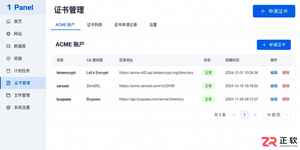
1panel申请证书失败为啥及常见原因排查教程
遇到 1Panel 申请证书失败?本文通过界面区域导览,详细讲解 ACME 账户、DNS 账号权限、手动解析记录、HTTP 80 端口连通性及网站 SSL 配置等关键排查点,助你解决证书申请难题。
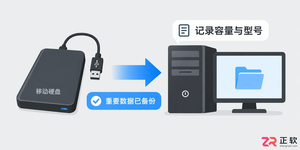
Windows10替换Win7系统完整迁移安装方案
详细讲解如何将Windows 7系统替换为Windows 10,包括升级与全新安装的选择、关键数据备份、U盘启动盘制作、磁盘分区操作及驱动恢复步骤。注意Windows 10支持周期已结束,需做好安全规划。
windows系统安装教程详细步骤全过程图文指南
详细讲解Windows系统安装步骤,包括使用Media Creation Tool制作启动U盘、BIOS/UEFI启动设置、磁盘分区选择及驱动激活检查。区分就地重装与全新安装,帮助用户安全完成系统部署。
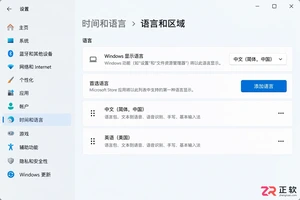
windows显示语言为什么改不了中文及解决方法
遇到Windows界面无法切换为中文的情况?本文详解如何区分输入法与显示语言,排查单一语言版本限制,正确安装中文语言包并解决下载失败问题,助您快速恢复中文界面。
2026-10-09
15
WinterPlace
Windows10安装过程分区删除重建正确步骤
Windows 10 安装过程中遇到分区混乱或报错?本教程指导你如何在备份数据后,正确识别目标磁盘,匹配 UEFI/GPT 启动模式,并通过安装程序自动重建系统分区,确保全新安装顺利启动。
查看更多