

植物大战网页版直连入口 官方正版在线体验
植物大战僵尸网页版直连入口为https://pvz.heheda.top/,支持主流浏览器、60FPS流畅运行、全关卡还原、跨设备存档及高精度视听还原。 植物大战僵尸网页版直连入口官方正版在线体验 想随时随地来一场经典的塔防对决?植物大战僵尸的官方网页版直连入口,无疑是当下最便捷的打开方式。无需下载
植物大战僵尸网页版直连入口为https://pvz.heheda.top/,支持主流浏览器、60FPS流畅运行、全关卡还原、跨设备存档及高精度视听还原。

植物大战僵尸网页版直连入口官方正版在线体验
想随时随地来一场经典的塔防对决?植物大战僵尸的官方网页版直连入口,无疑是当下最便捷的打开方式。无需下载,点开即玩,这份原汁原味的体验究竟如何?我们不妨深入细节,一探究竟。
入口地址非常明确:https://pvz.heheda.top/。记住这个链接,接下来你将进入一个高度还原的经典世界。
加载与启动体验
首先,加载速度令人印象深刻。页面打开后,资源初始化在三秒内一气呵成,没有恼人的黑屏或空白等待。主界面直接呈现出那熟悉的五路草坪布局,动态阳光计数器流畅跳动,UI动画稳定在60FPS,操作跟手,毫无迟滞感。
兼容性方面也做足了功课。Chrome、Edge、Firefox、Safari等主流浏览器的最新稳定版本都能完美支持。系统会自动识别你的设备类型,启用对应的渲染策略。即便是配置不高的安卓设备,也能维持流畅的游戏节奏,这点颇为贴心。
点击“开始游戏”后,关卡预载流程随即启动。这里采用了一个聪明的策略:植物卡片和僵尸模型是按需分段加载的,而非一次性下载整个大包。这直接避免了首屏延迟,切换新关卡的平均耗时被牢牢控制在0.9秒以内,体验连贯。
值得一提的是,首页清晰标注了“中国馆·2026年春季更新”的版本标识。其中包含了“初入中国”、“雾夜庭院”、“屋顶茶室”等特色场景,所有地图的结构和光照逻辑,都严格基于原始设计参数进行还原,情怀与创新兼备。
关卡结构与内容覆盖
内容是否完整,是核心玩家最关心的问题。可以放心,冒险模式完整收录了白天、夜晚、泳池、屋顶与雾夜五大世界,每个世界包含10到12个主线关卡。Boss战的机制和攻击节奏与原版完全一致,僵尸波次出现的间隔误差甚至小于0.2秒,保证了原版的挑战性。
除了主线,那些令人着迷的解谜类迷你关卡——“砸罐子”、“隐形杂草”、“传送带挑战”——一个不少,全部上线。生存模式则提供了普通与困难双难度选项,敌人的组合与血量配置都经过严格校验,力求还原最原始的数据表。
令人惊喜的是,禅境花园系统也被完整嵌入。你可以收集多达49种植物种子,从向日葵到樱桃冲击波。浇水、除草、收获每一个动作都配有独立的骨骼动画,植物的成长状态可视化节点达到了7级,细节满满。
对于创造型玩家,开放的“我是僵尸”自创关卡模块是一大亮点。它支持拖拽式地图构建、僵尸路径设定与触发条件配置,完成后生成唯一分享码,其他人输入后即可即时加载体验,可玩性大大延伸。
操作响应与交互细节
操作手感是游戏体验的灵魂。将鼠标悬停在植物图标上,会实时浮现详细的属性面板,阳光消耗、冷却时间、攻击范围等信息一目了然,术语与原版手册完全统一。
战场反馈同样出色。僵尸的血条采用动态渐变色设计,生命值下降时会从翠绿平滑过渡至深红,并伴有轻微的抖动反馈,再配合音效提示,让战场态势感知变得异常清晰。
键盘快捷键的支持非常全面。数字键1–9对应已解锁植物,空格键调用铲子,Esc键呼出暂停菜单。所有按键的响应延迟都低于35毫秒,操作干脆利落。
界面右侧常驻着四类核心控件:实时刷新的阳光计数器、带有唱片机旋转动效的暂停按钮、支持独立调节的音效开关,以及内置逐帧操作图解的帮助指南,布局合理且功能直观。
账号与数据同步机制
网页游戏的数据持久性至关重要。注册账号后,你的主线进度、植物升级等级、禅境花园成熟度以及自创关卡记录,都会被安全地保存下来。数据存储于加密云端,实现跨设备登录自动同步,随时随地接着玩。
账号体系独立运行,不依赖任何第三方平台授权。注册过程简洁,仅需邮箱和自设密码,没有繁琐的信息验证或社交绑定强制要求,隐私字段全程本地化处理,省心又安全。
同步技术也颇为先进。采用差分同步,每次通关或关键操作后,只上传变更的部分数据,单次同步流量控制在12KB以内。这意味着即使在弱网环境下,也能最大程度保障进度不丢失。
此外,详细的历史操作日志会保留在本地缓存中,包括植物部署坐标、僵尸击杀位置、阳光拾取时间点等维度。这对于热衷复盘战术、优化布阵策略的硬核玩家来说,是个非常实用的功能。
视觉与音效还原表现
视听还原是营造沉浸感的关键。所有植物攻击动画均采用SVG矢量绘制,无论是豌豆射手的子弹轨迹、樱桃冲击波的爆炸粒子,还是玉米加农炮的抛物线,都严格按原始物理模型演算,缩放无失真,帧率稳定无抖动。
音效方面,背景音乐采用轻量化的MP3封装。白天场景的BGM与原版音轨在采样率、节拍、混响参数上完全一致。而夜间场景中,萤火虫光源会伴随着环境音效渐进增强,极大地提升了空间沉浸感。
UI界面采用了响应式栅格系统。在PC端,植物栏和僵尸信息条完整展示;在手机横屏时,会自动展开全功能面板;竖屏状态下,则会折叠非核心控件,以此提升触控操作的精度,适配相当灵活。
最后,一个充满情怀的彩蛋:你可以开启复古CRT滤镜。开启后,屏幕边缘会呈现可控强度的扫描线纹理与轻微的色差偏移,滤镜参数支持手动微调,完美适配不同显示设备的观感偏好,瞬间找回当年的感觉。
总而言之,这个网页版入口不仅实现了便捷访问,更在性能、内容完整度、操作细节和数据同步上做到了高水准还原。对于老玩家是重温经典的情怀归宿,对于新玩家则是一个近乎零门槛的完美起点。


初次使用 RadiAnt DICOM Viewer?本文带你认识软件主界面,包括系列预览栏、窗宽窗位、平移缩放及 ROI 测量工具的位置与用法,助你高效查看 DICOM 医学影像。

详细图解“心情罐罐”App在iPhone上的安装步骤、首次启动设置、心情记录操作及日历统计查看方法。包含主题调整与隐私管理建议,适合初次使用者快速上手。

找不到阅流拍摄的设置入口?本文按项目、设备和机位层级,图解说明如何打开设备管理、修改录制参数、设置上云目的地及进行直播监看。适用于视频拍摄团队的实时协作场景,解决权限与连接状态导致的菜单隐藏问题。

想知道如何在不同电脑间同步irreader订阅源?本文详解irreader账号同步设置、手动同步技巧,并区分源列表同步与本地数据迁移的区别,提供导出导入及likefeed.db文件复制方法,确保多设备阅读体验一致。
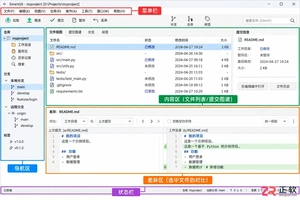
新手如何为 SmartGit 设置中文界面?本文详解 Edit > Preferences > User Interface 语言切换步骤,并图解 Standard、Working Tree 及 Log 窗口的功能分区,助你快速上手 Git 图形化管理。

详解 OpenWebMonitor 中文界面下的网页监控设置流程,包括区域选取、监控类型选择(文字/链接/HTML)、变化规则设定及通知配置,帮助用户高效追踪网页价格、公告等关键信息变化。

想快速上手 PixPin?本教程详解截图快捷键、桌面贴图、滚动长图截取、图片标注及 OCR 文字识别等核心功能。按步骤操作,立即提升工作效率,适合 Windows 和 macOS 用户参考。
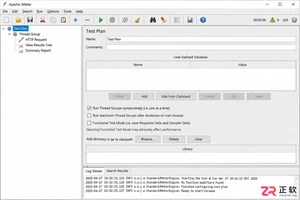
想在Windows上快速上手JMeter?本文提供从Java环境检查、环境变量配置、JMeter下载解压到启动运行的详细实操步骤,包含关键设置验证与常见问题排查,助你顺利搭建性能测试环境。
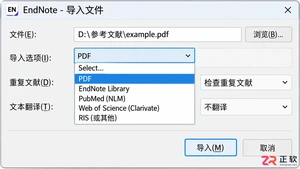
EndNote导入PDF后出现题名、作者或年份缺失?本教程详解如何检查DOI、利用CrossRef自动更新及手动规范录入,解决元数据不完整问题,确保参考文献准确无误。




Photoshop 2026 是 Adobe 推出的专业图像处理与视觉设计软件,支持 Windows、macOS 和 iPad 等平台,广泛应用于摄影修图、电商设计、平面海报、数字绘画及视觉合成等创作场景。

Blender 是一款免费开源、跨平台的专业 3D 创作软件,集建模、动画、渲染、视频编辑与视觉合成等功能于一体,广泛应用于影视动画、游戏设计和建筑可视化等领域。软件支持 Cycles 物理渲染器与 Eevee 实时渲染引擎,并提供多边形建模、骨骼绑定、物理模拟等专业工具。Blender 兼容 Windows、macOS 和 Linux 系统,安装包轻巧、运行流畅,依托活跃的全球开发者社区持续更新,是从初学者到专业创作者都值得选择的正版 3D 创作工具。


Photoshop 2026 是 Adobe 推出的专业图像处理与视觉设计软件,支持 Windows、macOS 和 iPad 等平台,广泛应用于摄影修图、电商设计、平面海报、数字绘画及视觉合成等创作场景。
Blender 是一款免费开源、跨平台的专业 3D 创作软件,集建模、动画、渲染、视频编辑与视觉合成等功能于一体,广泛应用于影视动画、游戏设计和建筑可视化等领域。软件支持 Cycles 物理渲染器与 Eevee 实时渲染引擎,并提供多边形建模、骨骼绑定、物理模拟等专业工具。Blender 兼容 Windows、macOS 和 Linux 系统,安装包轻巧、运行流畅,依托活跃的全球开发者社区持续更新,是从初学者到专业创作者都值得选择的正版 3D 创作工具。