

统信UOS怎么安装.run显卡驱动?UOS驱动安装避坑指南
统信UOS手动安装NVIDIA官方.run驱动避坑指南 在统信UOS系统下,如果你遇到了图形界面卡顿、外接显示器没信号、GPU加速失效,或者运行nvidia-smi命令直接报错,问题根源很可能指向同一个地方:缺少官方的闭源NVIDIA驱动。特别是对于RTX 40系这类新硬件,或者需要新版CUDA工具
统信UOS手动安装NVIDIA官方.run驱动避坑指南

在统信UOS系统下,如果你遇到了图形界面卡顿、外接显示器没信号、GPU加速失效,或者运行nvidia-smi命令直接报错,问题根源很可能指向同一个地方:缺少官方的闭源NVIDIA驱动。特别是对于RTX 40系这类新硬件,或者需要新版CUDA工具链的场景,通过官方.run包手动安装往往是必经之路。下面这份指南,将为你梳理出清晰的安装路径,并重点标出那些容易“踩坑”的关键点。
一、基础环境准备与前置检查
手动安装.run驱动,可不是下载双击那么简单。它本质上是在编译一个内核模块,因此必须确保系统环境“干净”且“就绪”。最关键的一步,就是彻底屏蔽掉系统自带的开源nouveau驱动,否则两者冲突,轻则模块加载失败,重则直接黑屏。这一步,是后续所有操作成功的基石,千万别跳过去。
1、首先,打开终端,输入lspci | grep -i nvidia,确认一下你的显卡型号和PCI总线地址,做到心里有数。
2、接着,运行uname -r,记下当前的内核版本(比如5.10.0-amd64-desktop)。待会儿下载驱动时,必须确认它明确支持这个内核版本。
3、现在,开始禁用nouveau驱动。编辑配置文件:/etc/modprobe.d/blacklist-nouveau.conf,在里面添加两行:blacklist nouveauoptions nouveau modeset=0。
4、保存后,更新initramfs并重启:执行sudo update-initramfs -u,然后重启系统。重启后再次登录前,最好验证一下:运行lsmod | grep nouveau,如果没有任何输出,恭喜,说明nouveau已经被成功屏蔽了。
5、最后,安装必要的编译依赖包:sudo apt install build-essential linux-headers-$(uname -r) dkms。这一步是为后续驱动编译铺平道路。
二、切换至TTY并停止显示服务
图形界面(无论是Xorg还是Wayland)会牢牢独占GPU资源,并锁住内核模块的加载。所以,想安全安装.run驱动,必须完全退出这个图形环境,进入纯文本的TTY终端。这一步如果跳过,很可能会遇到“Unable to load: nvidia”这类致命错误。
1、按下Ctrl + Alt + F2组合键(F2到F6都可以),切换到纯文本的TTY终端。
2、登录后,停止显示管理器服务。如果你用的是lightdm,就执行sudo systemctl stop lightdm;如果是gdm,则替换为gdm3。
3、验证服务是否真的停了:运行systemctl is-active lightdm,它应该返回inactive。
4、保险起见,再检查一下是否有残留的X进程:ps aux | grep Xorg。如果有输出,就用sudo killall Xorg强制结束掉。
三、执行.run驱动安装
重头戏来了。这一步将直接调用NVIDIA官方的安装器,完成内核模块编译、固件注入和符号链接建立等一系列操作。需要注意的是,安装器默认不会覆盖你现有的xorg.conf文件,所以后续可能需要手动配置来启用GPU加速。
1、进入你存放.run文件的目录,先给它加上执行权限:chmod +x NVIDIA-Linux-x86_64-*.run。
2、运行安装命令,并加上几个关键参数来禁用图形化向导和规避检查:sudo ./NVIDIA-Linux-x86_64-*.run --no-opengl-files --no-x-check --no-nouveau-check --disable-nouveau。
3、安装过程中会有交互提示。通常选择Yes来安装NVIDIA驱动,而对于“NVIDIA Installer Utility”这类额外管理工具,可以选择No跳过,一般用不上。
4、安装完成后,别忘了执行sudo ldconfig,刷新一下系统的动态链接库缓存。
5、最后,生成一个基础的Xorg配置文件,可以避免自动探测失败导致黑屏:sudo nvidia-xconfig --use-display-device=None --virtual=1920x1080。
四、驱动验证与异常回退
驱动装好了,不代表万事大吉。必须立刻验证它的加载状态和功能是否正常。同时,一定要给自己留好“后路”,万一驱动不兼容导致进不了桌面,得有办法快速恢复。
1、重启显示服务:sudo systemctl start lightdm,或者直接重启整个系统。
2、登录桌面后,打开终端,运行nvidia-smi。如果它能正常显示出你的GPU型号、温度、功耗以及空闲进程列表,那就说明内核模块加载成功了。
3、再验证一下OpenGL渲染器:glxinfo | grep "OpenGL renderer"。输出结果里应该包含NVIDIA字样,而不是llvmpipe或swrast这类软件渲染标识。
4、如果不幸遇到登录失败或者桌面黑屏,别慌。立刻按Ctrl+Alt+F2切换回TTY终端,执行sudo nvidia-uninstall卸载驱动,然后运行sudo systemctl restart lightdm,系统就会回退到使用nouveau驱动的模式。
5、还有一个重要习惯:安装日志在/var/log/nvidia-installer.log里。里面的ERROR和WARN条目必须逐条排查,它们往往是问题的关键线索,千万别忽略。
五、常见陷阱与强制规避措施
很多用户在安装.run驱动时反复失败,往往是因为忽略了一些底层的机制。下面这几个是高频“雷区”,对应的规避措施几乎是硬性要求,务必逐项核对执行。
1、禁止在Wayland会话下尝试安装——UOS默认可能使用Wayland会话,这会导致nvidia-installer直接拒绝运行。必须在登录界面,点击右下角的齿轮图标,选择“GNOME on Xorg”或“Deepin Desktop on Xorg”这类基于Xorg的会话。
2、禁止使用非官方镜像源升级内核——如果你曾经通过第三方源升级过内核,可能会导致linux-headers头文件包的版本与实际运行的内核版本不匹配,结果就是nvidia.ko模块编译失败。这时,应该执行sudo apt install linux-headers-$(uname -r),强制重装与当前内核匹配的头文件。
3、禁止在Secure Boot启用状态下安装——UOS默认很可能开启了Secure Boot。这个安全特性会阻止未签名的内核模块加载,NVIDIA驱动模块就会被UEFI拒之门外。必须进入BIOS/UEFI设置界面,将Secure Boot设为Disabled或Setup Mode,保存重启后,再执行安装。
4、禁止跳过--no-opengl-files参数——这个参数的作用是防止NVIDIA安装器覆盖系统级的OpenGL库,从而避免与UOS预装的Mesa GL库发生冲突。在UOS平台上,这几乎是强制要求。
5、禁止在容器或虚拟机中运行.run安装器——NVIDIA官方明确声明,.run包仅支持物理机直连GPU。如果你是在VMware、VirtualBox等虚拟化环境里,必须使用对应的VIB或VIB-like驱动方案,否则会直接报错“Unsupported platform”。
总结一下,在统信UOS上手动安装NVIDIA官方.run驱动,核心步骤可以归纳为五步:一、禁用nouveau驱动并安装编译依赖;二、切换到TTY终端并停止显示服务;三、执行
sudo ./NVIDIA-Linux-x86_64-*.run --no-opengl-files --no-x-check等参数进行安装;四、运行nvidia-smi和glxinfo验证驱动;五、若遇黑屏,可通过sudo nvidia-uninstall命令回退。

想知道如何将 Windows 10 家庭版升级到专业版?本文详解通过微软商店购买和输入产品密钥两种官方升级方法,说明数据保留情况、成本计算及升级后如何验证 BitLocker 和远程桌面等功能,助您安全获取专业版权限。
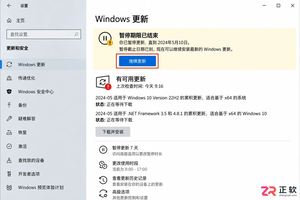
Windows 10 自动更新突然重新启用怎么办?本文详解暂停35天期限结束、误点继续更新、重启后任务续跑及公司域策略覆盖等常见原因,提供查看更新历史、设置活动时间和正确使用疑难解答的操作指南,帮助用户在支持结束前安全管理系统更新。
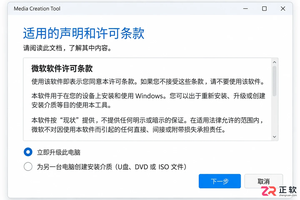
解决 Media Creation Tool 在下载 Windows 镜像时速度慢、中断或报错的问题。本文按操作顺序指导用户检查网络连接、系统权限、磁盘空间及 U 盘状态,确保顺利制作可启动安装介质。

不确定该选Windows 10家庭版还是专业版?本文解析两者在远程连接、磁盘加密和虚拟化等方面的实际差异,帮你避开性能误区,根据真实使用场景做出最具性价比的选择。

Win10断电重启后总是自动继续更新怎么办?别强行关机,先等恢复完成。教你用暂停更新、设置活动时间和按流量计费连接,减少更新对工作的打扰。注意Win10支持已终止,长期不更新有风险。

解析Windows 10功能更新与质量更新的区别。说明个人家庭版无法永久单独关闭功能更新,专业版可通过组策略延迟功能升级。提醒用户关注Win10支持终止时间,避免误用禁用服务导致安全风险。

想知道Win10连手机热点时如何避免偷跑流量?只需将热点网络设为“按流量计费的连接”,即可限制Windows Update自动下载非优先更新。本文提供详细界面导览与设置步骤,助你精准控制后台数据消耗。

详解 Windows 11 安装的三种路径风险,指导如何制作官方安装介质、正确进入启动菜单、安全清理磁盘分区以及装后验证激活状态,帮助用户避免数据丢失和安装失败。

想只关闭Win10大版本升级但保留安全补丁?本文区分功能更新与质量更新,详解专业版组策略配置方法,并说明家庭版限制及Win10停止支持后的应对建议。

Win10笔记本外出使用手机热点时,如何防止自动下载更新包消耗流量?本文详解通过设置“按流量计费的连接”和“暂停更新”来精准控制流量,对比传递优化限速效果,并解释为何不应直接禁用Windows Update服务。




Photoshop 2026 是 Adobe 推出的专业图像处理与视觉设计软件,支持 Windows、macOS 和 iPad 等平台,广泛应用于摄影修图、电商设计、平面海报、数字绘画及视觉合成等创作场景。

Blender 是一款免费开源、跨平台的专业 3D 创作软件,集建模、动画、渲染、视频编辑与视觉合成等功能于一体,广泛应用于影视动画、游戏设计和建筑可视化等领域。软件支持 Cycles 物理渲染器与 Eevee 实时渲染引擎,并提供多边形建模、骨骼绑定、物理模拟等专业工具。Blender 兼容 Windows、macOS 和 Linux 系统,安装包轻巧、运行流畅,依托活跃的全球开发者社区持续更新,是从初学者到专业创作者都值得选择的正版 3D 创作工具。


Photoshop 2026 是 Adobe 推出的专业图像处理与视觉设计软件,支持 Windows、macOS 和 iPad 等平台,广泛应用于摄影修图、电商设计、平面海报、数字绘画及视觉合成等创作场景。
Blender 是一款免费开源、跨平台的专业 3D 创作软件,集建模、动画、渲染、视频编辑与视觉合成等功能于一体,广泛应用于影视动画、游戏设计和建筑可视化等领域。软件支持 Cycles 物理渲染器与 Eevee 实时渲染引擎,并提供多边形建模、骨骼绑定、物理模拟等专业工具。Blender 兼容 Windows、macOS 和 Linux 系统,安装包轻巧、运行流畅,依托活跃的全球开发者社区持续更新,是从初学者到专业创作者都值得选择的正版 3D 创作工具。