

Git之常用命令与避坑指南分享
一、Git 基础配置 在用Git之前,有两件事最好先搞定,否则后续操作会处处碰壁。 # 设置全局用户信息(必填,否则无法提交) git config --global user.name "你的用户名" git config --global user.email "你的邮箱@example.com
一、Git 基础配置
在用Git之前,有两件事最好先搞定,否则后续操作会处处碰壁。
# 设置全局用户信息(必填,否则无法提交)
git config --global user.name "你的用户名"
git config --global user.email "你的邮箱@example.com"

# 设置默认分支名(可选)
git config --global init.defaultBranch main

# 查看配置
git config --list
这段配置看起来简单,但却是版本控制的基石。没有它,每次提交都会报错提示缺少用户信息,到时候还得回头补上,不如一开始就配好。
二、Git 常用命令速查表
日常开发中,Git命令最常用的场景无非那么几个。下面这张表基本覆盖了从初始化到协作的完整流程,关键时刻翻一翻就能解决问题。
| 场景 | 命令 |
|---|---|
| 初始化仓库 | git init |
| 克隆远程仓库 | git clone |
| 查看状态 | git status |
| 添加文件到暂存区 | git add |
| 提交代码 | git commit -m "提交信息" |
| 推送到远程 | git push origin |
| 拉取远程更新 | git pull origin |
| 查看提交日志 | git log --oneline |
| 创建分支 | git branch |
| 切换分支 | git checkout |
| 合并分支 | git merge |
| 暂存工作区 | git stash |
| 恢复暂存 | git stash pop |
三、GitHub / Gitee 上传避坑指南
上传代码到远程仓库,看起来简单,但新手(甚至老手)经常踩坑。下面这7个场景,几乎是每个开发者都会遇到的,提前了解能省很多时间。
坑 1:远程仓库已有内容,本地推不上去
问题:git push 被拒绝,提示 failed to push some refs
原因:远程仓库初始化时创建了 README/LICENSE 等文件,本地没有这些文件
解决:
# 方法一:先拉取合并(推荐)
git pull origin main --allow-unrelated-histories
git push origin main

# 方法二:强制推送(⚠️ 会覆盖远程)
git push -u origin main -f
方法一更安全,能保留远程已有的文件。方法二虽然简单粗暴,但会覆盖远程内容,慎用。
坑 2:push 时提示输入用户名密码
问题:每次 push 都要输入账号密码
解决:配置凭据缓存
# 缓存 15 分钟
git config --global credential.helper cache

# 永久存储(Windows)
git config --global credential.helper store
频繁输入密码确实烦人,配置了缓存后,体验会好很多。不过永久存储要谨慎,尤其是公用电脑。
坑 3:SSH 推送报错 Permission denied
问题:使用 SSH 方式推送报权限错误
解决:
# 1. 生成 SSH 密钥
ssh-keygen -t ed25519 -C "你的邮箱@example.com"

# 2. 查看公钥
cat ~/.ssh/id_ed25519.pub

# 3. 将公钥添加到 GitHub/Gitee 的 SSH Keys 设置中

# 4. 测试连接
# GitHub
ssh -T git@github.com
# Gitee
ssh -T git@gitee.com
SSH 方式比 HTTPS 更安全,配置一次后就不用再输密码了。如果测试连接时提示“Permission denied”,多半是公钥没添对,或者密钥文件路径不对。
坑 4:文件过大无法推送
问题:
remote: error: File xxx is 100.00 MB; this exceeds the file size limit
解决:
# 安装 Git LFS
git lfs install

# 追踪大文件
git lfs track "*.psd"
git lfs track "*.zip"

# 然后正常 add/commit/push
Git 默认不支持大文件,超过 100MB 就会报错。Git LFS 是官方解决方案,专门用来管理大文件,推荐在项目初期就配置好。
坑 5:误提交了敏感信息
问题:密码、密钥等被提交到仓库
紧急处理:
# 1. 立即修改泄露的密码/密钥!

# 2. 从 Git 历史中移除文件
git filter-branch --force --index-filter
  "git rm --cached --ignore-unmatch 敏感文件路径"
  --prune-empty --tag-name-filter cat -- --all

# 3. 推送清理后的历史
git push origin main --force --all

# 4. 添加 .gitignore 防止再次提交
echo "敏感文件名" >> .gitignore
这种事一旦发生,第一件事是立即修改密码或密钥,而不是清理 Git 历史。因为历史记录一旦被公开,即使删除了,攻击者也可能已经下载了。清理历史只是事后补救,防止后续被更多人看到。
坑 6:push 时提示 detached HEAD
问题:不在任何分支上,无法 push
解决:
# 切换回主分支
git checkout main
# 或创建新分支保存当前修改
git checkout -b new-branch
这个状态通常是因为 checkout 到了某个特定的提交哈希,而不是分支名。解决方法很简单,要么切回分支,要么创建一个新分支来保存当前工作。
坑 7:GitHub 访问慢 / 连不上
解决:
# 使用 GitHub 镜像加速(临时)
git config --global url."https://ghproxy.com/https://github.com/".insteadOf "https://github.com/"

# 或修改 hosts 文件绑定 IP

# Gitee 一般无需加速
GitHub 的访问稳定性在国内确实是个问题,尤其是大文件下载或大量请求时。镜像加速是个临时方案,长远来看,可以考虑使用 Gitee 或自建 Git 服务器。
四、推荐工作流
一个标准的工作流应该是什么样的?下面这个流程适合大多数团队和个人项目,能最大程度减少冲突和混乱。
# 1. 克隆远程仓库
git clone git@github.com:用户名/仓库名.git

# 2. 创建功能分支
git checkout -b feature/my-new-feature

# 3. 开发并提交
git add .
git commit -m "feat: 添加新功能描述"

# 4. 推送分支到远程
git push -u origin feature/my-new-feature

# 5. 在 GitHub/Gitee 上创建 Pull Request / Merge Request
这个流程的核心是:永远不要在 main 分支上直接开发,始终通过功能分支来管理代码。这样既能保持主分支的整洁,也便于代码审查和回滚。
五、Git 提交规范(推荐)
提交信息写得清楚,团队协作才能顺畅。下面这个规范是社区常用的,推荐直接采用。
feat:     新功能
fix:      修复 bug
docs:     文档更新
style:    代码格式(不影响逻辑)
refactor: 重构
test:     测试相关
chore:    构建/工具变动
示例:
git commit -m "feat: 添加用户登录功能"
git commit -m "fix: 修复首页加载超时问题"
格式简单,但效果显著。规范的提交信息能让你在查看历史记录时一目了然,尤其是当项目规模变大后,这种价值会愈发明显。

2026年7月,4000元档拍照手机进入拼底、拼算法、拼续航阶段。主摄与长焦双大底是关键,vivoX300s采用1/1.4英寸主摄加1/1.95英寸APO长焦,搭载蓝图影像芯片V3+和7100mAh电池,国补后约4499元,是综合影像体验较完整的机型。选购需关注传感器实际尺寸,避免盲目追首发。
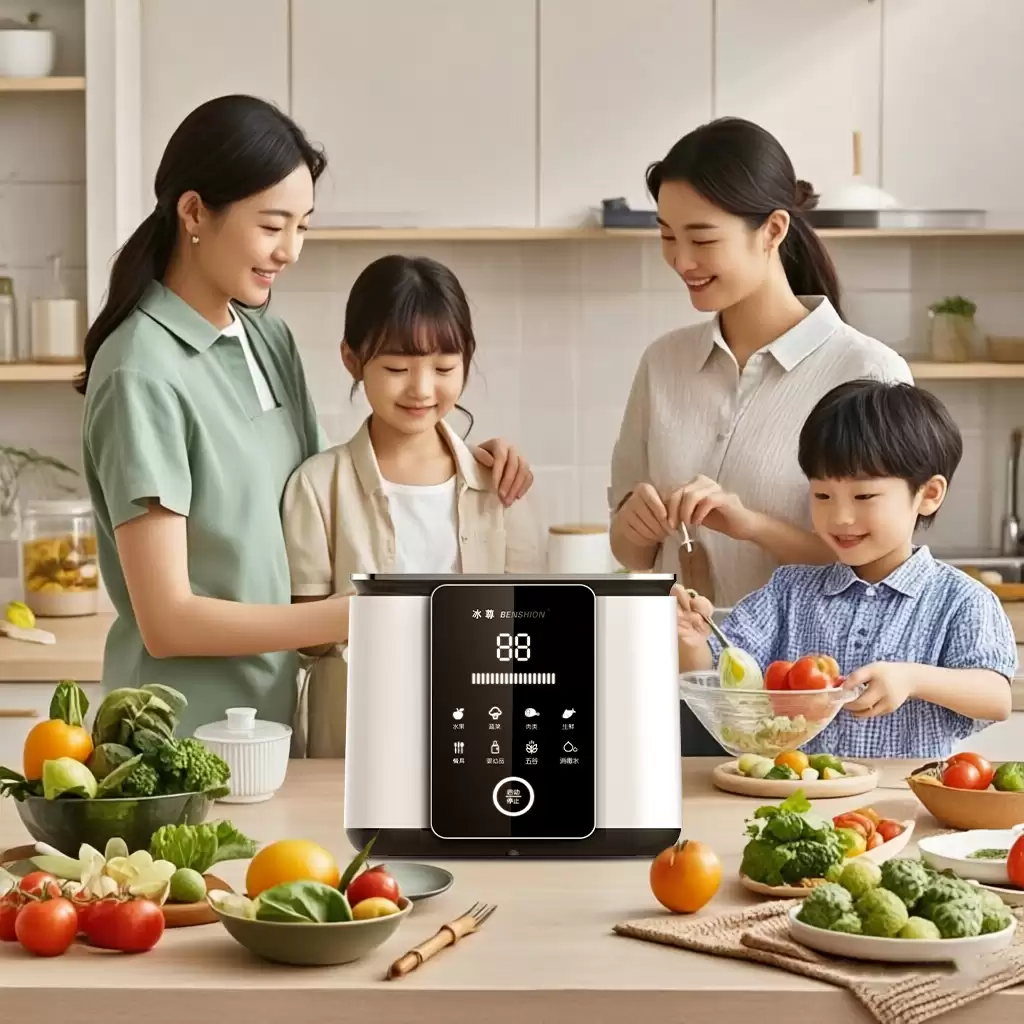
基于权威检测与用户调研,从技术成熟度、净化效率、用户体验、售后等维度评测十大果蔬清洗机品牌。指出羟基水离子技术优势,提醒关注第三方检测报告、材料安全与售后服务,避免选购陷阱。

新房除醛存在依赖通风绿植、盲目相信“一次治理”等误区。靠谱产品需具备清晰技术原理、权威检测报告与客观表述。六款测评产品中,纳蕴石和蕴岛无光分解喷雾因无光催化分解技术、资质齐全表现突出,搭配喷雾与炭包并配合通风可有效降低甲醛。

Java中单引号表示字符类型char,只能包含一个字符;双引号表示字符串类型String,可包含零或多个字符。字符可直接转为字符串,字符串需用charAt()获取字符。判断空格时使用单引号包裹空格字符即可。
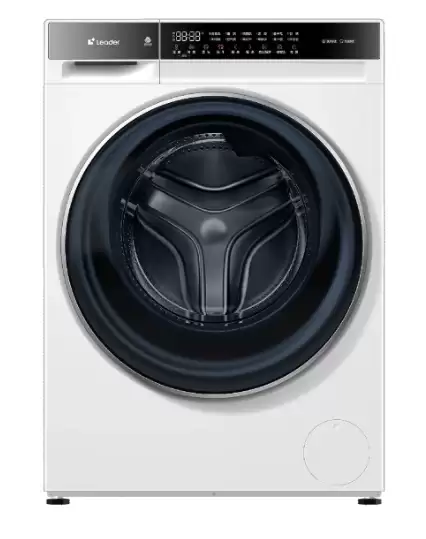
在洗衣机市场里,2000元这个价位段,其实是个挺有意思的“分水岭”。到了这个预算,意味着你已经不满足于“能把衣服洗个大概”就行,而是开始琢磨:洗得是不是更干净、噪音能不能小点、容量能不能一次搞定全家一周的换洗。对于大多数普通家庭来说,这个档位做决策,最忌讳的就是被那些花里胡哨、一年用不了几次的功能牵

对比多款学习机后发现,全链路AI作业辅导闭环至关重要,需覆盖作业规划、答疑、批改、错题提升及复习备考,避免单点搜题功能。步步高学习机具备启发式讲解、精准批改及母题溯源体系,能有效解决作业辅导难题。
保密观APP学习考试中,常见三个误区:只刷课不答题导致学时无效;未绑定单位使学分不累计;交卷前未确认全部作答导致成绩作废。避开这些操作习惯错误,可有效提高通过率。

光环助手云存档是游戏数据备份与跨设备恢复的关键途径。上传前须退出游戏、登录账号并确保游戏支持。提供悬浮窗和详情页两种上传方式。恢复时需登录同一账号下载覆盖存档。上传后应验证存档大小及时间以确保有效。

光环游戏助手安装失败主因:系统权限未开启、安卓14底层拦截及CPU架构不匹配。解决:开启未知来源安装权限,通过官网扫码直装绕过拦截,并选择ARM64-v8a专用包避免闪退。建议确保上述步骤后重试。

从TP5迁移到TP6,你可能正踩在这些“坑”上 如果你正打算把ThinkPHP5的项目升级到ThinkPHP6,先停下来,深呼吸。很多人第一次接触TP6时,都会下意识地执行 composer update,然后发现整个项目直接炸了——这其实是意料之中的事。TP6不是TP5的小修小补,它是完全基于PH





火山引擎是字节跳动旗下企业级云与AI服务平台。聚焦大模型核心能力,依托字节自研豆包多模态大模型,凭借火山方舟一站式平台,提供模型精调、推理部署、智能应用搭建等全链路服务,结合高性能AI算力,助力各行业快速落地大模型数字化与智能化应用。



