

OnlyOffice怎么自定义Logo_更换OnlyOffice品牌标识
一款文字处理软件,一种订阅式的跨平台办公软件,基于云平台提供多种服务,通过将 Excel 和 Outlook 等应用与 OneDrive 和 Microsoft Teams 等强大的云服务相结合,Office 365 可让任何人使用任何设备随时随地创建和共享内容。
OnlyOffice左上角Logo自定义:四种实战方法详解 想把OnlyOffice左上角那个默认Logo换成自己公司的标识?这想法很常见。但实际操作时,你可能会发现后台找不到上传入口,或者配置了也不生效——这通常跟版本权限或配置路径有关。别急,下面这四种方法,总有一款能解决你的问题。 一、企业版与
OnlyOffice左上角Logo自定义:四种实战方法详解
想把OnlyOffice左上角那个默认Logo换成自己公司的标识?这想法很常见。但实际操作时,你可能会发现后台找不到上传入口,或者配置了也不生效——这通常跟版本权限或配置路径有关。别急,下面这四种方法,总有一款能解决你的问题。
一、企业版与开发者版内置品牌配置法
如果你用的是企业版或开发者版,那事情就简单多了。官方提供了现成的品牌管理后台,像换皮肤一样点点鼠标就能搞定,完全不用碰底层代码。当然,前提是你的授权密钥已经激活了这项功能。
具体操作,跟着下面几步走:
1. 登录到协作空间的管理后台,找到“个性化定制”里的“品牌”设置。
2. 看到“协作空间 logo(422x48)”这个选项了吗?点击“选择文件”,上传一个符合尺寸的PNG或SVG图片。
3. 接着,把“紧凑左侧菜单 logo(56x56)”和“登录页面 logo(810x92)”这两个位置的图片也一并上传。
4. 在“品牌名称”栏填上你的公司全称,以后系统发的邮件、邀请函里的落款就都自动更新了。
5. 如果想偷个懒,可以勾选“从文本生成 logo”,输入公司名,让系统自动生成一套文字标识。
6. 最后,别忘了滚动到页面底部,点一下那个保存按钮。至此,所有品牌元素应该就已经焕然一新了。
二、Docker部署环境下的文件直替法
对于用Docker部署的OnlyOffice Document Server,最直接的办法就是“偷梁换柱”——进到容器内部,把原始Logo文件直接替换掉。这个方法的关键在于,新文件的路径和名字必须跟原来的一模一样。
操作流程是这样的:
首先,准备好两个新Logo文件,分别命名为 header-logo_s.svg(用在编辑器左上角)和 logo.png(用在登录页等地方)。
然后,打开终端,用 docker ps 命令确认你的OnlyOffice容器正在运行,并记下它的名字(比如 onlyoffice_documentserver)。
接下来,就是复制文件进容器的时刻了。执行下面两条命令:
docker cp header-logo_s.svg onlyoffice_documentserver:/usr/share/onlyoffice/documentserver/web-apps/apps/documenteditor/main/resources/img/header/header-logo_s.svg
docker cp logo.png onlyoffice_documentserver:/usr/share/onlyoffice/documentserver/DocumentServer/DocService/public/logo.png
文件替换完成后,最后一步:运行 docker restart onlyoffice_documentserver 重启容器,让改动生效。
三、Linux本地部署下的CSS注入覆盖法
如果你用的是社区版,或者没有权限修改服务器文件,怎么办?前端工程师的思路这时候就派上用场了:用CSS样式强行覆盖。这属于“非侵入式”修改,不动服务器文件,只改变浏览器渲染的样子。
具体实施,分三步走:
第一步,创建一个CSS文件,比如叫 custom-logo.css,里面写上覆盖样式:
.logo-header { background-image: url("/custom/logo.svg") !important; }
.login-logo { background-image: url("/custom/login-logo.png") !important; }
第二步,把这个CSS文件放到你的Web服务器(比如Nginx或Apache)的静态资源目录下,确保能通过浏览器直接访问到。
第三步,找到OnlyOffice的前端入口文件(路径通常是 /var/www/onlyoffice/documentserver/web-apps/apps/documenteditor/main/index.html),在 标签结束之前,插入这么一行:
做完这些,重启一下OnlyOffice服务(sudo systemctl restart onlyoffice-documentserver),然后清空浏览器缓存再刷新页面,看看Logo是不是已经换上了新装。
四、社区版前端动态注入法
最后这个方法,堪称“临时救急”的利器。它完全在浏览器里操作,通过一段Ja vaScript代码,在页面加载完后动态替换Logo的图片地址。好处是无需任何服务器权限,随用随生效;缺点是只对当前浏览器会话有效,一刷新可能就没了。
怎么玩呢?
打开OnlyOffice文档编辑器,按下F12召唤出开发者工具,切换到Console(控制台)标签。
然后,把下面这两段代码分别贴进去执行:
document.querySelector(".logo-header img").src = "https://your-domain.com/logo.svg";
document.querySelector(".login-logo img").src = "https://your-domain.com/login-logo.png";
如果觉得每次打开都要输代码太麻烦,你可以把这段脚本封装成一个浏览器扩展,让它自动在OnlyOffice的页面上运行。扩展里可以设置URL匹配规则,比如 *://*/ds-vpath/*,这样就能一劳永逸了。
执行后,记得在开发者工具的Elements面板里,检查一下 .logo-header 和 .login-logo 这两个元素的样式,确认图片地址已经更新成了你的新Logo。
以上就是四种替换OnlyOffice Logo的实战方法。从官方的图形化配置,到硬核的文件替换,再到巧妙的样式覆盖和灵活的脚本注入,基本覆盖了所有常见的部署场景。你可以根据自身的版本权限和技术条件,选择最合适的那一条路。
详解白猫扫描从拍摄到识别的全流程,包括光线控制、边缘调整、结果校对及隐私注意事项,帮助新手快速掌握高效的文字提取方法。
Typora安装后双击.md文件仍用记事本打开?本文详解Windows下通过“打开方式”设置默认应用的方法,确认文件扩展名,并提供Mac和Linux的关联思路,确保双击即可进入Typora编辑。
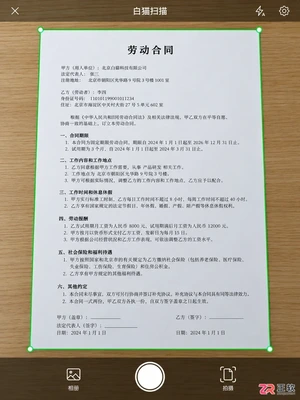
想知道白猫扫描怎么用最顺手?本文从拍照取景、识别入口选择、关键信息校对到最终导出格式,一步步拆解操作流程,帮你避开常见坑,让文字提取更准确、工作流更顺畅。

学习如何在 Typora 中显示左侧文件树和右侧大纲。掌握侧栏切换文件、点击标题快速定位章节的技巧,优化 Markdown 长文档的管理与阅读体验。
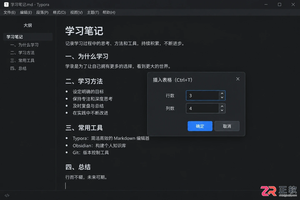
学习如何在 Typora 中通过 Ctrl+T 快捷键或菜单插入表格。本文以实际案例演示从建表、填写内容到调整行列结构的全过程,并说明如何解决快捷键冲突及导出注意事项。
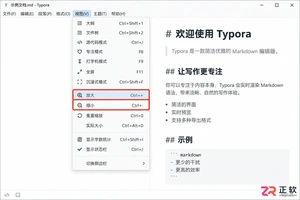
Typora 界面文字太小影响阅读?本教程详解如何区分并调整显示缩放、默认字号、行距及主题样式。涵盖 Windows/macOS 操作路径,确保编辑舒适且导出 PDF 格式正常,避免盲目放大导致版式混乱。
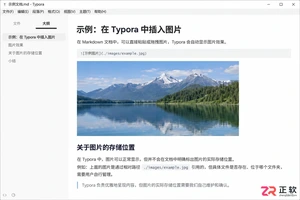
Typora插入的图片默认可能留在原处或临时目录,导致移动md文件后图片失效。本文详解如何在偏好设置中配置图片自动复制到文档同级目录,使用相对路径管理资源,确保文档迁移无忧。
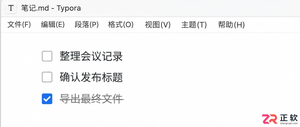
学习在Typora中编写Markdown任务列表。掌握“- [ ]”语法生成复选框,通过点击切换完成状态,并利用标题和缩进整理复杂项目进度,让文档内的待办事项管理更清晰高效。
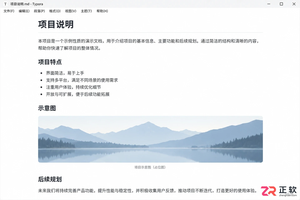
想知道Typora如何查看原始Markdown代码?本教程演示通过视图菜单切换源代码模式,帮助你在源码与实时预览间自由切换,快速检查并修正标题、链接及表格等语法结构。
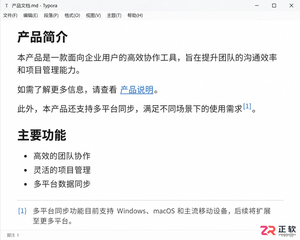
学习如何在 Typora 中正确插入超链接和脚注。掌握链接的快捷输入方式及脚注的定义语法,确保文章在预览和导出 PDF/HTML 时引用清晰、结构规范。




Photoshop 2026 是 Adobe 推出的专业图像处理与视觉设计软件,支持 Windows、macOS 和 iPad 等平台,广泛应用于摄影修图、电商设计、平面海报、数字绘画及视觉合成等创作场景。

Blender 是一款免费开源、跨平台的专业 3D 创作软件,集建模、动画、渲染、视频编辑与视觉合成等功能于一体,广泛应用于影视动画、游戏设计和建筑可视化等领域。软件支持 Cycles 物理渲染器与 Eevee 实时渲染引擎,并提供多边形建模、骨骼绑定、物理模拟等专业工具。Blender 兼容 Windows、macOS 和 Linux 系统,安装包轻巧、运行流畅,依托活跃的全球开发者社区持续更新,是从初学者到专业创作者都值得选择的正版 3D 创作工具。


Photoshop 2026 是 Adobe 推出的专业图像处理与视觉设计软件,支持 Windows、macOS 和 iPad 等平台,广泛应用于摄影修图、电商设计、平面海报、数字绘画及视觉合成等创作场景。
Blender 是一款免费开源、跨平台的专业 3D 创作软件,集建模、动画、渲染、视频编辑与视觉合成等功能于一体,广泛应用于影视动画、游戏设计和建筑可视化等领域。软件支持 Cycles 物理渲染器与 Eevee 实时渲染引擎,并提供多边形建模、骨骼绑定、物理模拟等专业工具。Blender 兼容 Windows、macOS 和 Linux 系统,安装包轻巧、运行流畅,依托活跃的全球开发者社区持续更新,是从初学者到专业创作者都值得选择的正版 3D 创作工具。