

如何完全禁用Office更新任务?关闭Office更新最底层设置方法
一款文字处理软件,一种订阅式的跨平台办公软件,基于云平台提供多种服务,通过将 Excel 和 Outlook 等应用与 OneDrive 和 Microsoft Teams 等强大的云服务相结合,Office 365 可让任何人使用任何设备随时随地创建和共享内容。
彻底告别Office自动更新,其实就五步:先禁用核心服务,再清理计划任务,接着在注册表里打个“补丁”,然后用防火墙堵住网络出口,最后别忘了清空缓存和状态标记。按这个顺序来,基本就能从根上解决问题。 是不是遇到过这种情况?明明在Office设置里关掉了更新,可没过多久,烦人的更新提示又弹出来了,后台也
彻底告别Office自动更新,其实就五步:先禁用核心服务,再清理计划任务,接着在注册表里打个“补丁”,然后用防火墙堵住网络出口,最后别忘了清空缓存和状态标记。按这个顺序来,基本就能从根上解决问题。
是不是遇到过这种情况?明明在Office设置里关掉了更新,可没过多久,烦人的更新提示又弹出来了,后台也在偷偷下载安装包。这往往意味着,你只关掉了表面的“开关”,而底层的更新引擎还在持续运转。要彻底解决这个问题,就得从系统底层入手。下面这套方法,可以说是目前最彻底的解决方案,能帮你一劳永逸地屏蔽Office的自动更新机制。
一、禁用Office Click-to-Run核心服务
Office的自动更新,无论弹窗还是静默下载,背后都有一个总指挥——Office Click-to-Run服务(简称OOSvc)。它是Microsoft 365以及Office 2019/2021/2024等版本实现更新的核心引擎。把它停掉,就等于切断了所有后台更新活动的电源,而且完全不影响你正常使用Word、Excel这些软件。
具体操作很简单:
1. 同时按下键盘上的 Win + R 键,在弹出的“运行”对话框里输入 services.msc,回车打开服务管理器。
2. 在长长的服务列表里,找到名为 Office Click-to-Run (OOSvc) 的服务(有些系统可能显示为“Microsoft Office Click-to-Run Service”)。
3. 右键点击它,选择“属性”,在弹出的窗口里,将 启动类型 直接改为“禁用”。
4. 如果此时服务状态显示“正在运行”,别犹豫,直接点击下面的 “停止”按钮。确认后关闭窗口,这一步就完成了。
二、清除Office关联的全部计划任务
光停掉服务还不够。Windows系统里还藏着好几个Office的“定时闹钟”,也就是计划任务。它们会定时唤醒更新检查,是那些黄色提示条和后台静默安装的罪魁祸首。必须把这些“闹钟”也一并关掉。
操作路径如下:
1. 再次按下 Win + R,这次输入 taskschd.msc 并回车,打开任务计划程序。
2. 在左侧的目录树里,依次展开:任务计划程序库 → Microsoft → Office。
3. 进入Office目录后,你会看到好几个任务。请右键点击并“禁用”下面这些全部任务:Office Automatic Updates 2.0、Office ClickToRun Service Monitor、Office Background Task Handler、Office Subscription Maintenance、Office Update Assistant。
4. 保险起见,再扫一眼,如果还有名字里带“Update”(更新)、“Auto”(自动)或“Maintenance”(维护)字样的其他任务,也顺手一并禁用掉。
三、注册表策略层强制屏蔽更新通道
前面两步是在“执行层”动手,而这一步则是深入到“策略层”。通过修改注册表,直接告诉Office系统:“禁止检查更新”。这个方法能绕过所有用户界面的设置,效果最持久,重启电脑后依然有效,非常适合家庭版、专业版甚至企业环境下的批量部署。
注意,操作注册表需要一点谨慎:
1. 按下 Win + R,输入 regedit,这次务必右键选择“以管理员身份运行”,打开注册表编辑器。
2. 在地址栏复制粘贴或手动导航到这个路径:HKEY_LOCAL_MACHINE\SOFTWARE\Policies\Microsoft\Office\16.0\Common\OfficeUpdate。如果中间的某些文件夹(“项”)不存在,别慌,需要你逐级右键新建“项”,把完整的路径补全。
3. 在右侧空白处点击右键,选择“新建” → “DWORD (32位) 值”,然后把新键值命名为 DisableOfficeUpdate。
4. 双击这个新建的DisableOfficeUpdate,将它的 数值数据改为1,确保基数选的是“十进制”,然后点击“确定”。
5. 关闭注册表编辑器。理论上设置立即生效,但为了稳妥起见,重启一次电脑能让系统策略加载得更彻底。
四、通过防火墙彻底阻断更新服务器通信
做到这里,系统层面的“软”禁止已经差不多了。但为了做到万无一失,我们还得从网络层面进行“硬”隔离。即使前面的服务、任务都停了,Office进程有时仍会“不死心”地尝试连接微软的服务器。用防火墙规则把它上网的路给堵死,才算真正的高枕无忧。
跟着下面步骤设置出站规则:
1. 打开控制面板,进入“系统和安全” → “Windows Defender 防火墙” → 点击左侧的“高级设置”。
2. 在弹出窗口的左侧,点击“出站规则”,然后在右侧操作栏点击“新建规则…”。
3. 规则类型选择“程序”,点击下一步。在“此程序路径”里,粘贴或输入这个路径:C:\Program Files\Microsoft Office\root\Office16\officeclicktorun.exe。注意,如果你用的是Office 2021或365,路径里的Office16可能是Office17或Office18,请根据自己电脑上的实际目录进行调整。
4. 在操作页面,选择“阻止连接”,然后一路点击“下一步”。最后给这个规则起个名字,比如“Block Office Update Traffic”,点击“完成”。
5. 这还没完,为了覆盖所有可能,请重复步骤3和4,再添加一条规则,这次的程序路径是:C:\Program Files\Common Files\Microsoft Shared\ClickToRun\OfficeC2RClient.exe。
五、清除Click-to-Run更新缓存与状态标记
这是最后一步“大扫除”。Office的更新引擎会在本地留下一些“缓存”和“状态标记”,比如它记得上次检查更新的时间、或者已经下载好的更新包。不清除这些,重启后它可能依据这些残留信息又重新开始工作。所以,我们要把这些“记忆”也抹掉。
需要清理两处地方:
1. 清理注册表状态值:再次以管理员身份打开注册表编辑器(regedit),导航到:HKEY_LOCAL_MACHINE\SOFTWARE\Microsoft\Office\ClickToRun\Updates。在右侧找到名为 UpdatesBlockedTime 和 UpdatesReadyToApply 的两个DWORD值,分别双击,将它们的数值数据都改为0。
2. 清理磁盘缓存文件:打开文件资源管理器,在地址栏直接粘贴并访问这个路径:%localappdata%\Microsoft\Office\16.0\Updates(同样注意版本号是否匹配),把该文件夹里的所有内容删除。接着,再访问另一个路径:%programfiles%\Common Files\Microsoft Shared\ClickToRun\Download,同样清空里面所有的文件。
至此,一套从服务、任务、策略、网络到缓存的全链路禁用操作就全部完成了。经过这五层封锁,Office的自动更新功能基本就被彻底“封印”了。你可以安心使用,不再受任何意外更新的打扰。

详解白猫扫描从拍摄到识别的全流程,包括光线控制、边缘调整、结果校对及隐私注意事项,帮助新手快速掌握高效的文字提取方法。
Typora安装后双击.md文件仍用记事本打开?本文详解Windows下通过“打开方式”设置默认应用的方法,确认文件扩展名,并提供Mac和Linux的关联思路,确保双击即可进入Typora编辑。
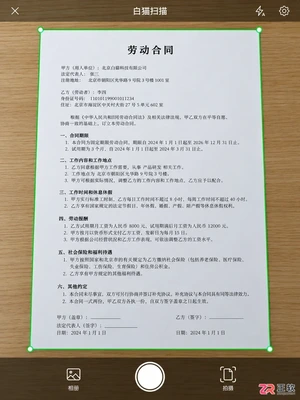
想知道白猫扫描怎么用最顺手?本文从拍照取景、识别入口选择、关键信息校对到最终导出格式,一步步拆解操作流程,帮你避开常见坑,让文字提取更准确、工作流更顺畅。

学习如何在 Typora 中显示左侧文件树和右侧大纲。掌握侧栏切换文件、点击标题快速定位章节的技巧,优化 Markdown 长文档的管理与阅读体验。
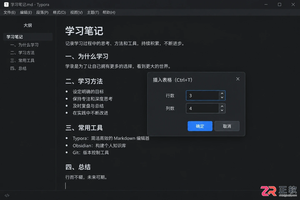
学习如何在 Typora 中通过 Ctrl+T 快捷键或菜单插入表格。本文以实际案例演示从建表、填写内容到调整行列结构的全过程,并说明如何解决快捷键冲突及导出注意事项。
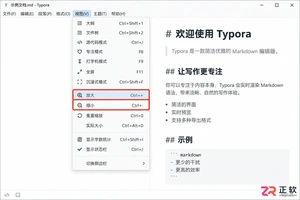
Typora 界面文字太小影响阅读?本教程详解如何区分并调整显示缩放、默认字号、行距及主题样式。涵盖 Windows/macOS 操作路径,确保编辑舒适且导出 PDF 格式正常,避免盲目放大导致版式混乱。
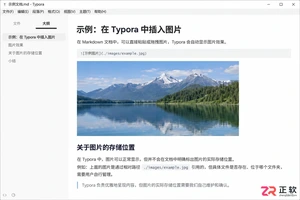
Typora插入的图片默认可能留在原处或临时目录,导致移动md文件后图片失效。本文详解如何在偏好设置中配置图片自动复制到文档同级目录,使用相对路径管理资源,确保文档迁移无忧。
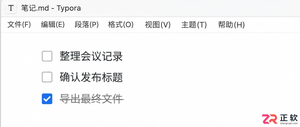
学习在Typora中编写Markdown任务列表。掌握“- [ ]”语法生成复选框,通过点击切换完成状态,并利用标题和缩进整理复杂项目进度,让文档内的待办事项管理更清晰高效。
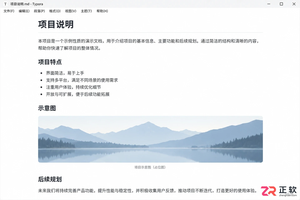
想知道Typora如何查看原始Markdown代码?本教程演示通过视图菜单切换源代码模式,帮助你在源码与实时预览间自由切换,快速检查并修正标题、链接及表格等语法结构。
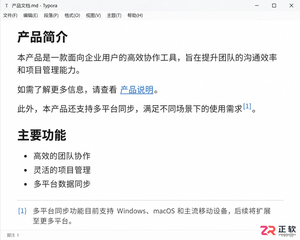
学习如何在 Typora 中正确插入超链接和脚注。掌握链接的快捷输入方式及脚注的定义语法,确保文章在预览和导出 PDF/HTML 时引用清晰、结构规范。




Photoshop 2026 是 Adobe 推出的专业图像处理与视觉设计软件,支持 Windows、macOS 和 iPad 等平台,广泛应用于摄影修图、电商设计、平面海报、数字绘画及视觉合成等创作场景。

Blender 是一款免费开源、跨平台的专业 3D 创作软件,集建模、动画、渲染、视频编辑与视觉合成等功能于一体,广泛应用于影视动画、游戏设计和建筑可视化等领域。软件支持 Cycles 物理渲染器与 Eevee 实时渲染引擎,并提供多边形建模、骨骼绑定、物理模拟等专业工具。Blender 兼容 Windows、macOS 和 Linux 系统,安装包轻巧、运行流畅,依托活跃的全球开发者社区持续更新,是从初学者到专业创作者都值得选择的正版 3D 创作工具。


Photoshop 2026 是 Adobe 推出的专业图像处理与视觉设计软件,支持 Windows、macOS 和 iPad 等平台,广泛应用于摄影修图、电商设计、平面海报、数字绘画及视觉合成等创作场景。
Blender 是一款免费开源、跨平台的专业 3D 创作软件,集建模、动画、渲染、视频编辑与视觉合成等功能于一体,广泛应用于影视动画、游戏设计和建筑可视化等领域。软件支持 Cycles 物理渲染器与 Eevee 实时渲染引擎,并提供多边形建模、骨骼绑定、物理模拟等专业工具。Blender 兼容 Windows、macOS 和 Linux 系统,安装包轻巧、运行流畅,依托活跃的全球开发者社区持续更新,是从初学者到专业创作者都值得选择的正版 3D 创作工具。