

Linux怎么安装和配置Zotero Linux下文献管理工具部署详解
在Debian或Ubuntu上安装Zotero,推荐通过APT包管理器安装DEB包,而非直接解压官方tar包。使用tar包会导致桌面集成缺失、文件关联失效、字体渲染异常及更新冲突等问题。通过添加社区维护的软件源并执行安装命令,可确保Zotero与系统深度集成,支持多版本共存,并能修复图标丢失问题。离线环境也可通过配置本地源完成部署。
在Debian或Ubuntu上安装Zotero,一个常见的误区是直接下载并解压官方的.tar.bz2压缩包。这么做看似直接,实则绕过了Linux桌面环境的核心集成机制,后续会带来一系列“小麻烦”。正确的路径,是通过系统的APT包管理器来安装DEB包,这样才能确保文献管理工具与你的系统无缝融合。

为什么官方tar包不是最佳选择
官方的Linux二进制包虽然是“开箱即用”的,但它完全独立于系统包管理体系之外。这种隔离性带来的问题很具体:
- 桌面集成缺失:应用不会出现在系统菜单里,因为你缺少了关键的
zotero.desktop桌面入口文件。 - 文件关联失效:你无法通过双击
.ris或.bib等文献文件直接打开Zotero。 - 字体渲染异常:在浏览或引用中文文献时,元数据可能出现乱码或方块字,根源在于缺少像
fonts-noto-cjk这样的系统字体依赖。 - 更新冲突风险:如果开启了Zotero内置的自动更新,它可能与系统本身的包管理器产生冲突,甚至破坏现有的依赖关系。
- 命令行功能不全:尝试在终端运行
zotero --version来查看版本时,可能会报错或返回空结果,因为相关的环境变量(如PATH)并未正确设置。
说到底,直接运行tar包,相当于让Zotero成了一个“系统里的客人”,而非“家庭成员”。
推荐方案:通过APT安装DEB包
要让Zotero被系统完全接纳,最推荐的方法是使用社区维护的zotero-deb仓库,通过APT进行安装和管理。整个过程可以概括为三个步骤:
- 准备基础工具:首先确保系统已安装必要的工具链:
sudo apt install -y curl gnupg - 添加软件源并导入密钥:执行以下命令,它会自动完成源的配置和密钥的信任:
curl -fsSL https://gitcode.com/gh_mirrors/zo/zotero-deb/raw/master/install.sh | sudo bash - 刷新源并安装:最后,更新软件包列表并安装Zotero:
sudo apt update && sudo apt install zotero
安装完成后,立刻验证一下:在终端输入zotero --version,应该会显示类似Zotero 7.0.12的版本信息。启动后,你会在系统的“办公”分类应用菜单中找到它的图标,并且现在双击.bib文件也能直接关联打开了。
多版本共存与法学增强版
研究需求多样,有时你可能需要安装多个版本。好消息是,通过DEB包可以安全地实现共存,只是运行时需要区分命令:
- 安装Zotero 6:运行
sudo apt install zotero6,启动命令为zotero6。 - 安装Juris-M(法学增强版):运行
sudo apt install jurism,启动命令为jurism。 - 尝鲜测试版:运行
sudo apt install zotero-beta,它不会覆盖稳定版。
重要提示:zotero、zotero6和jurism这三个版本使用彼此独立的配置目录(分别位于~/.zotero/zotero/、~/.zotero/zotero6/和~/.zotero/jurism/),它们的数据和设置互不共享,切勿手动混合或修改。
离线部署与图标修复
对于没有网络连接的环境,或者需要在服务器上进行部署的情况,可以采用离线方式:
- 克隆仓库:在有网络的环境中,提前下载整个
zotero-deb仓库:git clone https://gitcode.com/gh_mirrors/zo/zotero-deb.git - 手动导入密钥:将密钥文件复制到系统指定位置:
sudo cp zotero-deb/zotero-archive-keyring.gpg /usr/share/keyrings/ - 配置本地源:创建一个指向本地仓库的APT源文件:
echo "deb [arch=amd64 signed-by=/usr/share/keyrings/zotero-archive-keyring.gpg] file:///path/to/zotero-deb/deb ./" | sudo tee /etc/apt/sources.list.d/zotero.list(请将/path/to/替换为实际路径)。
如果你之前尝试过其他安装方式导致桌面图标丢失,可以尝试先清理旧的桌面入口文件:rm -f ~/.local/share/applications/zotero.desktop,然后重新通过sudo apt install zotero安装一次。DEB包的安装后脚本(postinst)会自动为你重建正确的桌面快捷方式。
总而言之,在Linux上部署Zotero,核心考量不在于“能否运行”,而在于“能否被系统深度集成”。所有关乎用户体验的细节——从文件关联、菜单图标到字体渲染和更新策略——都依赖于DEB包中维护脚本的精心配置。跳过这一步,每一个小问题都可能需要你手动打补丁,得不偿失。

不确定该选Windows 10家庭版还是专业版?本文解析两者在远程连接、磁盘加密和虚拟化等方面的实际差异,帮你避开性能误区,根据真实使用场景做出最具性价比的选择。

Win10断电重启后总是自动继续更新怎么办?别强行关机,先等恢复完成。教你用暂停更新、设置活动时间和按流量计费连接,减少更新对工作的打扰。注意Win10支持已终止,长期不更新有风险。

解析Windows 10功能更新与质量更新的区别。说明个人家庭版无法永久单独关闭功能更新,专业版可通过组策略延迟功能升级。提醒用户关注Win10支持终止时间,避免误用禁用服务导致安全风险。

想知道Win10连手机热点时如何避免偷跑流量?只需将热点网络设为“按流量计费的连接”,即可限制Windows Update自动下载非优先更新。本文提供详细界面导览与设置步骤,助你精准控制后台数据消耗。

详解 Windows 11 安装的三种路径风险,指导如何制作官方安装介质、正确进入启动菜单、安全清理磁盘分区以及装后验证激活状态,帮助用户避免数据丢失和安装失败。

想只关闭Win10大版本升级但保留安全补丁?本文区分功能更新与质量更新,详解专业版组策略配置方法,并说明家庭版限制及Win10停止支持后的应对建议。

Win10笔记本外出使用手机热点时,如何防止自动下载更新包消耗流量?本文详解通过设置“按流量计费的连接”和“暂停更新”来精准控制流量,对比传递优化限速效果,并解释为何不应直接禁用Windows Update服务。
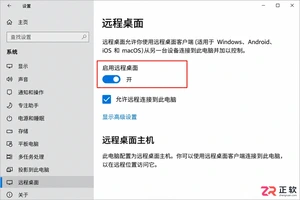
想知道Windows 10家庭版和专业版怎么选?本文不聊跑分,只讲远程桌面、磁盘加密和组策略等关键功能的实际差异,帮你判断是否真的需要升级到专业版。

Windows 11 家庭版和专业版在安装步骤上并无本质差异,主要区别在于产品密钥激活和功能解锁。本教程指导你如何检查硬件兼容性、使用官方媒体创建工具制作安装盘,以及在安装过程中正确选择版本。同时解析安装后如何验证激活状态,以及从家庭版升级到专业版的正规路径,确保系统稳定且合规。

除了开始菜单的变化,Windows 11在TPM 2.0安全要求、窗口贴靠布局、驱动兼容性以及系统更新策略上与Windows 10有显著不同。本文详解两者实质差异,助你判断是否值得升级。




Photoshop 2026 是 Adobe 推出的专业图像处理与视觉设计软件,支持 Windows、macOS 和 iPad 等平台,广泛应用于摄影修图、电商设计、平面海报、数字绘画及视觉合成等创作场景。

Blender 是一款免费开源、跨平台的专业 3D 创作软件,集建模、动画、渲染、视频编辑与视觉合成等功能于一体,广泛应用于影视动画、游戏设计和建筑可视化等领域。软件支持 Cycles 物理渲染器与 Eevee 实时渲染引擎,并提供多边形建模、骨骼绑定、物理模拟等专业工具。Blender 兼容 Windows、macOS 和 Linux 系统,安装包轻巧、运行流畅,依托活跃的全球开发者社区持续更新,是从初学者到专业创作者都值得选择的正版 3D 创作工具。


Photoshop 2026 是 Adobe 推出的专业图像处理与视觉设计软件,支持 Windows、macOS 和 iPad 等平台,广泛应用于摄影修图、电商设计、平面海报、数字绘画及视觉合成等创作场景。
Blender 是一款免费开源、跨平台的专业 3D 创作软件,集建模、动画、渲染、视频编辑与视觉合成等功能于一体,广泛应用于影视动画、游戏设计和建筑可视化等领域。软件支持 Cycles 物理渲染器与 Eevee 实时渲染引擎,并提供多边形建模、骨骼绑定、物理模拟等专业工具。Blender 兼容 Windows、macOS 和 Linux 系统,安装包轻巧、运行流畅,依托活跃的全球开发者社区持续更新,是从初学者到专业创作者都值得选择的正版 3D 创作工具。