

Goldwave去除人声分离伴奏的方法
一款功能相当强大的录音及音频编辑软件,不仅可以编辑音频,而且还可以录音,功能丰富,操作简单,使用方便,实用性强,并且占用电脑内存小,运行速度快,不卡顿电脑,使电脑系统保持良好的运行状态。支持许多格式的音频文件,包括WAV、OGG、VOC、IFF、AIFF、
Goldwave是一个功能众多且实用的音频编辑软件,它不仅可以对音频文件进行编辑,还可以从其他音频文件中分离出你想要的音频。那么,我们具体应该如何操作呢?
Goldwave是一个功能众多且实用的音频编辑软件,它不仅可以对音频文件进行编辑,还可以从其他音频文件中分离出你想要的音频。那么,我们具体应该如何操作呢?
下面我就来教你如何使用Goldwave来制作出自己想要的伴奏
首先,我们在Goldwave中,选择自己喜欢的音频文件,将其打开。
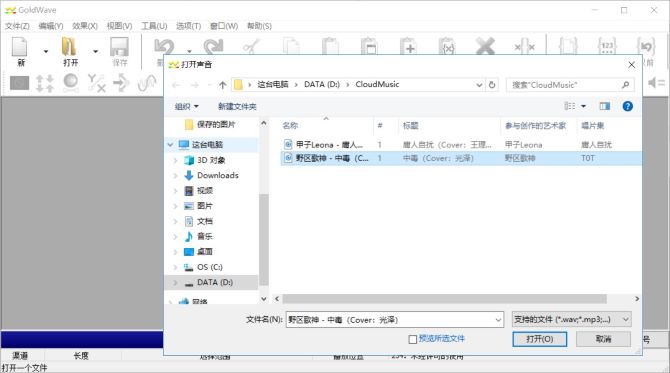
图片1:打开声音
经过短暂的加载后,我们就进入了音频编辑页面。这时,我们已经可以看到打开的文件的音频波形图。其中,白色的波段代表着左声道,红色的波段代表着右声道。我们通过滑动鼠标滑轮可以将他们放大或者缩小。
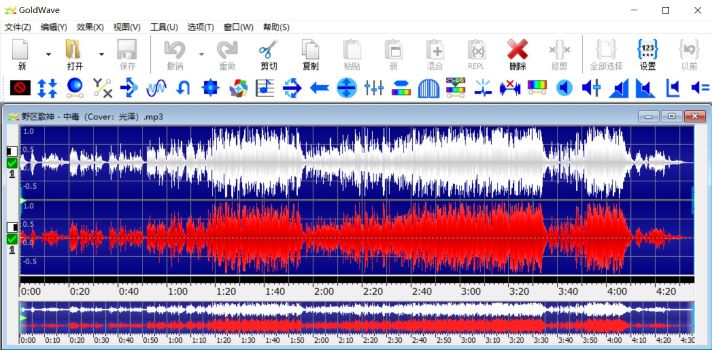
图片2:左右声道
之后,我们通过试听,选中想要编辑的部分。
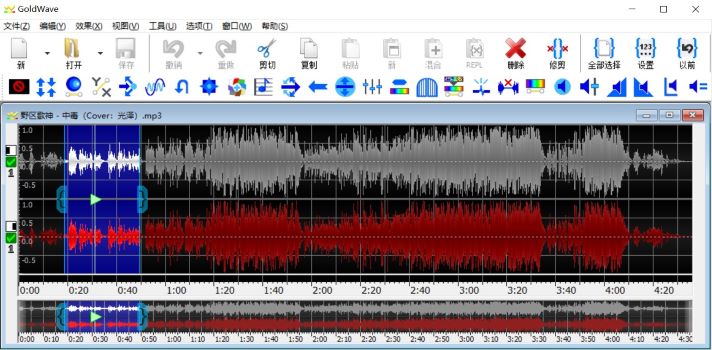
图片3:选择部分
下一步,我们点击菜单栏中的“效果”,选择“立体声”中的“减少元音”。
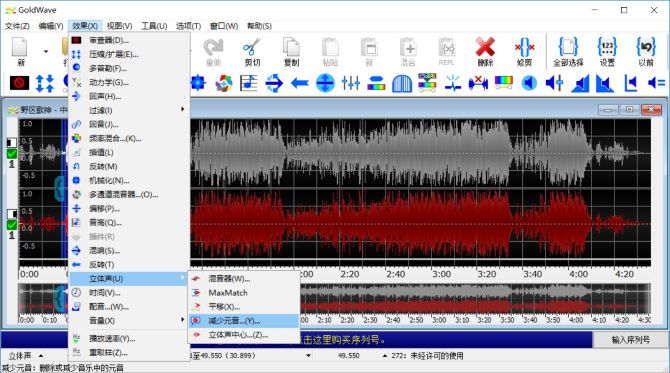
图片4:减少元音
点击之后,我们会看到如下的界面。
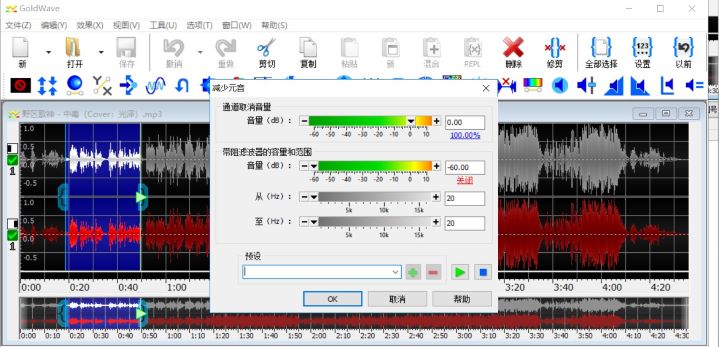
图片5:减少元音面板
之后,我们在这个界面,就可以通过调整这四个滑块,来做出我们需要的结果。如果你是新手或者业余使用的话,不知道如何调整参数来制作出想要的音频,可以使用下面的方法。
首先,我们进入这个界面,点击下面的预设。
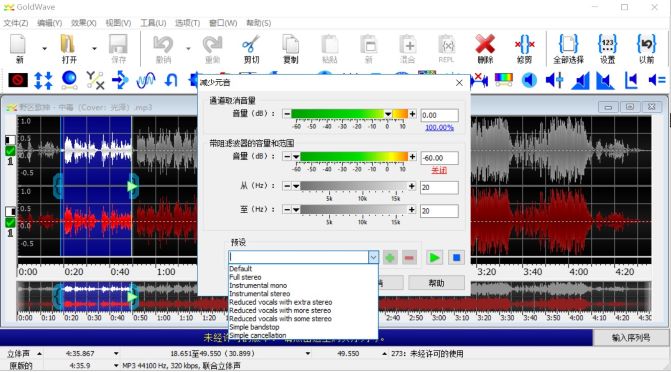
图片6:预设
我们可以看到,在预设中有九种已经设置好的参数方案供你选择。我们可以进行逐个尝试,因为对于不同的音频文件,这些预设方案所制作出的结果也是不同的,我们可以尝试找出效果最好的一个。
例如,在本文中,我们经过尝试后发现,效果最好的是最后一个预设方案Simple cancellation。这个预设方案基本上能满足我们的要求。如果你还是觉得效果不好的话,可以再对上面的参数进行调整,直到满足你的需求。
之后,如果你想要整首歌的伴奏,记住你所选择的参数或者预设方案,返回音频编辑界面,点击全选。选中整个音频后,重复之前的操作,将参数调整为之前最适合的数值,这样就能得到我们想要的伴奏了。
最后,保存的时候记得选择另存为哦,不然之前的音频原声就会被覆盖了。
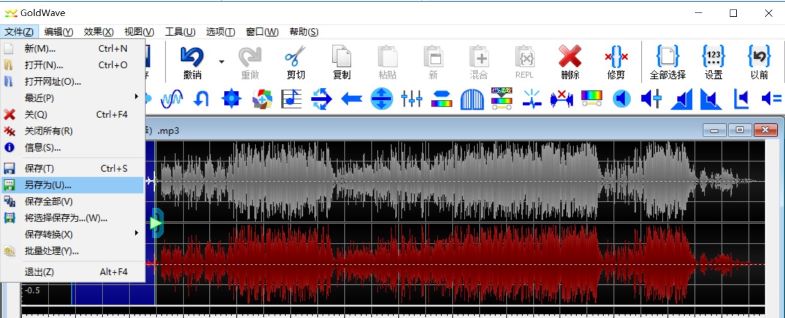
图片7:保存
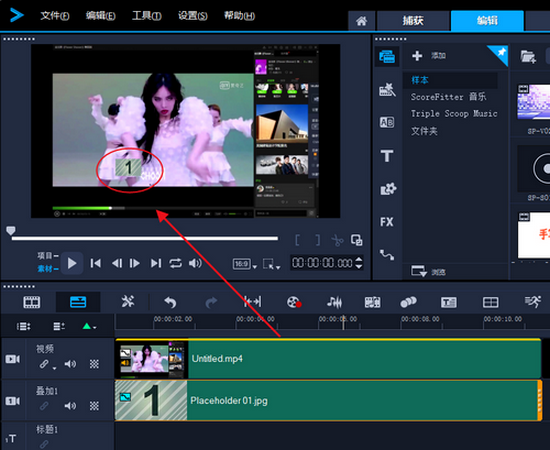
泫雅小姐姐的新歌《flower shower》红遍各大平台,其中mv的舞蹈也是相当上头。相信大家也看到了很多大佬为泫雅舞蹈添加的视频。视频编辑软件会声会影就就可以制作出类似的。下面跟正软小编一起来看看吧
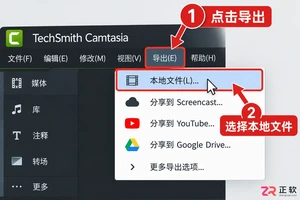
掌握Camtasia导出MP4视频的完整步骤,包括自定义分辨率、比特率设置及常见导出错误排查,确保视频清晰且兼容性强。
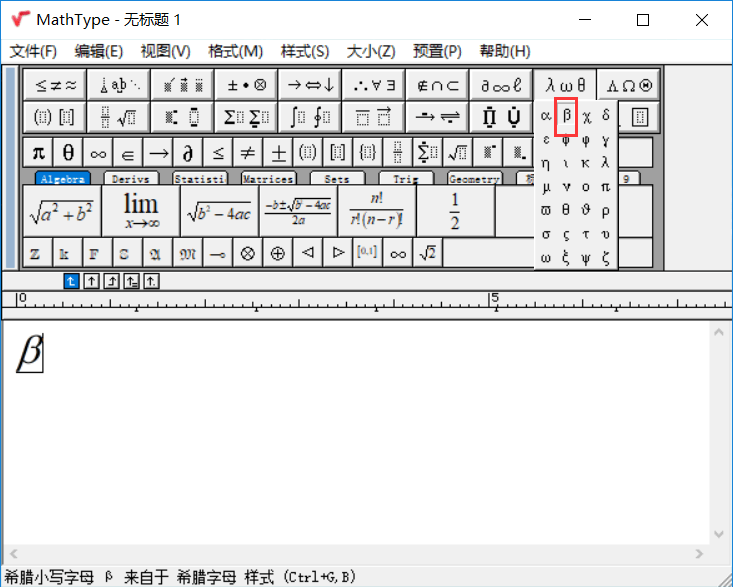
在文档中使用公式,常常需要输入各种符号。比如要输入三角函数公式,那么就要输入三角函数中的阿尔法α、贝塔β等符号,那么要怎么打出这类符号呢?
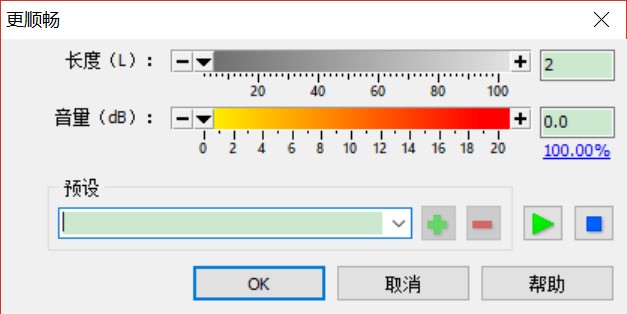
GoldWave的过滤命令介绍了好几篇文章啦,终于到了最后了,如果在本篇文章中找不到想要的内容,可以翻看前几篇文章的过滤命令下的子菜单命令的介绍哦。这篇文章将要为大家介绍的是过滤命令里的最后两个命令,更顺畅和频谱滤波器。
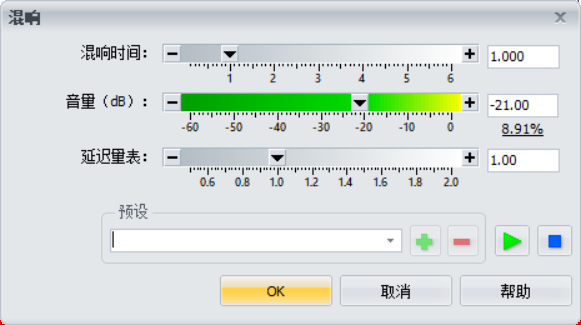
如果你已经了解到如何使用GoldWave处理音频,经历过格式转化、音频降噪等步骤,想要进一步提升对人声的处理技术。那么,你可能需要一次思维上的革新升级。
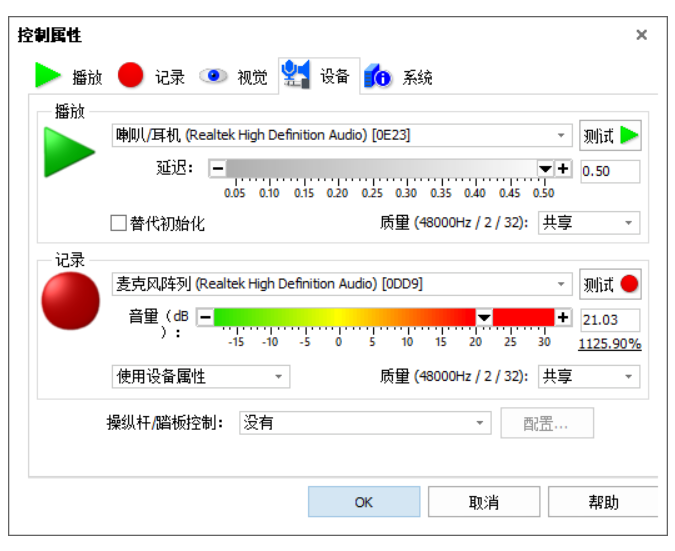
在GoldWave音频录入的过程中,控制音量十分重要。过低的音量容易造成无法听清的问题,而过高的音量则可能杂音过重,合适的音量对于保障音频质量至关重要。
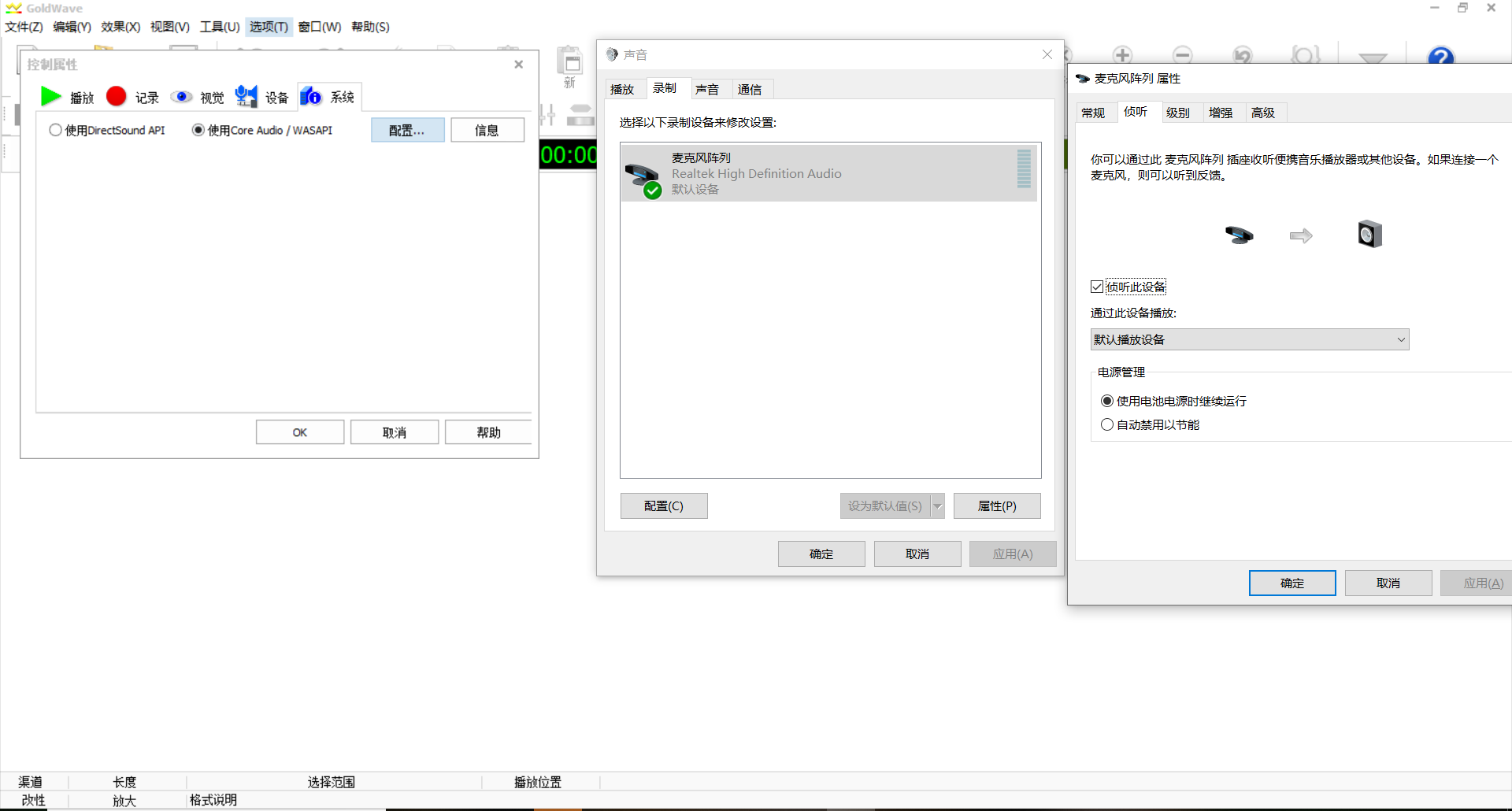
在如何用GaldWave录音一文中,相信大家已经熟悉录音的过程。不过,有时候我们要及时听到声音,才能判断录入的音频是否符合标准,从而做出调整。毕竟要是音频都录完了,才发现原来不达标,就太坑了。
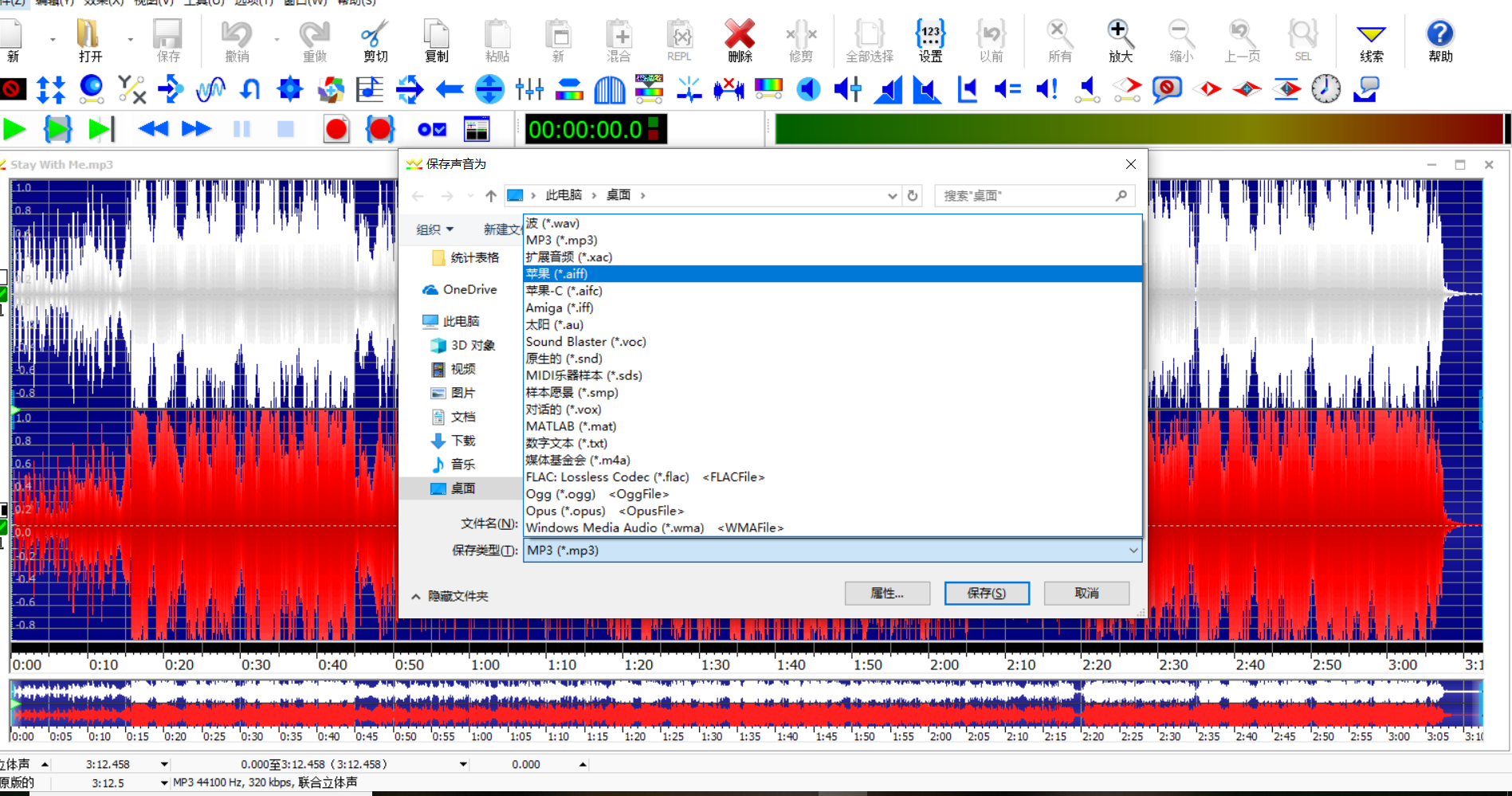
当我们终于剪辑出一段满意的音频后,接下来就是要保存了。目前最通用的音频格式就是MP3格式,那么在GoldWave中文版中,如何保存和创建MP3文件呢?
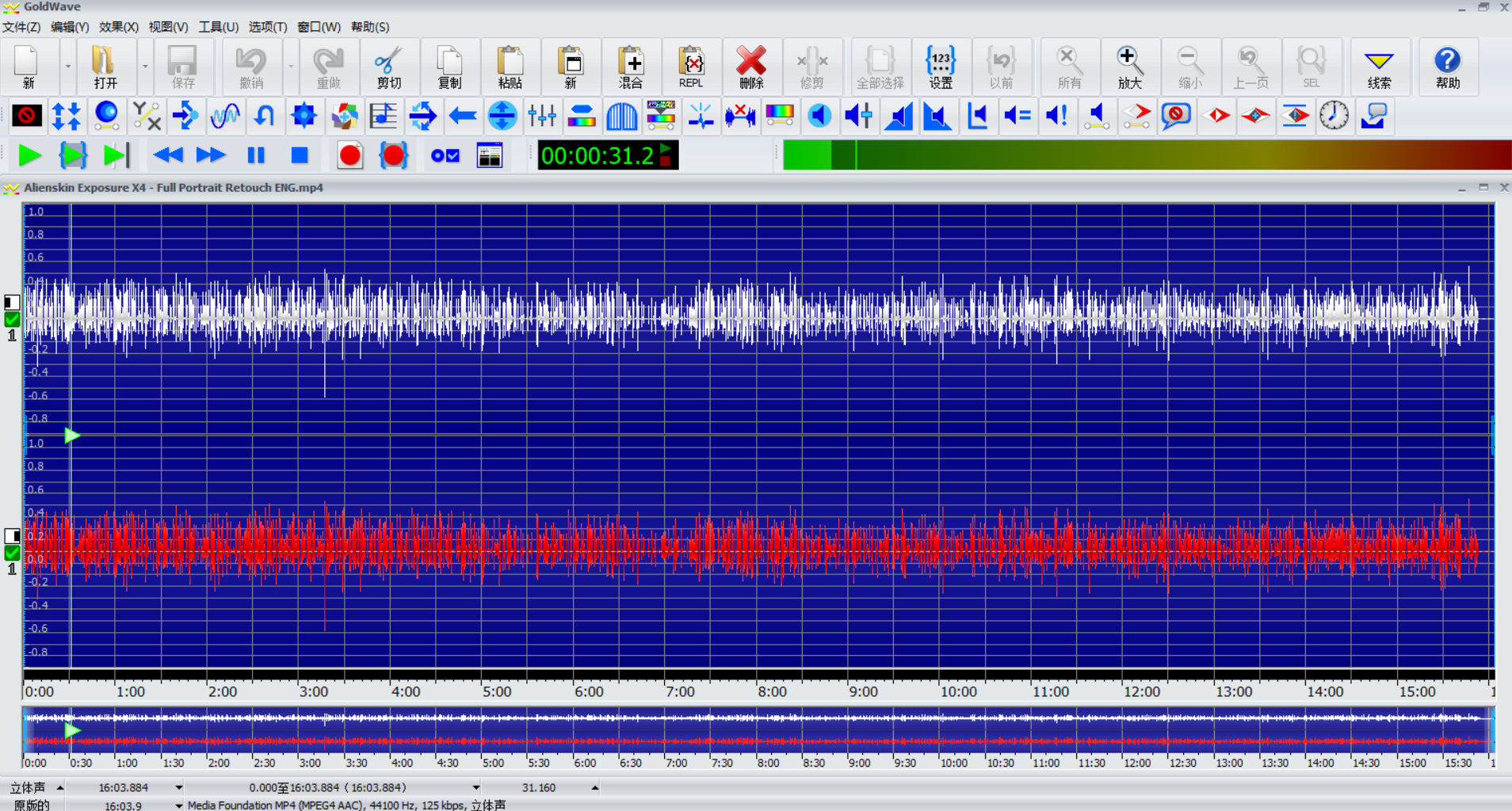
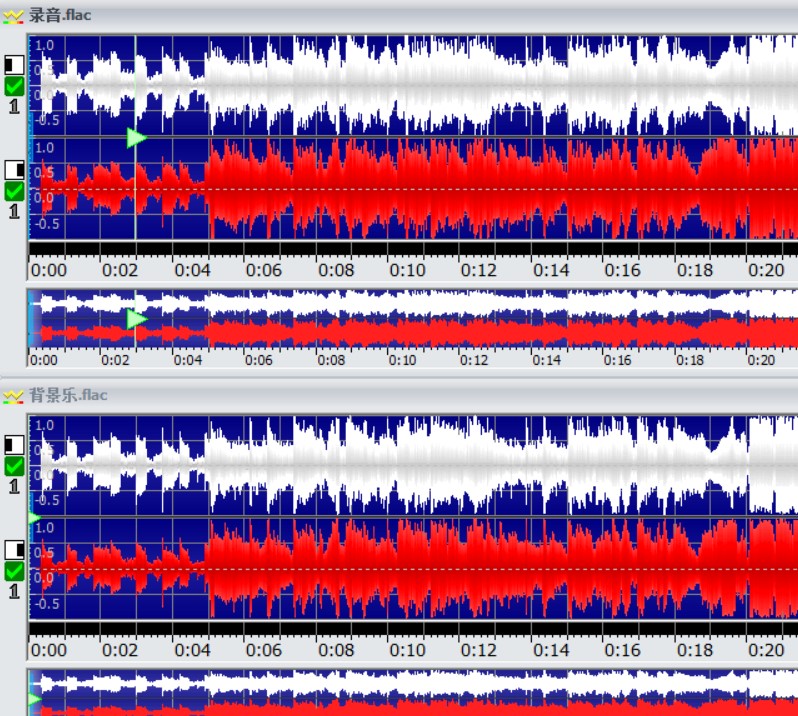
最近,小编有朋友准备做电台主播,录了一段话后邀请我听听。她的声音挺好听,就是还差点感染力,于是我们两一合计,干脆给录音加上背景乐,这样应该会效果更好。





火山引擎是字节跳动旗下企业级云与AI服务平台。聚焦大模型核心能力,依托字节自研豆包多模态大模型,凭借火山方舟一站式平台,提供模型精调、推理部署、智能应用搭建等全链路服务,结合高性能AI算力,助力各行业快速落地大模型数字化与智能化应用。



