

统信UOS如何设置壁纸自动更换 UOS个性化桌面设置
统信UOS支持多种壁纸自动更换方式:可通过桌面右键菜单快速开启轮播,或在控制中心添加本地图片设置幻灯片轮播。高级用户可使用终端命令或编辑XML配置文件实现更精确的控制,也可借助看图工具定时刷新实现单张壁纸轮换。
想让你的统信UOS桌面背景动起来,定期自动更换,却发现它始终“静止不动”?这通常是因为自动更换功能没有开启,或者壁纸源没有正确设置。别担心,实现桌面壁纸的自动轮播其实有多种途径,从最简单的图形界面操作到满足深度定制的命令行和配置文件,总有一款适合你。

一、通过桌面右键菜单启用自动更换
这是最快捷的方法,直接调用系统内置的壁纸库并开启轮播,适合想立刻体验效果、不想折腾本地图片的用户。
操作很简单:在桌面空白处点击右键,选择【壁纸与屏保】。这时桌面底部会弹出一个壁纸预览栏。找到右侧的【自动更换壁纸】开关,把它打开。接着,在下拉菜单里选择你喜欢的切换频率,比如每30分钟、每小时或者每天。
为了让轮播更“智能”,建议同时勾选下方的【登录时更换壁纸】和【唤醒时更换壁纸】。这样,每次登录系统或从睡眠中唤醒时,桌面都会给你一个新鲜感。当然,你也可以点击【添加壁纸】按钮,批量导入自己收藏的图片文件夹,打造专属的轮播图库。
二、通过控制中心配置多图幻灯片式轮播
如果你希望对壁纸来源和轮播方案有更强的控制力,控制中心是个更全面的选择。它适合需要长期维护多套壁纸方案的用户。
打开【开始菜单】,搜索并进入【控制中心】,找到左侧的【个性化】设置。在右侧的【壁纸】标签页里,点击右上角的“+”号,选择【本地图片】,然后浏览并选中至少两张你喜欢的图片(支持JPEG或PNG格式)。
添加完成后,在壁纸列表中点击任意一张图片,再点击【设为壁纸】按钮。最后,别忘了勾选上方的【自动更换壁纸】,并设置一个切换间隔。从视觉流畅度考虑,每15分钟是个不错的起点。同样,把【登录时更换壁纸】和【唤醒时更换壁纸】也勾选上,确保轮播逻辑覆盖系统的各个使用场景。
三、通过终端命令行配置gsettings自动轮播参数
对于系统管理员,或者喜欢用脚本实现自动化、批量配置的用户,终端命令行提供了最底层的控制能力。这种方法直接调整系统配置,非常高效。
打开终端(快捷键 Ctrl+Alt+T),我们可以通过一系列gsettings命令来完成设置。首先,可以执行gsettings get org.mate.background picture-options查看当前状态。
要启用幻灯片模式,执行:gsettings set org.mate.background picture-options 'slideshow'。接着,指定轮播图片所在的目录路径,例如:gsettings set org.mate.background slideshow-directory 'file:///home/你的用户名/Pictures/Wallpapers/'(请将“你的用户名”替换为实际用户名,并确保目录存在且有图片)。
然后设置切换周期(单位是秒),比如900秒就是15分钟:gsettings set org.mate.background slideshow-delay 900。最后,启用登录和唤醒时触发的命令分别是:gsettings set org.mate.background start-slideshow-at-login true 和 gsettings set org.mate.background start-slideshow-on-resume true。
四、使用看图工具右键启动单图定时刷新
这个方法有点“剑走偏锋”,它不依赖系统的壁纸轮播功能,而是通过看图工具的“定时刷新”特性,来实现对单张图片的周期性重设。这特别适合一些特殊场景,比如桌面需要定时显示某个动态生成的图表或监控截图。
操作步骤是:先用系统自带的【看图工具】打开目标图片。在全屏界面右键,选择【设置壁纸】→【仅设置桌面】。关键的一步来了:不要关闭看图工具窗口,点击顶部菜单栏的【工具】→【定时刷新】。
在弹出的对话框中,设定一个刷新间隔,比如60秒,并务必勾选上【刷新时重新设为壁纸】选项。点击确定后,这张图片就会按照你设定的周期,被反复设置为桌面背景,从而实现一种“伪轮播”效果。
五、手动配置XML幻灯片定义文件启用高级轮播
这是留给高级玩家和专业人士的终极方案。通过手动编写XML配置文件,你可以完全掌控每一张壁纸的显示时长、切换顺序甚至过渡效果,实现电影字幕般精确的视觉节奏。
首先,在文件管理器中创建目录:~/.local/share/backgrounds/slideshow/。将你所有准备轮播的图片复制进去,并建议重命名为有顺序的格式,如wallpaper-01.jpg, wallpaper-02.jpg等。
接下来,用文本编辑器创建一个名为slideshow.xml的文件,放在同一个目录下。在这个XML文件里,你需要按照GNOME幻灯片的标准结构来编写,包含
文件保存后,在终端执行两条命令来激活它。第一条是指定配置文件路径:gsettings set org.gnome.desktop.background picture-uri 'file:///home/你的用户名/.local/share/backgrounds/slideshow/slideshow.xml'。第二条是启用幻灯片模式:gsettings set org.gnome.desktop.background picture-options 'slideshow'。完成后,你的桌面就会严格按照XML文件里的定义进行高级轮播了。

漫蛙漫画在线阅读入口与使用指南 漫蛙漫画的在线网页阅读入口在哪里?这可能是很多漫画爱好者近期最关心的问题之一。下面,就为大家详细介绍一下这个平台的访问方式及其核心功能。 没错,答案就在这里:漫蛙漫画的官方网站是 https://www.manwamh.top/。记住这个地址,就能直接进入漫画世界的

自动更换壁纸功能常导致个性化桌面被意外替换。关闭方法因设备和应用而异:安卓系统需在设置中关闭相关开关;第三方应用如“壁纸精灵”需在其设置内关闭总开关;小米手机需在主题壁纸应用中关闭轮播;vivo手机需在锁屏设置中关闭“阅图锁屏”。电脑端则需在Windows个性化设置中将背景改为“图片。
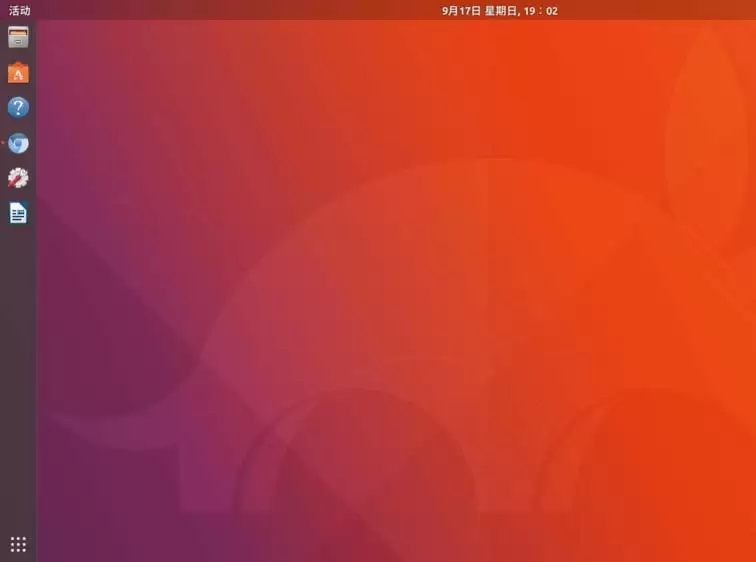
Ubuntu 17.10 带来了全新的默认壁纸,不少朋友都想知道怎么换上这批新壁纸。其实操作非常简单,跟着走一遍就会了。 首先,确保系统已经更新到最新状态。默认情况下,Ubuntu 17.10 启用了一张全新的抽象风格壁纸,色调跟前代差别不大,但图案更有设计感。 当然了,这只是一张默认壁纸。按照惯例
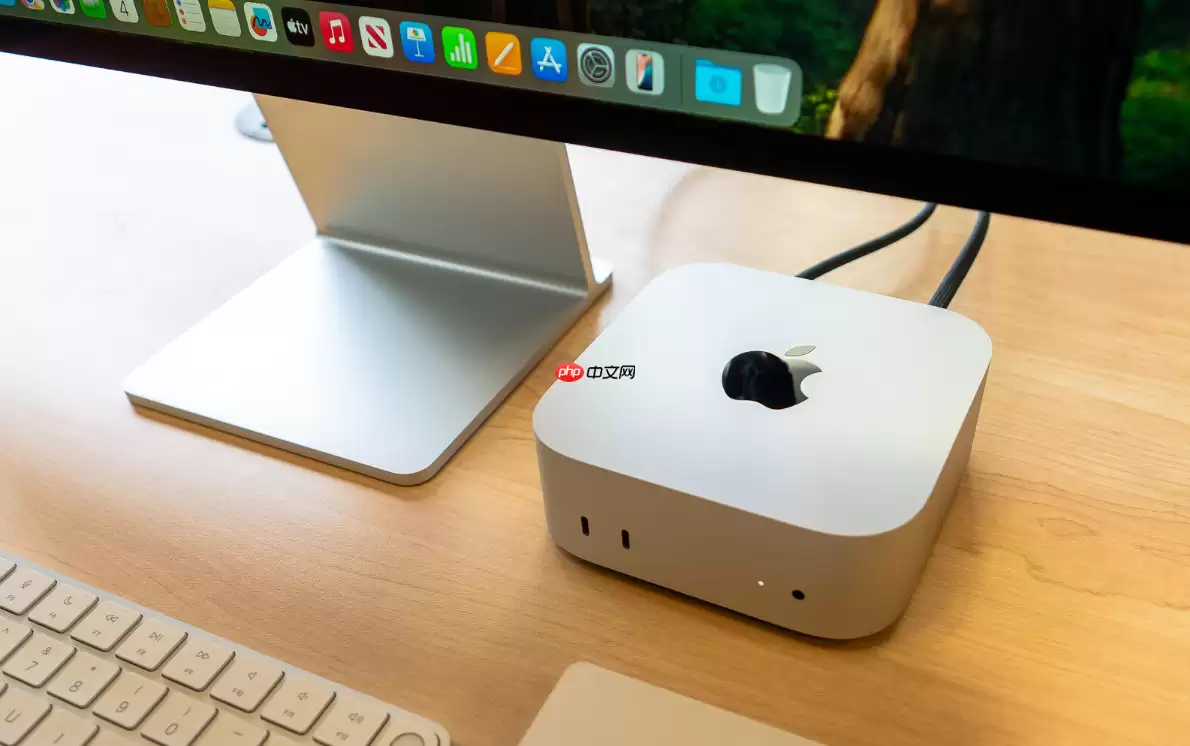
Mac锁屏或登录界面显示自定义图片需通过三种方法实现:一、在“系统设置→墙纸”中添加图片并勾选“在登录窗口中使用此墙纸”;二、手动替换/Library/Caches/com.apple.desktop.admin.png文件(需禁用SIP);三、通过MobileConfig配置文件部署(适用于企业批

想让Windows桌面壁纸自动轮换起来,其实系统本身就藏着好几套方案,从最简单的图形化设置到能深度定制的脚本,丰俭由人。下面这五种方法,基本覆盖了从普通用户到技术爱好者的所有需求。 最直接的办法,就是利用Windows内置的“幻灯片放映”功能。这个功能藏在系统设置里,配置起来非常直观。 一、通过桌面

想让统信UOS的桌面既安全又灵动?屏幕保护和动态壁纸这两项功能,你得分开来配置。它们虽然各自独立,但搭配起来,确实能让桌面体验增色不少。下面这几种方法,从最便捷的图形化操作到有一定门槛的命令行方案,都为你梳理清楚了,你可以根据自己的情况灵活选择。 一、通过桌面右键菜单快速启用屏保 这个方法最直接,利

统信UOS更换4K壁纸有五种方法:一、桌面右键选系统内置高清壁纸;二、用看图工具设本地4K图;三、控制中心添加并管理4K壁纸;四、终端命令精确设置;五、推荐Wallha ven等可信4K图源。 想让统信UOS的桌面焕然一新,却发现换上的壁纸要么模糊不清,要么在高分屏上显得格格不入?这很可能是因为壁纸
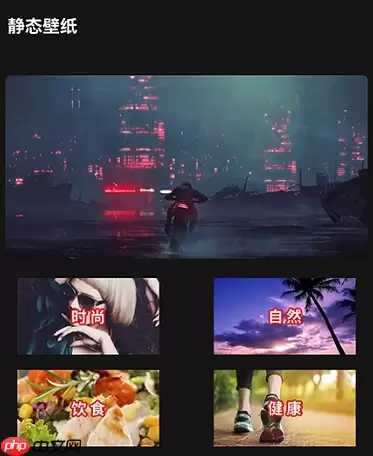
lr壁纸大全app:你的专属视觉美学库 想给手机桌面换个心情,却总找不到合眼缘的那一张?试试这个宝藏应用吧。lr壁纸大全app,可以说是一个移动的高清壁纸博物馆。它里面汇聚的壁纸资源,用“海量”来形容毫不为过——从壮丽的自然风光到软萌的宠物日常,从当红的明星偶像到热血的运动瞬间,再到那些让人热血沸腾
如何在Win11中为不同虚拟桌面设置专属壁纸 有没有遇到过这种情况?在Windows 11里创建了好几个虚拟桌面,本想一个用来工作,一个用来娱乐,结果所有桌面的背景壁纸都一模一样,个性化体验大打折扣。这其实是因为系统默认并没有开启“按桌面独立设置背景”这个功能。别担心,实现多工作区“一桌一景”并不复

如何在Windows 10中设置动态壁纸桌面 想让你的Windows 10桌面动起来,摆脱一成不变的静态背景?虽然系统没有直接提供“动态壁纸”这个选项,但别担心,实现的方法其实有好几种。无论是想播放视频、轮播图片,还是体验交互式效果,总有一款方案适合你。下面这四种经过验证的方法,从最省事的系统自带功





火山引擎是字节跳动旗下企业级云与AI服务平台。聚焦大模型核心能力,依托字节自研豆包多模态大模型,凭借火山方舟一站式平台,提供模型精调、推理部署、智能应用搭建等全链路服务,结合高性能AI算力,助力各行业快速落地大模型数字化与智能化应用。



