

如何彻底关闭Windows 11的遥测和数据收集 Windows 11隐私保护深度优化方法

Windows 11 是微软全新操作系统,现代化界面,流畅操作体验,适用于学习、工作与日常生活。它更偏向把系统状态查看和常用调节动作放在一起,适合需要持续观察和微调设备状态的场景。
要彻底关闭Windows11的遥测与数据收集,需在系统隐私设置中禁用诊断数据与活动记录,关闭广告ID;通过服务管理器停止核心遥测服务。专业版用户可使用组策略编辑器强制禁用,所有版本均可修改注册表实现底层禁用,并建议停用Windows错误报告服务。综合运用这些方法能有效增强隐私保护。
想让你的Windows 11彻底“安静”下来,不再向微软服务器发送那些关于你使用习惯、系统状态甚至输入内容的非必要数据吗?仅仅在设置里点几下开关是远远不够的。要真正实现深度隐私保护,我们需要绕过图形界面的表面限制,深入到系统服务、组策略乃至注册表层面,进行多点位的阻断。下面这几种方法可以独立生效,互为补充,你可以根据自己的系统版本和需求来选择组合。
一、通过系统设置禁用核心诊断与个性化数据通道
这个方法利用系统自带的隐私设置界面,关掉那些最显眼的数据上报开关。它能立刻中断用户可见层面的数据流,所有Windows 11版本都适用,而且不需要管理员权限。不过,它对付不了那些在后台默默运行的服务级采集逻辑。
操作起来很简单:按下 Win + I 打开“设置”,然后进入“隐私和安全性”。
首先,点开“诊断和反馈”。在“诊断数据”下拉菜单里,选择基本(适用于Windows 11 22H2及更新版本)。接着,把“发送可选诊断数据”的开关设为关。
往下翻,找到“改进墨迹书写和键入”以及“量身定制的体验”,把里面的两个开关统统关掉。
最后,回到“隐私和安全性”主菜单,点击“活动历史记录”。在这里,取消勾选“在此设备上存储我的活动历史记录”和“向 Microsoft 发送我的活动历史记录”。别忘了,旁边还有个“清除历史记录”按钮,点一下,确认清除,之前积累的活动记录就清空了。
二、禁用广告 ID 与跨应用行为追踪机制
广告ID是Windows用来唯一标识你、并构建你行为画像的核心工具。关掉它,就能有效阻断系统根据你的应用启动、搜索记录、语言偏好等行为进行的定向推荐和数据关联分析。
路径依然是“设置” > “隐私和安全性”,这次选择“常规”。
你会看到几个关键选项:把“允许应用使用我的广告 ID 向我展示个性化广告”设为关;关闭“让 Windows 通过跟踪应用启动来改进‘开始’和搜索结果”;取消勾选“在设置应用中向我显示建议的内容”;再关闭“允许网站通过访问我的语言列表来显示本地相关内容”。这几步做完,基于广告ID的追踪链条就基本被切断了。
三、通过服务管理器终止遥测后台进程
有一个名为“Connected User Experiences and Telemetry”(服务列表里常显示为DiagTrack)的核心服务,专门负责采集、打包、加密并上传遥测数据。直接禁用它,是从进程层面切断实时数据外发通道的最直接方法,适用于所有版本。
按下 Win + R,输入 services.msc 回车,打开服务管理器。
在长长的服务列表里找到Connected User Experiences and Telemetry。右键点击它,选择“属性”。
在弹出的窗口里,将“启动类型”直接设为禁用。如果看到服务状态是“正在运行”,先点击“停止”按钮,然后再点击“应用”和“确定”保存设置。这样一来,这个核心遥测服务就无法随系统自动启动了。
四、通过组策略编辑器强制禁用遥测策略(仅限专业版/企业版/教育版)
如果你用的是Windows专业版、企业版或教育版,那么组策略编辑器是你的强力武器。它注入的是操作系统级别的指令,优先级很高,能在系统启动阶段就屏蔽遥测组件的初始化,甚至能同步隐藏设置界面里的相关选项。
以管理员身份运行命令:按下 Win + R,输入 gpedit.msc 并回车。
在组策略编辑器里,依次展开:计算机配置 → 管理模板 → 系统 → Internet 通信管理 → Internet 通信设置。找到“关闭 Windows 客户体验改善计划”这一项,双击它,选择“已启用”,然后确定。
接着,导航到:计算机配置 → 管理模板 → Windows 组件 → 数据收集和预览版本。在这里,双击“允许遥测”,将其设置为“已禁用”(或者将数值设为0)。在同一路径下,再找到“允许诊断数据”,同样设为“已禁用”。
五、通过注册表编辑器写入系统级禁用标记
要说最彻底的禁用方式,非修改注册表莫属。它作用于系统最底层,能够一次性覆盖诊断数据、错误报告、活动记录、位置服务以及广告ID等多个遥测模块。这个方法所有Windows 11版本(包括家庭版)都能用,但操作时需要格外小心。
以管理员身份运行注册表编辑器:按下 Win + R,输入 regedit 回车。
首先,定位到这个路径:HKEY_LOCAL_MACHINE\SOFTWARE\Policies\Microsoft\Windows\DataCollection。如果这个路径不存在,就逐级右键新建“项”,把它创建出来。
然后,在右侧空白处右键,选择“新建” → “DWORD (32 位) 值”,将其命名为 AllowTelemetry。双击这个新建的值,把“数值数据”改为 0,基数保持“十进制”。
这还没完,我们还需要处理其他几个关键项:
导航至 HKEY_LOCAL_MACHINE\SOFTWARE\Policies\Microsoft\Windows\System,在这里新建两个DWORD值,分别命名为 PublishUserActivities 和 UploadUserActivities,数值都设为 0。
再导航至 HKEY_LOCAL_MACHINE\SOFTWARE\Policies\Microsoft\Windows\LocationAndSensors,同样新建两个DWORD值:DisableLocation 和 DisableLocationScripting,这次数值都设为 1。
六、禁用 Windows 错误报告服务与底层错误采集
Windows错误报告服务(服务名可能是WerSvc或Problem Reports and Solutions)不仅会在程序崩溃时弹出烦人的窗口,还在后台持续收集内存转储、崩溃日志等详细的诊断数据。禁用这个服务,可以消除一个高频的遥测数据来源。
再次打开服务管理器(services.msc),在列表中找到Windows 错误报告服务。
右键点击它,选择“属性”。将“启动类型”设置为禁用。同样,如果服务正在运行,先点击“停止”。最后,点击“应用”和“确定”保存更改。
好了,以上就是从设置到服务,从策略到注册表的一套组合拳。你可以根据自己的实际情况,选择全部执行,或者挑选其中几项。执行完毕后,建议重启一次电脑,让所有设置生效。这样一来,你的Windows 11在隐私保护方面,就会变得“安静”和“干净”许多。
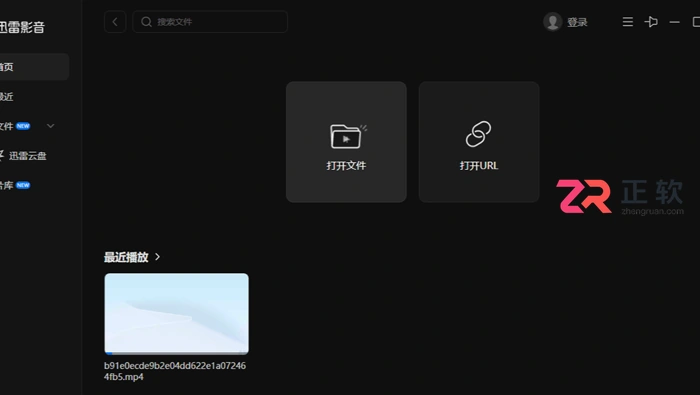
迅雷影音官方安装包下载后双击运行,接受协议、选好安装目录,一两分钟就能装完;2026最新版为v7.1.36.176,安装包149MB,支持Win7、Win10、Win11。Win11若弹出SmartScreen提示,点“更多信息→仍要运行”即可;装完再设置文件关联和硬件解码,可解决图标未关联、播放卡顿等问题。
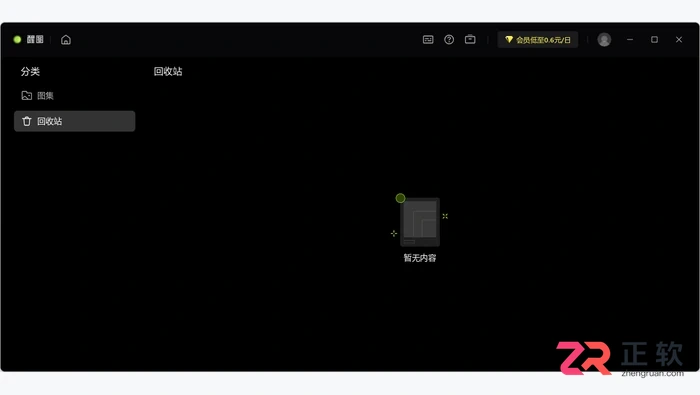
需要 Win10 64 位及以上,内存 8G 起。Win10 可能要补运行库,Win11 会被 SmartScreen 拦一次,点更多信息仍要运行即可。
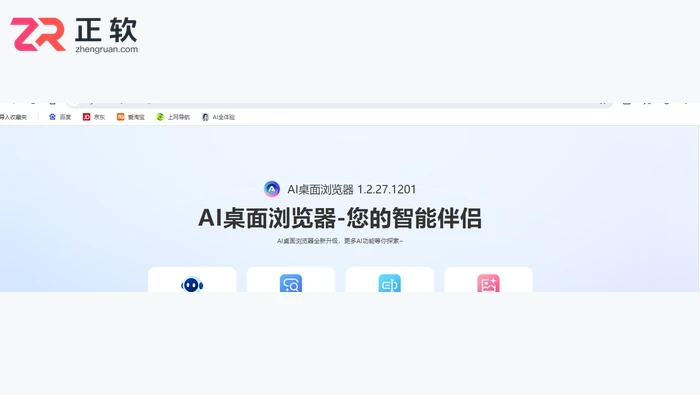
以 Windows 为主,需 Win10 64 位及以上;macOS 要看官网是否提供安装包,且桌面类功能可能缩水。
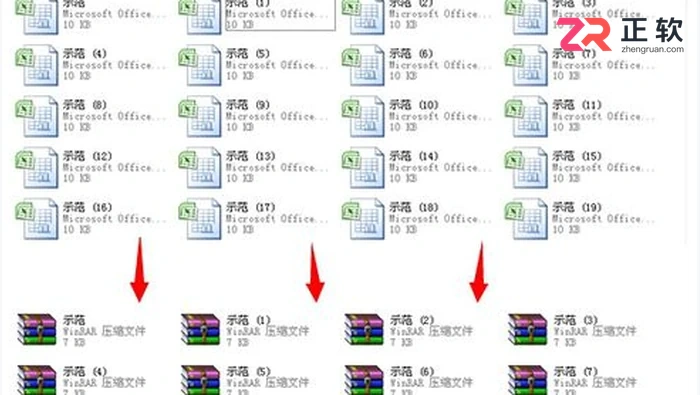
Win11 右键点「显示更多选项」即可看到解压项;若仍没有,在「选项 → 设置 → 集成」重新勾选外壳集成并重启资源管理器。
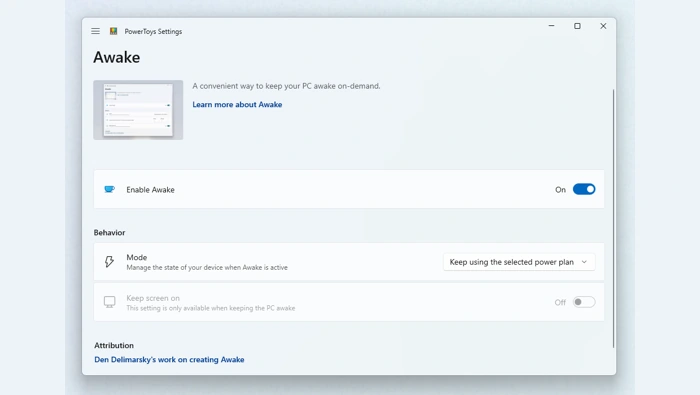
解释PowerToys开发预览版0.103.3131.0的JPEG文件输出、Adaptive Cards能力与Keyboard Manager、FancyZones、ZoomIt等具体修复条件。
解释Microsoft 365 Apps当前通道2610构建20527.20196的维护范围,区分完整构建、更新通道、旧修复条目与渐进功能推出。
解释微软eMudhra剩余根证书移除默认信任的11月16日安排,区分Windows信任端点、Edge与WebView2组件、Azure Linux镜像和.NET SDK后续节奏,以及本地恢复信任风险。
区分Windows Terminal 1.25.3131.0 GA与1.26.3133.0 Preview,解释enableTabDragDrop和showResizeOverlay配置、清屏及键盘修复,并保留鼠标报告点击URL问题未确认修复的更正。
LibreOffice可以免费安装:Windows运行对应架构的MSI安装包并完成向导,macOS打开DMG后把应用拖入“应用程序”。安装前要区分Intel与Apple Silicon,中文界面还需核对语言组件;安装成功后应实际新建、保存并重新打开一份文档。

GitHub公告Windows与Linux托管运行器将于2026年12月8日结束ARM32作业执行支持,包含原生AArch32用户空间执行。原因与Node 20支持结束及Node 24不支持ARM32有关;本篇说明受影响范围、迁移检查与尚未说明的截止时刻。





火山引擎是字节跳动旗下企业级云与AI服务平台。聚焦大模型核心能力,依托字节自研豆包多模态大模型,凭借火山方舟一站式平台,提供模型精调、推理部署、智能应用搭建等全链路服务,结合高性能AI算力,助力各行业快速落地大模型数字化与智能化应用。



