

如何在 Windows 11 中开启“任务栏位置置顶显示” 配合美化工具修改任务栏位置方法

Windows 11 是微软全新操作系统,现代化界面,流畅操作体验,适用于学习、工作与日常生活。它更偏向把系统状态查看和常用调节动作放在一起,适合需要持续观察和微调设备状态的场景。
Windows11系统未提供直接选项将任务栏固定于屏幕顶部并置顶显示。可通过修改注册表底层强制锚定,或使用第三方工具实现。ExplorerPatcher提供图形化界面,能切换位置并强制置顶;StartAllBack则通过独立渲染引擎确保任务栏始终处于最高窗口层级。两种工具均无需重启即可生效。
想在Windows 11里把任务栏“钉”在屏幕顶部,并且让它始终显示在最前面?这个需求听起来简单,但微软并没有在设置里提供直接的开关。原因在于,这背后涉及到窗口层级(Z-order)管理和屏幕位置锚定的双重机制,单靠系统原生选项很难实现。不过别担心,通过几种不同的技术路径,我们完全可以实现这个目标。下面就来详细拆解一下。
一、修改注册表:底层强制锚定与前台锁定
这个方法最为直接,它通过修改两处关键的注册表项,从系统底层将任务栏的逻辑位置设定在顶部,并尝试干预其窗口层级。它的优势是无需安装任何第三方软件,适用于包括家庭版在内的所有Windows 11版本。修改后,记得重启一下资源管理器就能看到效果。
1. 按下 Win + R 键,调出“运行”对话框。
2. 输入 regedit 后回车,以当前用户权限打开注册表编辑器。
3. 在地址栏粘贴这个路径并跳转:HKEY_CURRENT_USER\Software\Microsoft\Windows\CurrentVersion\Explorer\StuckRects3。
4. 在右侧找到名为 Settings 的二进制值,双击打开它。
5. 找到偏移地址为 0x0B 的那个字节(也就是从0开始数的第12个字节)。
6. 把这个字节的值改成 01(这代表将锚点设置为顶部)。
7. 修改完成后,强烈建议先备份:在左侧右键点击“StuckRects3”项,选择“导出”,保存一个备份文件到桌面,比如命名为 StuckRects3_Backup_Top.reg。
8. 接下来,再导航到这个路径:HKEY_CURRENT_USER\Control Panel\Desktop\WindowMetrics。
9. 在右侧空白处右键,选择“新建” -> “字符串值”,将其命名为 MinWidth。
10. 双击这个新建的项,将其“数值数据”设置为 0,然后点击确定。
11. 最后,按下 Ctrl + Shift + Esc 打开任务管理器,在“进程”选项卡里找到“Windows 资源管理器”,右键选择“重新启动”来应用更改。
二、使用 ExplorerPatcher:图形化操作与层级强化
如果你觉得修改注册表不够直观,那么ExplorerPatcher这款免费开源工具是个绝佳选择。它通过注入系统钩子的方式,不仅提供了可视化的任务栏位置切换,还能强制提升任务栏的窗口层级属性,真正实现“置顶显示”,有效避免被全屏应用或游戏遮挡。整个过程支持热切换,无需重启电脑。
1. 访问GitHub,搜索并下载 ExplorerPatcher 的最新稳定版安装包(建议v2410及以上版本)。
2. 右键以管理员身份运行安装程序,在安装选项中,务必勾选 Install Shell Experience Host patch 和 Enable Taskbar Topmost beha vior 这两项。
3. 安装完成后,在任务栏空白处右键,菜单里会多出一个 ExplorerPatcher Settings 的选项,点击它。
4. 在打开的设置窗口中,找到并进入 Taskbar → Position 选项卡。
5. 在“Position”下拉菜单中,选择 Top;同时,记得勾选下方的 Force taskbar to stay on top of all windows(强制任务栏保持在所有窗口顶部)选项。
6. 点击右下角的 Apply 按钮,任务栏应该会立即移动到屏幕顶部并保持在前端显示。
三、通过 StartAllBack:专业的“始终置顶”模式
StartAllBack是另一款功能强大的系统美化增强工具,它在任务栏管理上尤为专业。其原理是启用独立的“高级任务栏渲染”引擎,直接接管任务栏的绘制流程,并为其分配系统级的最高窗口层级权限。这样一来,即便是在运行全屏游戏或虚拟机时,任务栏也能清晰可见。该方法兼容性很好,从Build 22621到最新的26100+版本基本都能支持。
1. 前往StartAllBack官网,下载最新版(如v4.1.0+)安装包。安装时选择 Custom installation(自定义安装)。
2. 在组件选择界面,确保 Taskbar Enhancements(任务栏增强)和 Advanced Window Management(高级窗口管理)这两个组件被勾选上。
3. 安装完毕,在任务栏右键菜单中点击 StartAllBack Settings。
4. 在设置窗口左侧,点击 Taskbar,然后展开其下的 Beha vior(行为)子项。
5. 找到 Taskbar always on top(任务栏始终置顶)这个开关,将其设置为 On(开启)。
6. 在同一页面下方,找到 Position(位置)区域,将下拉菜单设置为 Top(顶部)。
7. 点击右上角的 Sa ve & Apply(保存并应用),工具会自动重启资源管理器来启用新的置顶渲染模式。
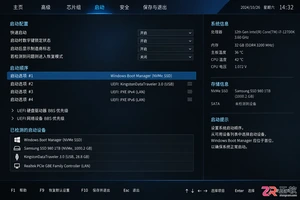
电脑开机提示找不到启动设备?本教程指导你检查硬盘连接、在BIOS中确认Windows Boot Manager启动顺序,并通过Windows恢复环境运行启动修复,快速解决引导问题。
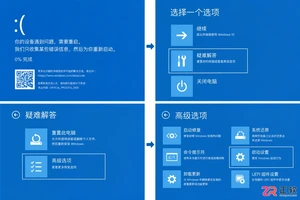
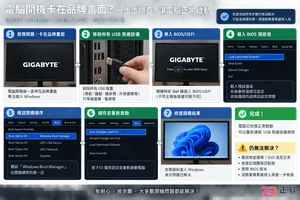
电脑开机卡在Logo界面或陷入重启循环?本文指导你通过移除外设、重置BIOS启动项及运行系统启动修复来解决问题,快速恢复电脑正常引导。

当Win+Shift+S或PrtSc键失效时,本文指导用户逐步检查键盘Fn锁定状态、更新键盘驱动程序以及排查第三方软件的热键拦截,快速恢复截图功能。
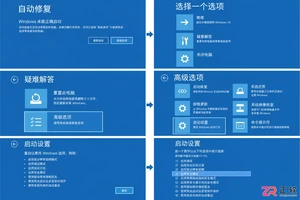
Windows更新后遭遇开机黑屏?本指南详解如何通过自动修复进入Windows恢复环境,在安全模式中卸载导致故障的质量或功能更新,并回滚显示适配器驱动。包含BitLocker密钥备份提醒及系统还原等备选方案,帮助用户快速恢复桌面正常显示。

本文介绍Windows电脑蓝屏后的正确处理流程:包括记录停止代码、执行安全重启、进入恢复环境进行启动修复或进入安全模式,以及如何在系统不稳定时保护未保存的重要数据。适用于遇到系统崩溃担心数据丢失的用户。
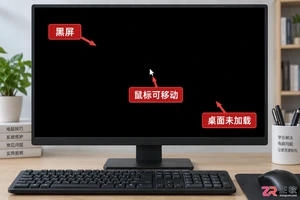
解决Windows电脑登录后黑屏但鼠标可动的问题,通过任务管理器重启桌面进程或进入安全模式卸载近期安装的冲突软件,快速恢复桌面显示。

本文指导用户在遭遇Windows蓝屏死机后,如何正确记录错误信息、执行安全重启并进入恢复环境。通过启动修复、安全模式等方法保护未保存文件,并提供后续排查建议,避免因操作不当导致数据丢失或系统损坏。

面对Windows12配置要求,别只盯着内存看。本文教你在Win11中准确记录处理器型号、磁盘剩余空间、TPM版本及安全启动状态,建立完整的设备档案,待官方标准明确后快速对照,避免盲目升级或误判兼容性。





火山引擎是字节跳动旗下企业级云与AI服务平台。聚焦大模型核心能力,依托字节自研豆包多模态大模型,凭借火山方舟一站式平台,提供模型精调、推理部署、智能应用搭建等全链路服务,结合高性能AI算力,助力各行业快速落地大模型数字化与智能化应用。



