

荣耀手机内存满了如何清理 屏蔽自带系统垃圾技巧【秘籍】
荣耀手机存储空间不足时,可通过系统自动清理、手动深度清理、源头减少垃圾生成、清理隐藏缓存及管理多用户空间等方法综合解决。启用MagicOS自动清理功能,定期处理微信缓存与重复文件,关闭不必要的智能服务,并手动清理Android数据目录,能有效释放空间,保持设备流畅。
手机用久了,存储空间告急几乎是所有人的共同烦恼。荣耀手机用户如果感觉设备运行变慢,或者频繁收到“内存不足”的提示,别急着怪罪硬件。这背后,往往是系统缓存堆积、后台冗余进程、重复文件以及预装应用残留共同作用的结果。好消息是,通过一系列系统级的清理和设置调整,我们完全可以为手机“瘦身”,甚至从源头上减少垃圾文件的产生。下面这套方法,涵盖了从自动清理到深度手动操作的全方位路径,帮你彻底释放存储空间。
一、启用MagicOS自动垃圾清理开关
如果你的荣耀手机已经升级到MagicOS 7.0或更高版本,那么系统其实自带了一个“隐形管家”。这个功能可以在你设定的闲置时段,自动扫描并清理掉那些超过14天的临时文件,整个过程完全在后台进行,不打扰你当前的使用,也不会占用运行内存。它主要针对的是卸载残留、缩略图缓存、安装包副本这类非关键数据,属于一种“润物细无声”的日常维护。
操作起来很简单:首先,进入“设置 > 关于手机 > 版本号”,连续点击7次,确认系统版本符合要求。然后回到桌面,在搜索栏输入“系统管家”并打开那个蓝色盾牌图标的应用。在首页点击“清理加速”,等系统完成首次扫描后,点击右上角的齿轮设置图标,找到并开启“自动清理垃圾文件”的开关,最后将清理频率设置为“每天”即可。设置好后,你就可以把它忘在脑后了。
二、手动触发深度专项清理
自动清理虽好,但有些“顽固分子”还是需要手动定点清除。系统管家的“清理加速”模块提供了分层识别功能,能精准定位像微信附件、重复媒体文件、无效安装包这些占用空间的大户,同时有效避免误删重要的账号信息或聊天记录。
具体可以这么操作:在系统管家首页进入“清理加速”页面,向下滑动,你会找到“微信清理”的独立入口。点进去,通常建议勾选“缓存文件”、“网络视频”和“收藏夹”这三项进行清理。之后返回上一级,进入“聊天数据清理”,这里可以对“聊天图片”、“聊天视频”、“聊天语音”进行更精细的筛选和删除,只删缓存,不伤聊天记录本身。
还有一个容易被忽略的“空间杀手”——重复文件。回到清理加速主界面,点击“重复文件”,系统会通过哈希值比对,把内容完全相同的文件副本归类展示。你只需要勾选保留最新版本之外的所有项,然后一键删除,就能轻松回收不少空间。
三、屏蔽系统自带垃圾生成源头
清理是“治标”,从源头上减少垃圾产生才是“治本”。荣耀手机里有一些默认开启的智能服务,比如“应用行为记录”、“屏幕录制缩略图自动生成”、“AI相册索引缓存”等,它们虽然方便,但也会在后台持续写入临时数据。关闭这些开关,能从根源上减缓存储空间被侵占的速度,而且完全不需要Root或复杂的ADB调试。
你可以尝试关闭这几个地方:进入“设置 > 隐私 > 权限管理 > 自动收集”,关闭“应用行为记录”和“使用情况统计”。接着,进入“设置 > 智慧助手 > 智慧视觉”,关闭“实时图像分析”与“截图智能分类”。最后,打开“图库”应用,进入“我的相册 > 设置(右上角三点)> AI相册”,关闭“自动创建人物/地点/事件相册”以及“本地索引缓存”。做完这些,你会发现系统安静了不少。
四、清理隐藏缓存目录与Android系统残留
系统管家再强大,也有触及不到的角落。一些Android系统底层的缓存路径,比如 `/data/local/tmp`、各个应用在 `/Android/data/` 目录下的 `cache` 文件夹,长期积累的临时文件可能高达数GB。通过文件管理器直接访问并清理它们,能释放出非常可观的空间,而且通常不会影响应用的正常运行。
操作时,先打开“文件管理”应用,点击右上角的三点菜单,开启“显示隐藏文件”的选项。然后,依次进入路径:“内部存储 > Android > data”,这里你会看到以各个应用命名的文件夹。逐个点开,找到里面的“cache”文件夹,长按选择清空里面的内容(注意,是清空文件夹,不是删除整个文件夹本身)。
此外,还可以返回内部存储根目录,查找并进入“Download/Install_Packages”或“APK”文件夹,批量删除那些已经安装过的应用的原始安装包(.apk文件)。最后,进入“DCIM/.thumbnails”目录,全选并删除所有缩略图文件,放心,系统需要时会自动重建,不会影响你的原始照片。
五、限制多用户/平行空间/隐私空间占用
这个技巧很多人会忽略。如果你的荣耀手机启用了多用户、平行空间或隐私空间等功能,每一个独立的子空间都会在系统分区中占用数百MB甚至数GB的存储。这部分占用有时会含糊地统计在“其他”项里,用户界面却没有明确提示。彻底停用那些你不常用的空间,能立即释放出不小的容量。
检查方法如下:进入“设置”,在顶部的搜索栏输入“多用户”,查看是否创建了未使用的子用户账号,如果有,点击进入并选择“删除用户”,确认清除全部数据。同样,搜索“隐私空间”,如果显示“进入”而非“开启”,说明该空间已启用,可以点击右上角的更多选项(>),选择“删除隐私空间”并按提示操作。对于“平行空间”,则进入“设置 > 安全 > 平行空间”,点击“设置 > 销毁平行空间”,验证身份后,记得勾选“同时移出文件”(确保主空间有备份),再执行销毁。
通过以上这五个维度的操作,从自动维护到深度清理,再到源头管控和空间管理,你的荣耀手机存储压力应该能得到显著缓解。定期执行这些步骤,尤其是手动专项清理和检查隐藏空间,能让手机长久保持流畅。
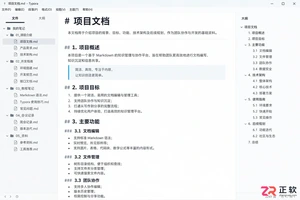
学习如何在 Typora 中显示左侧文件树和右侧大纲。掌握侧栏切换文件、点击标题快速定位章节的技巧,优化 Markdown 长文档的管理与阅读体验。
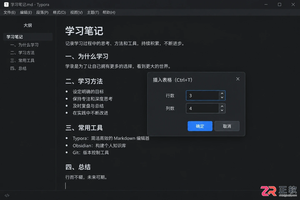
学习如何在 Typora 中通过 Ctrl+T 快捷键或菜单插入表格。本文以实际案例演示从建表、填写内容到调整行列结构的全过程,并说明如何解决快捷键冲突及导出注意事项。
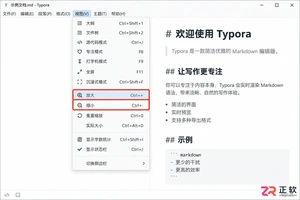
Typora 界面文字太小影响阅读?本教程详解如何区分并调整显示缩放、默认字号、行距及主题样式。涵盖 Windows/macOS 操作路径,确保编辑舒适且导出 PDF 格式正常,避免盲目放大导致版式混乱。
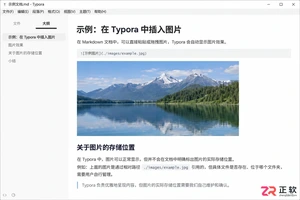
Typora插入的图片默认可能留在原处或临时目录,导致移动md文件后图片失效。本文详解如何在偏好设置中配置图片自动复制到文档同级目录,使用相对路径管理资源,确保文档迁移无忧。
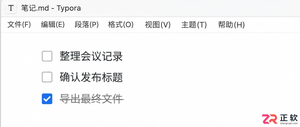
学习在Typora中编写Markdown任务列表。掌握“- [ ]”语法生成复选框,通过点击切换完成状态,并利用标题和缩进整理复杂项目进度,让文档内的待办事项管理更清晰高效。
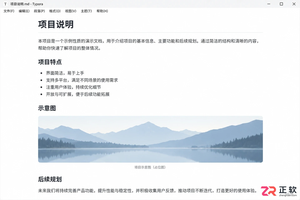
想知道Typora如何查看原始Markdown代码?本教程演示通过视图菜单切换源代码模式,帮助你在源码与实时预览间自由切换,快速检查并修正标题、链接及表格等语法结构。
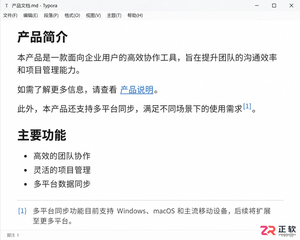
学习如何在 Typora 中正确插入超链接和脚注。掌握链接的快捷输入方式及脚注的定义语法,确保文章在预览和导出 PDF/HTML 时引用清晰、结构规范。
Typora安装完成却打不开?不要急着重装。本文提供从确认安装包完整性、检查系统安全拦截、清理后台进程到区分文档问题的完整排查步骤,帮助你快速恢复Typora正常运行并保护Markdown文件安全。
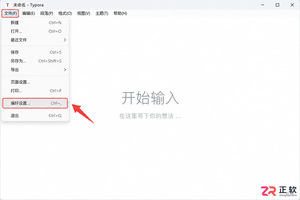
刚安装好 Typora 不知如何设置?本教程演示如何进入偏好设置,将界面切换为简体中文,并调整编辑器、主题等基础选项,让写作体验更顺手。
了解3ds Max最新版本的快捷键布局,从视图导航到高级建模,通过清晰的区域划分和常用指令列表,快速掌握3D制作的核心快捷操作。




Photoshop 2026 是 Adobe 推出的专业图像处理与视觉设计软件,支持 Windows、macOS 和 iPad 等平台,广泛应用于摄影修图、电商设计、平面海报、数字绘画及视觉合成等创作场景。

Blender 是一款免费开源、跨平台的专业 3D 创作软件,集建模、动画、渲染、视频编辑与视觉合成等功能于一体,广泛应用于影视动画、游戏设计和建筑可视化等领域。软件支持 Cycles 物理渲染器与 Eevee 实时渲染引擎,并提供多边形建模、骨骼绑定、物理模拟等专业工具。Blender 兼容 Windows、macOS 和 Linux 系统,安装包轻巧、运行流畅,依托活跃的全球开发者社区持续更新,是从初学者到专业创作者都值得选择的正版 3D 创作工具。


Photoshop 2026 是 Adobe 推出的专业图像处理与视觉设计软件,支持 Windows、macOS 和 iPad 等平台,广泛应用于摄影修图、电商设计、平面海报、数字绘画及视觉合成等创作场景。
Blender 是一款免费开源、跨平台的专业 3D 创作软件,集建模、动画、渲染、视频编辑与视觉合成等功能于一体,广泛应用于影视动画、游戏设计和建筑可视化等领域。软件支持 Cycles 物理渲染器与 Eevee 实时渲染引擎,并提供多边形建模、骨骼绑定、物理模拟等专业工具。Blender 兼容 Windows、macOS 和 Linux 系统,安装包轻巧、运行流畅,依托活跃的全球开发者社区持续更新,是从初学者到专业创作者都值得选择的正版 3D 创作工具。