

爱剪辑怎么快速视频
使用爱剪辑软件为视频加速,首先添加视频文件,在预览界面选择“魔术功能”中的快进效果,设置所需倍数。确认后预览效果,满意即可导出视频,设置名称与保存路径后完成渲染。
爱剪辑怎么快速视频
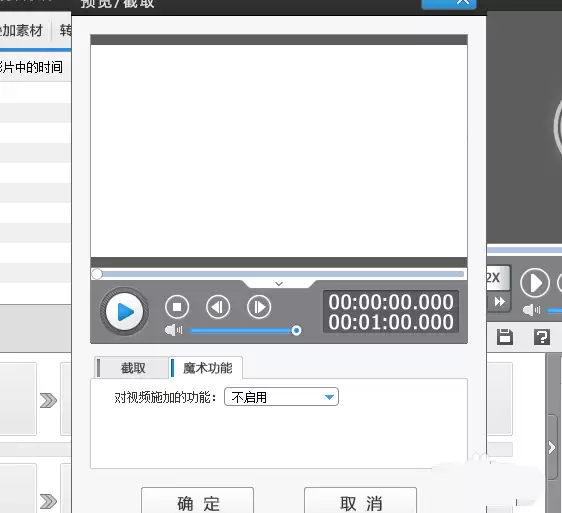
想用爱剪辑给视频加速,其实流程非常直观。下面这个分步指南,能帮你快速上手,把冗长的片段变得紧凑有力。
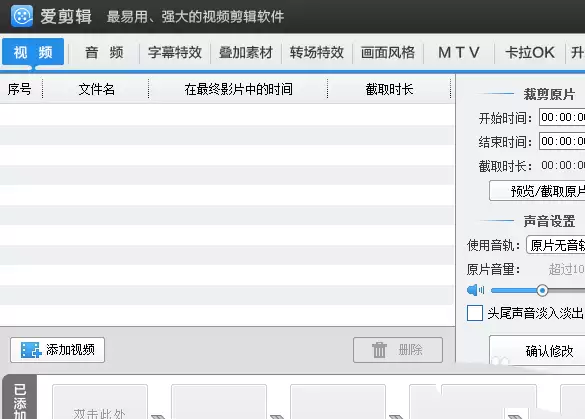
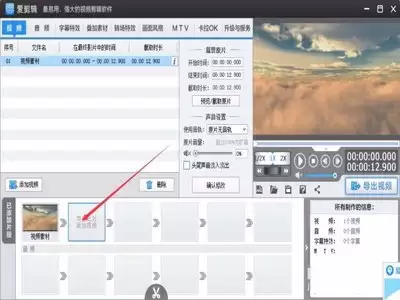
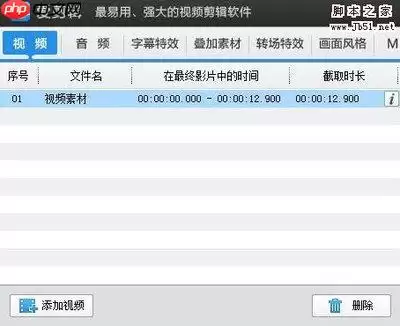
第一步,启动爱剪辑软件,在主界面找到并点击“添加视频”按钮。
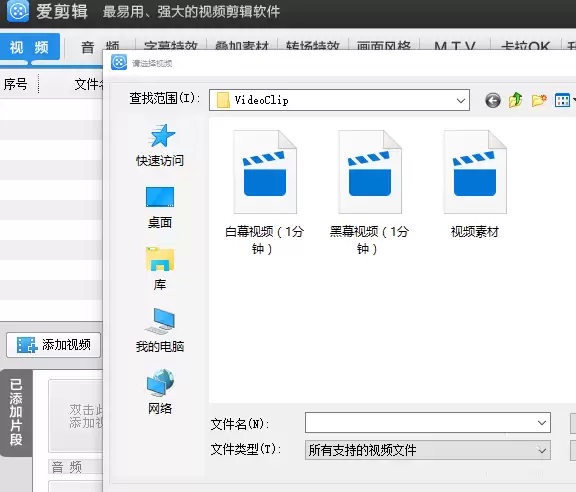
紧接着,系统会弹出文件选择窗口。在这里,浏览并选中你想要进行快进处理的视频文件,然后点击“确定”。
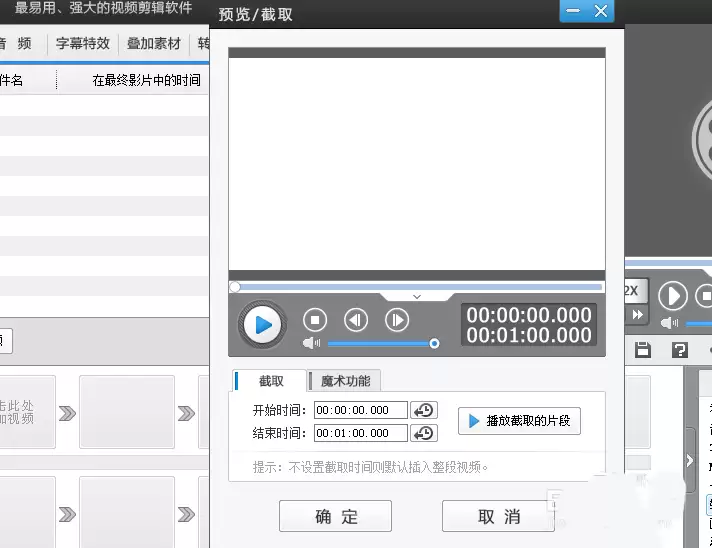
视频添加后,会弹出一个“预览/截取”对话框。别被其他选项干扰,我们的目标很明确:直接点击顶部的“魔术功能”选项卡。
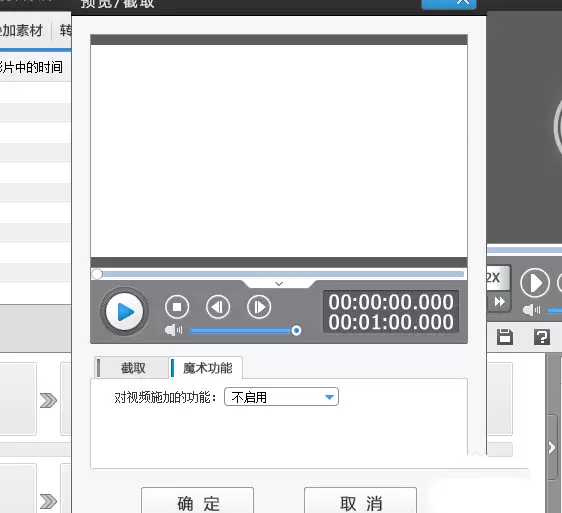
进入“魔术功能”面板,你会看到“快进效果”的选项。没错,就是它。点击之后,你可以自由设置快进的速率,比如2倍、4倍等,根据你的需要调整即可。
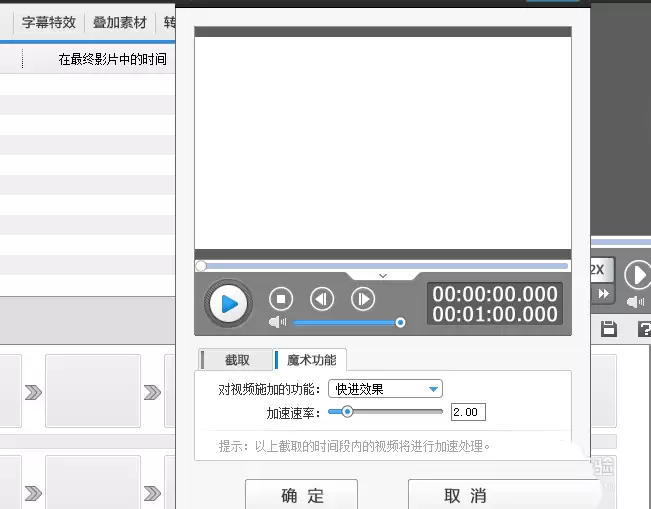
设定好快进倍数后,点击右下角的“确定”按钮,确认本次修改。
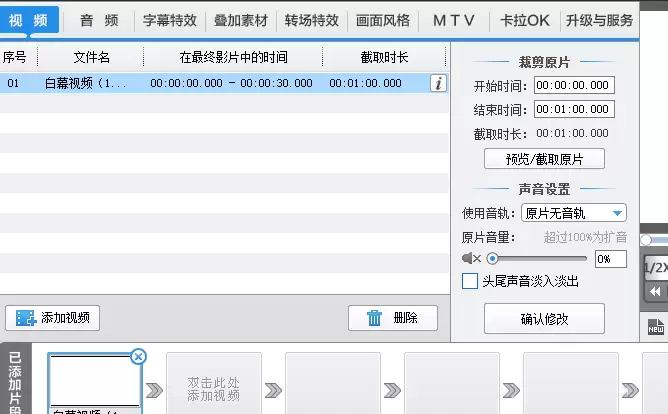
此时,视频就已经成功导入到软件的时间轴上了。你可以点击播放按钮预览一下,检查快进效果是否符合预期。
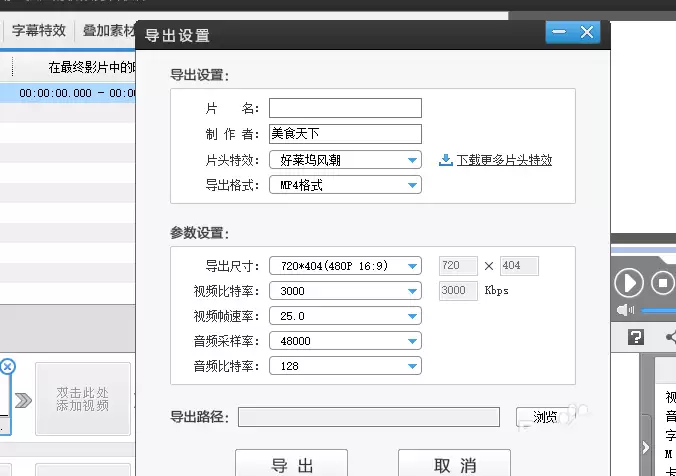
效果满意后,就该导出成品了。点击软件右上角的“导出视频”按钮,会弹出导出设置对话框。
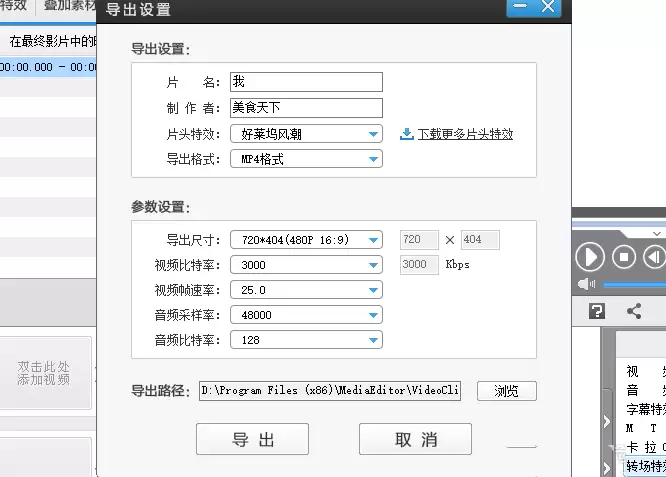
在这个对话框里,为处理后的视频起个名字,并选择一个方便的保存路径。最后,再次点击“确定”。
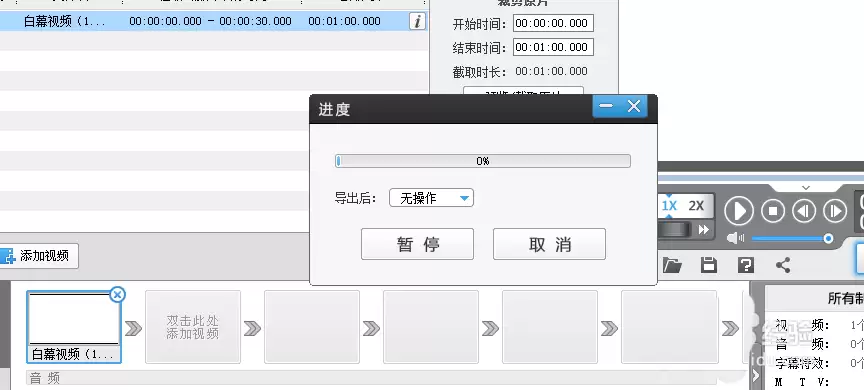
软件随即开始渲染和导出视频。等待进度条走完,一段时长缩短、节奏加快的视频文件就成功保存到你指定的位置了。

在短视频创作门槛越来越低的今天,不少入门创作者都会选择操作简单、功能齐全的爱剪辑完成视频剪辑,想要让视频字幕摆脱呆板生硬的观感,灵动有设计感的动效是妥妥的加分项,其中向左吸力效果自带方向引导性,递进感十足,很适合引出核心信息、衔接内容转场,受到很多创作者的喜爱,但不少新手还找不到添加这个效果的路径,
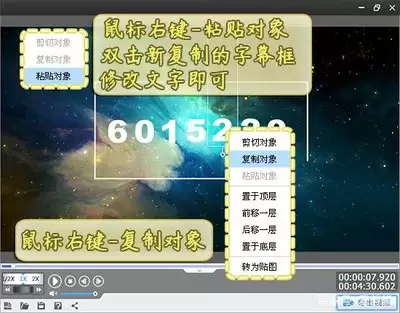
短视频开场、活动宣传短片、vlog开头,倒计时字幕一直是特别讨喜的效果。它能在瞬间抓住观众注意力,提前烘托出内容的期待感。零基础剪辑新手,用入门级工具爱剪辑就能轻松做出自然流畅的倒计时字幕效果,不需要复杂的关键帧操作,跟着步骤就能完成。第一步:新建倒计时背景片段打开爱剪辑,导入你的完整视频素材。如果
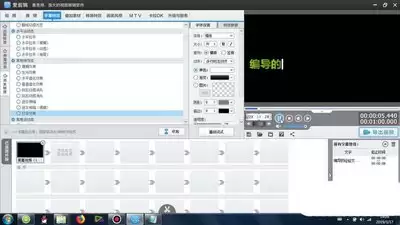
在爱剪辑中制作逐字出现再逐字消失的动画效果,可以提升创意文案视频或vlog片头的氛围感。整个过程不需要额外插件,新手也能通过以下步骤完成。 功能目标 在视频中实现文字逐字出现(打字机效果)和逐字消失(退格效果)的动画,或统一消失效果。 适用软件和版本 爱剪辑(版本不限,教程以Windows版界面为例
爱剪辑的发光消失效果,可以在视频片段末尾营造柔和的退场氛围,让画面过渡更自然。这一效果适用于人物退场、风景特写收尾、转场衔接以及片尾logo退场等场景,尤其在vlog、旅拍和产品展示类短视频中,能替代生硬的黑屏收尾。 适用软件与版本 本文操作基于爱剪辑(Windows版本),操作逻辑同样适用于爱剪辑
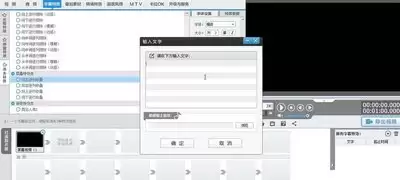
将爱剪辑更新至最新版,在字幕基础设置完成后,选中字幕进入“字幕特效”选项卡,于“出现特效”分类中找到“向左逐列收叠”,可自定义特效时长与列宽。调整参数可适配不同节奏视频,分多行字幕时错开启动时间可增强层次感。

奥运会期间,不少朋友喜欢用爱剪辑给喜欢的运动员剪应援视频,那种动态文字人浪效果,既有奥运的热血氛围,又自带专属应援的仪式感。不过很多新手卡在操作逻辑上,总觉得无从下手。今天就把这套方法掰开揉碎讲清楚,从准备到创意,一步步拆解。前置准备:拆分文字分层是实现效果的基础想做出流畅连贯的人浪,关键就在于让每
在爱剪辑中,通过调整字幕特效的延迟时间与缩放比例,可制作逐字伸缩效果。设置延迟约0.05秒使文字逐个出现或消失,调整初始缩放比例如50%并逐渐放大至正常,消失时反向缩小,增强视觉冲击力,提升视频趣味性与专业度。
在短视频创作中,那种快速左右摆动的动画效果——常见于卡点视频、搞笑鬼畜片段或者情绪转场——确实能瞬间抓住观众眼球,动感极强。不少刚接触爱剪辑的新手朋友都问过:怎么才能做出自然流畅的快速摆动效果?其实,根本不需要复杂插件,用好软件自带的关键帧功能就能轻松搞定。今天就来整理一份一步到位的制作方法,直接上
在日常使用爱剪辑时,视频的裁剪和合并可以说是最基础也最常用的功能。很多新手朋友刚接触时可能会觉得有点无从下手,其实操作起来非常简单,几步就能搞定。下面就来详细拆解一下整个过程。 视频裁剪 1. 打开爱剪辑软件:启动后进入主界面,一切从这里开始。 2. 导入视频:点击“添加视频”按钮,找到你要裁剪的文
视频创作中,文字竖排往往能带来意想不到的视觉冲击——无论是古风诗词的雅致,还是日系海报的简约,都离不开这种排列方式。爱剪辑作为一款普及度颇高的剪辑工具,同样支持竖排文字的设置。今天就来拆解一下具体怎么操作,让文字真正“立”起来。 首先,打开爱剪辑,把目标视频拖进项目里。然后,在顶部菜单栏找到“字幕特




汽水音乐提供个性化推荐、场景电台及抖音音乐收藏衔接,适合发现歌曲和管理日常听歌内容。这里说明播放、一起听及多平台入口,并提醒区分曲目版权与会员权益。

LibreOffice桌面版提供Writer、Calc、Impress等办公组件,可本地处理文档并交换Office格式。了解实际功能、商用许可、兼容性检查和企业支持的区别。

Numbers macOS版用于预算、数据整理和可视化报告,支持公式、图表、数据透视表及iCloud协作。了解Excel文件交换、Mac安装条件和多端使用差异。
汽水音乐提供个性化推荐、场景电台及抖音音乐收藏衔接,适合发现歌曲和管理日常听歌内容。这里说明播放、一起听及多平台入口,并提醒区分曲目版权与会员权益。

微信Windows版适合电脑聊天、会话查找和文件传送。本页说明登录与文件管理、电脑办公优势,以及大文件失败、版本差异和本地记录的核对方法。
LibreOffice桌面版提供Writer、Calc、Impress等办公组件,可本地处理文档并交换Office格式。了解实际功能、商用许可、兼容性检查和企业支持的区别。


