

如何在 Windows 11 中开启“桌面窗口管理器高优先级” 减少窗口拖动延迟方法教程

Windows 11 是微软全新操作系统,现代化界面,流畅操作体验,适用于学习、工作与日常生活。它更偏向把系统状态查看和常用调节动作放在一起,适合需要持续观察和微调设备状态的场景。
在Windows 11上拖动窗口时,如果感觉有明显的卡顿、跳帧或者响应跟不上鼠标,这确实很影响效率。很多时候,问题的根源在于负责窗口合成渲染的“桌面窗口管理器”(DWM.exe)进程,没能获得足够的系统资源调度权,导致渲染延迟升高。下面这几种方法,就是从不同层面直接干预DWM的优先级和运行环境,帮你
在Windows 11上拖动窗口时,如果感觉有明显的卡顿、跳帧或者响应跟不上鼠标,这确实很影响效率。很多时候,问题的根源在于负责窗口合成渲染的“桌面窗口管理器”(DWM.exe)进程,没能获得足够的系统资源调度权,导致渲染延迟升高。下面这几种方法,就是从不同层面直接干预DWM的优先级和运行环境,帮你找回流畅的拖拽体验。
一、通过任务管理器临时提升 DWM 进程优先级
这个方法能立竿见影地提高DWM.exe的CPU时间片配额,非常适合用来快速验证“高优先级”是否真的能改善你当前的卡顿问题。不过,它只是临时生效,重启电脑后就会恢复原样。需要注意的是,手动提升优先级并不会改变DWM作为系统服务的本质,它只作用于当前的用户会话。
1. 按下 Ctrl + Shift + Esc 组合键,打开任务管理器。
2. 切换到“详细信息”选项卡。
3. 在进程列表中找到 dwm.exe(有时会显示为“桌面窗口管理器”)。
4. 右键点击该进程,选择“设置优先级” → “高于正常”。
5. 确认弹出的提示后,立刻去拖动几个窗口试试,感受一下延迟的变化。
二、修改注册表启用 DWM 高优先级启动策略
如果想一劳永逸,这个方法可以强制系统在每次登录时,都以“高于正常”的优先级来启动DWM.exe,从而绕过默认的“正常”级别限制。为了让这个设置持久生效,通常还需要配合禁用“Windows资源管理器”的某些重启干扰机制。
1. 按 Win + R 输入 regedit 并回车,以管理员身份运行注册表编辑器。
2. 导航到以下路径:HKEY_LOCAL_MACHINE\SOFTWARE\Microsoft\Windows NT\CurrentVersion\Windows。
3. 在右侧空白处右键点击,选择“新建” → “字符串值”,将其命名为 Load。
4. 双击新建的 Load 值,将其数值数据设置为 dwm.exe /high。
5. 关闭注册表编辑器,然后重启电脑,让更改被内核会话管理器加载。
三、使用 PowerShell 强制配置 DWM 启动参数并锁定服务模式
这个方案走的是系统服务控制的路线。它通过重写DWM的启动命令行,并禁用其被资源管理器动态重启的机制,来稳定地维持高优先级状态,避免窗口管理器在后台被意外“降权”。
1. 右键点击“开始”按钮,选择 Windows Terminal(管理员)。
2. 依次执行以下两条命令(每条输入后按回车):
sc config uxsms start= disabled
sc config dwmcore start= demand
3. 输入命令:bcdedit /set useplatformclock true 并回车,这会启用平台级的高精度时钟支持。
4. 输入命令:powercfg -setacvalueindex scheme_current sub_processor perfboostmode 100 并回车,此举旨在解除处理器性能提升策略的限制。
5. 最后,重启电脑以完成初始化。
四、禁用资源管理器对 DWM 的接管行为并重载图形子系统
有时候,Windows资源管理器(explorer.exe)在系统更新后,会变得过于“热心”,主动干预DWM的生命周期,导致它被反复终止和重建,从而引发拖拽操作的中断。这个方法就是切断这条干预链路,并通过重载图形驱动栈来确保DWM能够独立、稳定地运行。
1. 按 Ctrl + Shift + Esc 打开任务管理器,切换到“启动”选项卡。
2. 查找并禁用名称中包含 ShellExperienceHost 或 StartMenuExperienceHost 的启动项。
3. 切换到“详细信息”选项卡,找到 explorer.exe 进程,右键点击并选择“结束任务”。
4. 点击任务管理器左上角的“文件”菜单,选择“运行新任务”,输入 cmd /c start dwm.exe /high,并务必勾选“以管理员身份运行”。
5. 等待大约8秒钟后,再次点击“运行新任务”,输入 explorer.exe 来重新加载桌面环境。
五、通过电源计划深度调优释放 DWM 所需底层资源
很多人会忽略电源计划的影响。实际上,默认的平衡或节能计划,会对GPU渲染频率、CPU核心唤醒延迟乃至PCIe链路的功耗施加比较保守的限制,这些都会直接影响DWM合成帧率的稳定性。这个方法的核心,是激活高性能电源策略中那些与图形性能相关的子参数,专门为窗口管理器的流畅运行做优化。
1. 右键点击任务栏上的电源图标,选择“电源选项” → “创建电源计划” → 选择“高性能” → 点击“下一步” → “创建”。
2. 点击你新创建的计划右侧的“更改计划设置”,然后选择“更改高级电源设置”。
3. 展开“PCI Express” → “链接状态电源管理”,将其设置为 关闭。
4. 展开“处理器电源管理” → “最小处理器状态”,设为 100%;再将下方的“最大处理器状态”同样设为 100%。
5. 展开“图形设置” → “首选图形处理器”,将其设为 高性能 NVIDIA 处理器(如果你使用的是AMD或Intel独立显卡,请选择对应的选项)。
遇到Windows界面无法切换为中文的情况?本文详解如何区分输入法与显示语言,排查单一语言版本限制,正确安装中文语言包并解决下载失败问题,助您快速恢复中文界面。
想在Windows上快速上手JMeter?本文提供从Java环境检查、环境变量配置、JMeter下载解压到启动运行的详细实操步骤,包含关键设置验证与常见问题排查,助你顺利搭建性能测试环境。
Windows 10 安装过程中遇到分区混乱或报错?本教程指导你如何在备份数据后,正确识别目标磁盘,匹配 UEFI/GPT 启动模式,并通过安装程序自动重建系统分区,确保全新安装顺利启动。
详解 1Panel 在 Linux 服务器上的在线安装步骤。涵盖环境检查、SSH 终端操作、官方脚本执行、Docker 依赖处理及浏览器访问配置,助您快速搭建运维管理面板。
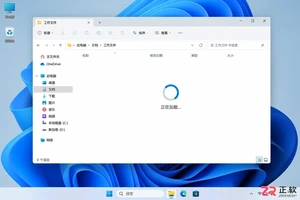
Win11打开文件夹转圈卡顿?本文详解如何通过关闭首页历史、调整缩略图预览、排查云盘同步及重建索引来优化资源管理器响应速度,操作简单且安全。
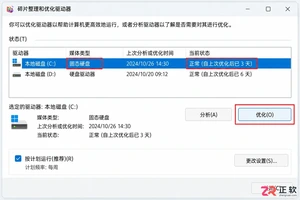
担心Windows 11自动优化损伤固态硬盘?本教程教你先确认磁盘类型为SSD,再进入优化驱动器设置关闭自动计划,同时解析TRIM机制与传统碎片整理的区别,确保存储健康。
想在重装 Windows 10 时不丢失软件和设置?本教程演示如何在当前系统中运行 setup.exe 并正确选择“保留个人文件和应用”,区分升级安装与全新安装,确保数据安全。

详解Windows环境下安装OpenAI Codex CLI的步骤,包括WSL环境检查、Node.js/npm配置、npm全局安装命令及首次启动验证,适合开发者快速上手。
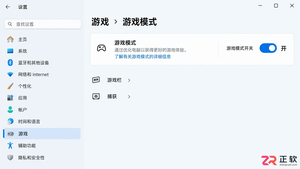
详解 Windows 11 游戏模式开启步骤,如何为游戏单独指定独立显卡,以及调整硬件加速 GPU 调度和减少后台干扰的方法。提供可验证的优化流程,帮助玩家获得更稳定的游戏体验。
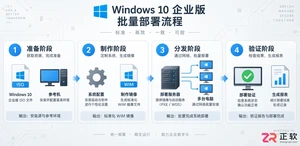
学习如何高效部署Windows 10企业版。本文详解准备安装介质、配置标准系统、处理驱动与分区、制作可部署镜像以及分批验证的实操步骤,帮助管理员实现标准化、可回滚的批量安装。




Photoshop 2026 是 Adobe 推出的专业图像处理与视觉设计软件,支持 Windows、macOS 和 iPad 等平台,广泛应用于摄影修图、电商设计、平面海报、数字绘画及视觉合成等创作场景。

Blender 是一款免费开源、跨平台的专业 3D 创作软件,集建模、动画、渲染、视频编辑与视觉合成等功能于一体,广泛应用于影视动画、游戏设计和建筑可视化等领域。软件支持 Cycles 物理渲染器与 Eevee 实时渲染引擎,并提供多边形建模、骨骼绑定、物理模拟等专业工具。Blender 兼容 Windows、macOS 和 Linux 系统,安装包轻巧、运行流畅,依托活跃的全球开发者社区持续更新,是从初学者到专业创作者都值得选择的正版 3D 创作工具。


Photoshop 2026 是 Adobe 推出的专业图像处理与视觉设计软件,支持 Windows、macOS 和 iPad 等平台,广泛应用于摄影修图、电商设计、平面海报、数字绘画及视觉合成等创作场景。
Blender 是一款免费开源、跨平台的专业 3D 创作软件,集建模、动画、渲染、视频编辑与视觉合成等功能于一体,广泛应用于影视动画、游戏设计和建筑可视化等领域。软件支持 Cycles 物理渲染器与 Eevee 实时渲染引擎,并提供多边形建模、骨骼绑定、物理模拟等专业工具。Blender 兼容 Windows、macOS 和 Linux 系统,安装包轻巧、运行流畅,依托活跃的全球开发者社区持续更新,是从初学者到专业创作者都值得选择的正版 3D 创作工具。