

Mac开机出现禁止符号怎么办 苹果电脑故障解决
Macs Fan Control 是一款专为Mac设计的风扇控制工具,有效解决电脑过热问题。了解如何设置和使用,请访问官网。在数码荔枝购买正版序列号、获取下载,避免使用破解。
开机时屏幕上突然出现一个带斜杠的圆圈(?),这大概是Mac用户最不想看到的画面之一。这个符号明确告诉你:系统找到了启动磁盘,但磁盘上的macOS版本与你的硬件不兼容,或者引导链出了岔子,导致启动流程被硬生生拦下。别慌,这个问题通常有解。下面这套从易到难的排查流程,能帮你一步步把Mac拉回正轨。 一、
开机时屏幕上突然出现一个带斜杠的圆圈(?),这大概是Mac用户最不想看到的画面之一。这个符号明确告诉你:系统找到了启动磁盘,但磁盘上的macOS版本与你的硬件不兼容,或者引导链出了岔子,导致启动流程被硬生生拦下。别慌,这个问题通常有解。下面这套从易到难的排查流程,能帮你一步步把Mac拉回正轨。
一、强制进入恢复模式并修复磁盘
这是最通用、也应该是你首先尝试的方法。无论你的Mac用的是Intel芯片还是Apple Silicon,都可以通过内置的恢复环境来检查和修复启动卷宗可能存在的结构错误或权限异常。
操作起来并不复杂:先确保电脑完全关机,然后按住键盘上的 Command (⌘) + R 键不放手,接着按下电源键开机。看到Apple标志或者旋转的地球图标后,就可以松开按键了。
进入恢复模式界面后,点击打开“磁盘工具”。为了看得更清楚,建议点击顶部菜单栏的“显示所有设备”。这时,在左侧的设备列表里,找到并选中你的内置SSD(通常是名为“Macintosh HD”的卷宗,或者“Data”卷所在的父级磁盘)。
接下来,点击窗口右上角的“急救”按钮,让系统开始扫描。如果扫描结果提示可以修复,别犹豫,立即执行。修复完成后,关闭磁盘工具,回到恢复模式的主菜单,选择“重新安装 macOS”继续后续步骤。
二、使用互联网恢复模式重装系统
如果本地恢复分区本身已经损坏,或者版本太旧,上面的方法可能就不灵了。这时候,就需要请出“互联网恢复”这个大招。它能直接从Apple服务器下载并安装一个兼容你机型的最新系统版本,有效规避因系统版本错配而引发的禁止符号。
操作方式和普通恢复模式类似,只是组合键不同:关机后,按住 Option (⌥) + Command (⌘) + R 三个键,再按电源键开机。保持按住,直到屏幕上出现地球图标和进度条,这说明电脑已经连上了Apple的恢复服务器。
根据提示连接Wi-Fi网络后,在恢复界面中选择“重新安装 macOS”,系统会自动匹配并下载适合你电脑的版本。整个过程需要稳定的网络和电源,务必保证不要中断。安装完成后首次启动,可能还需要你按住Option键手动选择启动盘,并观察禁止符号是否消失。
三、针对 OpenCore Legacy Patcher(OCLP)用户的引导修复
对于很多通过OpenCore Legacy Patcher(OCLP)工具,在老款Mac(比如MacBook Pro 2016)上安装新版macOS Sequoia的用户来说,出现禁止符号十有八九是引导问题。原因往往是电脑没有从OpenCore引导器启动,或者必要的内核补丁(Root Patch)没有生效,导致系统试图走原生不支持的路径而失败。
解决思路很明确:确保从正确的引导器进入系统,并重新应用补丁。具体可以这么做:先长按电源键10秒强制关机,然后开机瞬间立刻按住 Option (⌥) 键。在出现的启动选择界面中,找到并选择那个标着“EFI Boot”的条目(注意,不是直接选“Macintosh HD”)。
这会带你进入OpenCore的引导菜单,从这里选择你的Sequoia系统卷启动。成功进入桌面后,第一件事就是打开OCLP应用程序。依次点击“Build and Install OpenCore”(将引导文件重新写入硬盘的EFI分区)和“Post-Install Root Patch”(确保内核补丁打上)。完成之后重启,并再次通过Option键选择“EFI Boot”来验证启动是否稳定。最好能连续成功启动两次,再考虑去系统设置里将默认启动项固定下来。
四、重置 NVRAM/PRAM 清除错误启动参数
有时候,问题出在NVRAM(非易失性随机访问存储器)里。这里存储着音量、屏幕分辨率、启动磁盘选择等偏好设置。如果里面残留了错误的启动磁盘信息或固件参数,Mac就可能固执地尝试从一个不可用的卷宗启动,从而亮起禁止符号。
清理它的方法很简单:电脑关机后,同时按住 Option + Command + P + R 这四个键,然后再按电源键开机。对于Intel芯片的Mac,持续按住这四键大约20秒,你会听到启动声“咚”地响两次;对于Apple Silicon机型,则会看到Apple标志出现并消失两次。之后松手,等待系统正常启动。
这个操作不会影响你的个人文件,但会重置音量、屏幕亮度等设置。如果重置后问题依旧,那就得结合前面的恢复模式进行更深度的排查了。
五、使用 OCLP 启动 U 盘执行覆盖安装
当前面所有方法,包括内置恢复环境和OpenCore引导都失效时,一张事先制作好的OCLP启动U盘就成了终极救兵。它能提供一个完整的可引导环境,绕过损坏的本地引导链,直接对系统盘进行安全的覆盖安装。
操作流程如下:插入U盘,关机后按住Option键开机。在启动管理器中选择U盘对应的“EFI Boot”条目,进入OCLP的图形界面。
首先,运行“Disk Utility”(磁盘工具),分别对“Macintosh HD”和“Data”卷宗执行“急救”操作,确保磁盘本身健康。然后退出磁盘工具,选择“Install macOS”(安装macOS)。在安装过程中,务必勾选“Preserve User Data”(保留用户数据)选项,这样能保住你的个人文件。
安装完成重启后,暂时还需要通过按Option键选择“EFI Boot”来启动。成功进入系统后,别忘了立即打开OCLP应用,重新执行一遍“Build and Install OpenCore”,确保引导被正确写回内置硬盘,这样才能一劳永逸。

漫蛙(Manwa):一个漫画爱好者的宝藏阅读平台 说起在线阅读漫画,漫蛙(Manwa)这个名字,在爱好者圈子里可谓是颇有分量。它能在众多同类平台里迅速占据一席之地,靠的可不是运气。海量的资源库和以用户为中心的设计,让它成功吸引了从新手到资深漫迷的广泛群体。无论是当下最火的日韩新番,还是那些承载着回忆

想知道灵活计算器在手机和电脑上怎么用最高效?本文详解两端在输入节奏、布局整理及账号同步上的核心区别,助你避免数据丢失,建立顺畅的跨设备记账习惯。
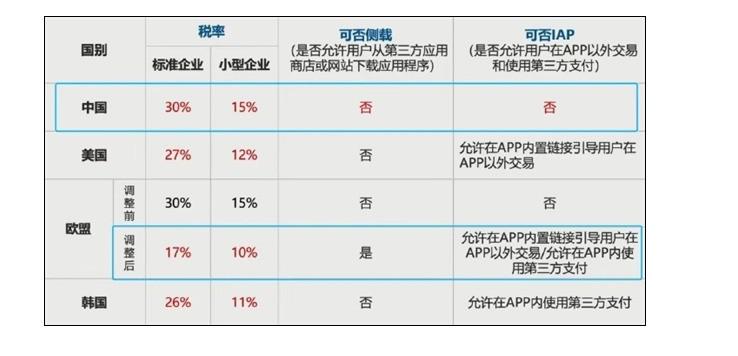
苹果AppStore推出限时充值奖励,但“苹果税”争议持续发酵。活动期间,用户充值5元至1000元,可获得10%额外奖励,每人限一次,截止日期为2025年2月2日。然而,这项活动并未缓解外界对苹果公司AppStore30%佣金政策(俗称“苹果税”)的担忧。在中国,这一抽成比例被认为是全球最高的,引发广泛争议。一位苹果软件开发者指出,在直播行业,扣除30%的“苹果税”后,100元的礼物收入仅剩70元,还要支付主播分成(35-50元)、运营成本(流量推广、人力等)。一个五人团队每月成本可能高达

苹果与铠侠签署为期3-5年的NAND闪存长期供应协议,且可能不设价格上限。此举旨在应对AI数据中心需求激增导致的芯片供应紧张,从单纯压价转向确保稳定供货。

苹果iCloud官网登录入口:高效同步与安全管理的云端枢纽 iCloud官网登录入口是https://www.icloud.com,支持全系Apple设备及主流浏览器访问,具备高效同步、端到端加密、多语言切换等特性。 直接问“iCloud官网登录入口在哪?”的朋友,可以记下这个直通车地址,它能帮你快

很多人问58同城商家招聘有没有网页版?答案是肯定的,而且完全够用。企业HR和个体工商户可以直接在电脑浏览器上完成注册认证、职位发布和简历筛选,不下载客户端就能干活。不过第一次用要注意——千万别走错门,认准 https://zhaopin.58.com 这个入口。从首页瞎点容易掉进旧版页面,认证流程可





火山引擎是字节跳动旗下企业级云与AI服务平台。聚焦大模型核心能力,依托字节自研豆包多模态大模型,凭借火山方舟一站式平台,提供模型精调、推理部署、智能应用搭建等全链路服务,结合高性能AI算力,助力各行业快速落地大模型数字化与智能化应用。



