

Mac怎么清理企业微信的运行垃圾 苹果电脑清理方法
你的Mac版企业微信是不是也开始“闹脾气”了?运行卡顿、响应慢半拍,或者磁盘空间莫名其妙被吃掉一大块——别担心,这几乎是每个深度使用者的必经之路。问题的根源,往往就藏在那些日积月累的缓存文件、临时日志、沙盒残留,以及自动下载却从未查看的媒体文件里。 下面这五套清理方案,从官方工具到深度手动,你可以根
你的Mac版企业微信是不是也开始“闹脾气”了?运行卡顿、响应慢半拍,或者磁盘空间莫名其妙被吃掉一大块——别担心,这几乎是每个深度使用者的必经之路。问题的根源,往往就藏在那些日积月累的缓存文件、临时日志、沙盒残留,以及自动下载却从未查看的媒体文件里。
下面这五套清理方案,从官方工具到深度手动,你可以根据实际情况独立执行,效果立竿见影。
一、使用企业微信内置存储管理工具清理
最安全、最省心的起点,永远是官方自带的功能。这个方法调用的是企业微信自己的扫描逻辑,能精准识别出非核心的缓存数据,而不会动你的聊天记录主体,非常适合日常维护。
操作起来很简单:先打开Mac版企业微信,点击左上角的企业微信图标,进入「偏好设置」。接着,在设置窗口中找到「存储与文件」这个选项卡。点击「存储空间」旁边的「前往清理」按钮,稍等片刻让它完成扫描。
扫描完成后,你会看到一个分类清晰的列表。这里,建议重点勾选「缓存」和「已下载但未保存的文件」这两项,然后放心点击「清理」。清理完别忘了,返回同一页面,点击「管理聊天数据」,按文件大小排个序。那些动辄超过50MB的群聊视频或大附件,往往是空间杀手,手动取消勾选并删除它们,能瞬间释放大量空间。
二、手动清空Containers沙盒缓存目录
不过,官方工具并非万能。macOS为企业微信分配了一个独立的沙盒环境(Containers),里面藏了不少“漏网之鱼”,比如隐藏的缓存、崩溃日志,还有大量重复生成的缩略图副本。要清理它们,就得直接访问文件系统。
首先,打开访达,按下 Command + Shift + G,调出“前往文件夹”窗口。输入这个路径:~/Library/Containers/com.tencent.wework/Data/Library/Caches,然后点击“前往”。进入后,直接选中该目录下的全部内容,拖进废纸篓。如果系统提示权限不足,别慌,打开终端,执行这条命令即可:rm -rf ~/Library/Containers/com.tencent.wework/Data/Library/Caches/*。
这还没完。再次使用 Command + Shift + G,输入另一个路径:~/Library/Containers/com.tencent.wework/Data/Library/Application Support/com.tencent.wework。进去之后,找到一个以版本号命名的文件夹(比如3.1.27.1800),进入其内部的 FileStorage/Video/_thumb 目录。这里堆积的都是视频缩略图,把所有以 _thumb 结尾的文件删除,又能清出不少空间。
三、深度清理用户级Caches与Logs全局垃圾
有些更“顽固”的垃圾,并不安分地待在沙盒里。企业微信的一些旧版组件或服务,可能会把缓存和日志写到用户级的全局路径下,久而久之,体积可能达到数GB,必须单独处理。
同样,按下 Command + Shift + G,输入:~/Library/Caches。进入后,先按 Command + J 调出显示选项,勾选“计算所有大小”,然后按大小降序排列。接下来,仔细找找名称里包含 com.tencent.wework 或 tencent.wework 的文件夹。如果发现某个文件夹体积异常庞大(比如超过300MB),基本可以确定是清理目标,将其整个拖入废纸篓。
日志文件也是重灾区。再次调出“前往文件夹”,输入:~/Library/Logs。这次,把修改日期在60天以前的旧日志文件夹筛选出来。重点删除那些以 com.tencent.wework 开头的文件夹,当然,为了保险起见,最近30天内的日志最好保留,以备不时之需。
四、关闭自动下载并重置媒体接收策略
说实话,磁盘空间被快速蚕食,很多时候“罪魁祸首”是默认开启的自动下载功能。图片、视频、文件在后台静默下载,积少成多,非常可观。关闭它,改为按需加载,是从源头上解决问题。
进入企业微信的「偏好设置」→「存储与文件」,首先取消勾选「自动下载图片、视频和文件」。然后,建议勾选上「仅在Wi-Fi环境下自动下载」,这样可以避免在移动网络下误触发批量下载,白白浪费流量和空间。
接着,点击「管理聊天数据」下的「媒体文件」,切换到“按时间排序”视图。大胆地手动清理那些3个月以前你从未查看过的视频和原图吧。完成这些设置后,重启一下企业微信,并在任意聊天窗口发条消息测试一下,确保接收功能一切正常,没有因设置变动而“罢工”。
五、使用终端命令定向清理系统级残留
最后这招,算是“高手向”的深度清理。企业微信的一些系统级服务进程,会在普通用户无法直接访问的系统路径下生成日志和临时文件。要清理它们,终端命令是最精准的工具。
打开终端,首先执行:ls -la /Library/Logs | grep wework。这条命令会列出系统日志目录中所有与企业微信(wework)相关的项目。如果输出中显示了类似 com.tencent.wework 的目录,那么可以执行:sudo rm -rf /Library/Logs/com.tencent.wework 来删除它(执行sudo命令需要输入管理员密码)。
用同样的思路检查系统缓存:执行 ls -la /Library/Caches | grep wework。确认存在无用的企业微信缓存项后,用 sudo rm -rf /Library/Caches/com.tencent.wework 命令将其清除。整个过程中,请保持终端窗口开启,直到命令全部执行完毕,避免中途中断导致清理不彻底。
按照以上五个步骤走一遍,基本上就能把Mac版企业微信里里外外的运行垃圾打扫干净了。定期清理,养成习惯,能让它一直保持流畅轻盈的状态。

出门问问联合企业微信推出AI录音合作款TicNote,首次实现AI录音产品与企业级协作生态深度绑定。该设备支持会议、面谈场景下的语音转写、发言人识别、摘要生成及待办提取,并能将协作记录在企业微信内流转追溯。硬件具备32小时连续录音、WiFi快传、蓝牙5.3及AES128加密,支持远程解绑。
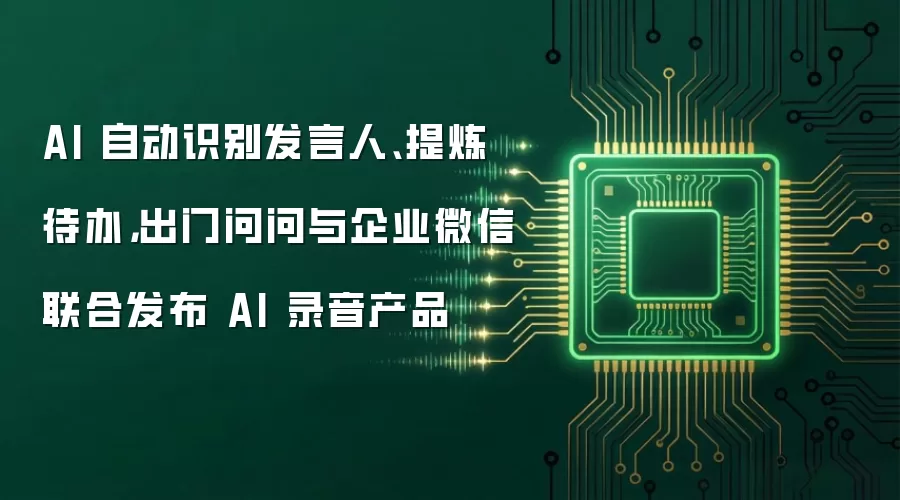
出门问问与企业微信联合发布TicNote合作款AI录音笔,支持语音转写、多发言人识别、摘要生成及待办提取,可自动标注同事名字并分配待办事项。设备连续录音超32小时,采用WiFi快传、AES128加密,支持远程解绑。

企业微信获客链接蓝字显示设置【步骤】 在企业微信创建了获客链接后,一个常见的困惑随之而来:怎么让它在外部分享时,能像常规的超链接那样,醒目地显示为蓝色可点击文字呢? 这里需要明确一个关键点:企业微信原生的获客链接本身只是一段URL文本,它不会自带“蓝字光环”。这个蓝字效果,实际上取决于发布渠道本身是
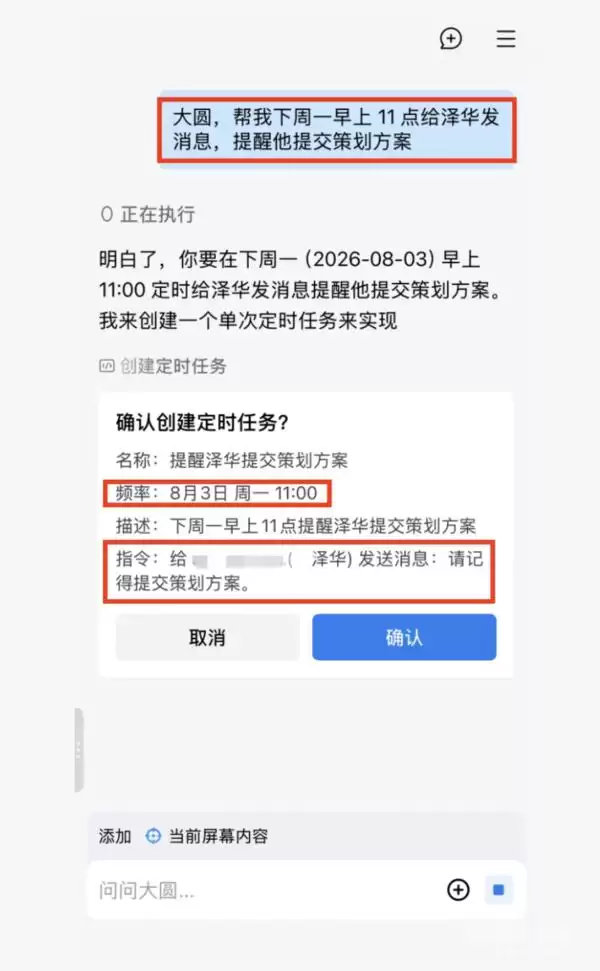
7月27日,企业微信的智能助理“大圆”正式开启内测了。这个提醒来得倒挺低调——用户只需在企业微信任意界面,按住侧边把手往左一滑,就能把它唤出来;电脑端则是点击“左侧边栏-智能助理”。说实话,市面上常见的AI对话机器人,大多是个独立的聊天窗口,你问一句它答一句。但“大圆”不一样——它直接长在了企业微信
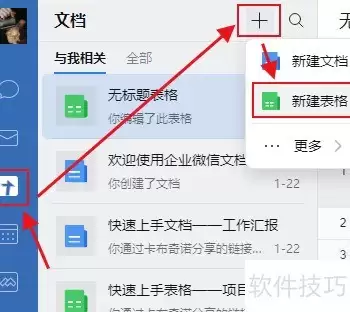
企业微信自带的表格模板,其实是个非常实用的工具——尤其是制作收支预算表,完全不需要从零开始画格子。具体操作分三步,跟着走就行。1、 在文档目录左侧找到“新建表格”,点击创建一张新表格。2、 进入编辑页面后,在底部工具栏找到“更多模板”,点进去就能看到“收支预算表”模板,直接选用即可。3、 模板加载后
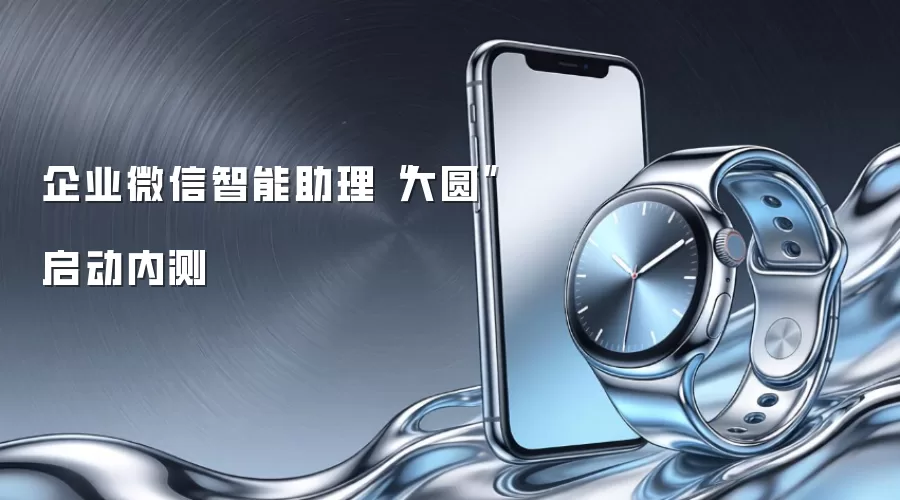
7月27日,微信官方公众号放出消息,企业微信智能助理“大圆”正式开启内测。这个“大圆”可不是一般的机器人,它能调用企业微信里的智能文档、智能表格、会议、日程等几十项能力。此前在WAIC上它已经亮过相,现在终于落地了。它最大的特点是什么呢?能实时感知用户所在的工作上下文——比如你正在哪个群聊、消息列表
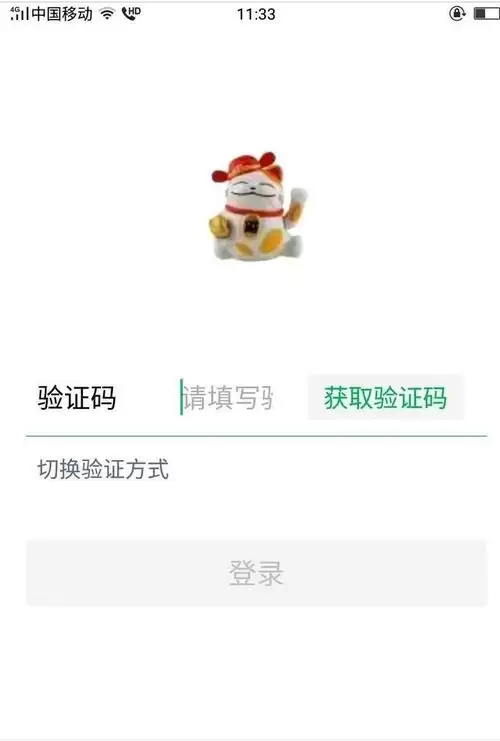
企业微信找回密码有三种途径:通过已绑定的手机号接收验证码重置、通过绑定的邮箱接收重置邮件、联系企业管理员在后台重置。验证码有效期5分钟,新密码需8-20位含字母数字。管理员重置密码不会影响聊天记录。

企业微信的网页版入口究竟在哪?对于许多需要随时处理工作的朋友来说,这是个很实际的问题。其实,官方登录入口非常明确:https://work.weixin.qq.com/。通过这个地址,你就能在电脑浏览器上直接使用企业微信的核心功能,实现与手机端的无缝协同。 下面,我们就来详细拆解一下网页版的使用方法
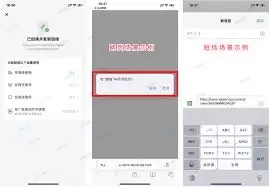
企业微信获客助手的1元活动设置需进入应用模块,选择“1元体验”类型,明确活动内容与起止时间,设置关注公众号或手机注册等参与门槛,透明化规则如资格开通与续费流程,并通过群发消息及外部社区组合推广。
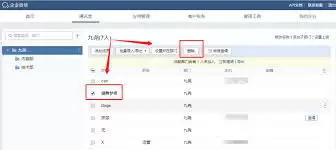
退出企业微信中的企业需依次点击“我→设置→我的企业→管理企业”,在页面底部选择“退出企业”并确认。手机端与电脑端操作路径一致,退出后群聊记录、审批流等将被清除,操作不可逆。





火山引擎是字节跳动旗下企业级云与AI服务平台。聚焦大模型核心能力,依托字节自研豆包多模态大模型,凭借火山方舟一站式平台,提供模型精调、推理部署、智能应用搭建等全链路服务,结合高性能AI算力,助力各行业快速落地大模型数字化与智能化应用。



