

如何在Excel中重新添加撤销选项
用Excel处理数据,最让人安心的功能之一,恐怕就是那个小小的“撤销”按钮了。它能瞬间挽回手滑的误操作,堪称数据安全的“后悔药”。不过,偶尔也会遇到尴尬的情况:这个救命的按钮,它不见了。别急,这通常不是大问题,跟着下面几个思路排查,很快就能把它找回来。 第一步:先看“快速访问工具栏” 绝大多数情况下
用Excel处理数据,最让人安心的功能之一,恐怕就是那个小小的“撤销”按钮了。它能瞬间挽回手滑的误操作,堪称数据安全的“后悔药”。不过,偶尔也会遇到尴尬的情况:这个救命的按钮,它不见了。别急,这通常不是大问题,跟着下面几个思路排查,很快就能把它找回来。
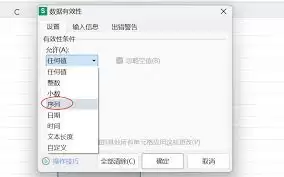
第一步:先看“快速访问工具栏”
绝大多数情况下,问题就出在这里。Excel界面左上角那个小小的工具栏,就是“快速访问工具栏”。仔细看它的最右侧,有一个向下的箭头。点击它,会展开一个常用命令的菜单。
你的任务很简单:在这个菜单列表里,找到“撤销”这一项。如果它前面的复选框是空白的,那就说明它被隐藏了。只需点击一下这个框,让它打上勾,然后点击“确定”或直接关闭菜单。看,那个熟悉的弯曲箭头是不是瞬间就回到了工具栏上?
第二步:深入“选项”进行自定义
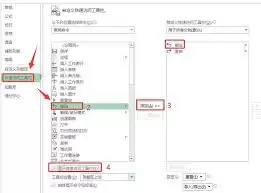
如果第一步没解决,或者你想更彻底地管理这个功能,那就得进入后台设置了。点击左上角的“文件”选项卡,选择最下方的“选项”,这会打开Excel的“控制中心”。
在弹出的“Excel选项”对话框中,从左侧列表中选择“自定义功能区”。注意,这里的关键是右侧的“自定义快速访问工具栏”部分。你需要将左上角“从下列位置选择命令”的下拉菜单,切换为“所有命令”。
接下来,在下方的命令列表中耐心滚动查找,找到“撤销”命令。选中它,然后点击中间的“添加”按钮,它就会被移到右侧的列表中。最后,点击“确定”保存设置。这样一来,即使是从最底层被移除,撤销按钮也能被重新请回来。
其他可能性与排查思路
当然,还有一些相对少见但值得了解的情况。比如,试试万能的快捷键Ctrl+Z。如果连快捷键都失效了,那可能意味着Excel程序本身的某个组件出了问题。这时,可以尝试通过Windows的“设置”检查并安装Office更新,或者运行一下修复程序,这能解决很多因程序漏洞导致的功能异常。
另一个容易被忽略的因素是第三方插件。有些为了增强Excel功能而安装的插件或工具,可能会与内置命令发生冲突。如果你最近安装过新插件后出现了这个问题,可以尝试暂时在“文件”->“选项”->“加载项”中禁用它们,看看撤销功能是否恢复。
最后提个醒:在进行任何设置调整时,确保你的Excel文件已经保存,并且没有异常卡顿。养成定期备份重要文件的习惯,永远是应对各种意外状况最稳妥的后盾。按照以上路径一步步排查,那个消失的“撤销”按钮,很快就能重新为你保驾护航。
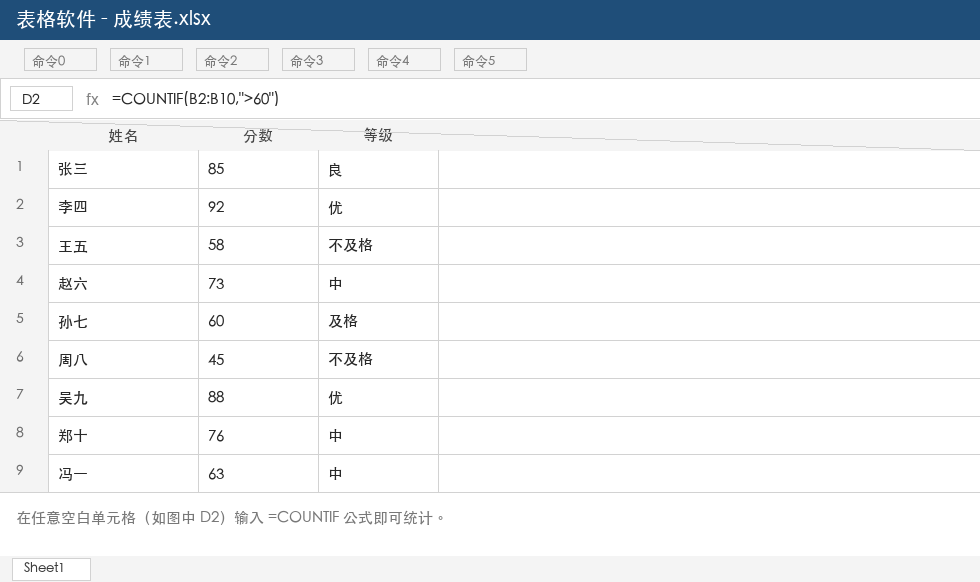
COUNTIF 是 Excel 里按单个条件统计个数的函数,语法为 =COUNTIF(区域, 条件)。本文用一步一图实例讲解数值、文本、比较符号等条件用法,并总结常见错误与解决办法。

大家有没有遇到过PDF里的表格无法直接编辑的情况?这时候,将其转换为Excel再进行数据整理就会方便很多。下面,我给大家详细介绍3种完整的操作方法,每一步都配有对应的操作截图,同时还会说明普通PDF和扫描版表格在处理上的区别。 方法一:用极轻PDF转换Excel极轻PDF(pdf.cn)的PDF转E
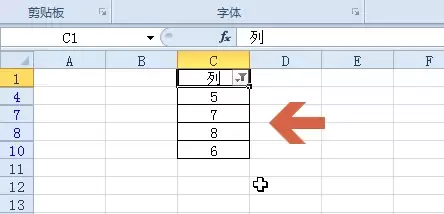
本教程演示如何在Excel中筛选大于指定数值的数据。核心步骤包括:确保数据连续、选中表头、通过“开始→排序和筛选”开启筛选,并在“数字筛选”中选择“大于”输入阈值。筛选仅隐藏不符合条件的行,不删除数据。完成后需逐行验证可见数据是否均大于阈值,并可通过取消筛选恢复全部数据。

本文通过“活动报名与费用汇报”真实案例,演示如何高效协同使用Word、Excel和PPT。从建立规范的项目文件夹开始,分别完成Word内容撰写、Excel数据统计与PPT结论展示,并强调多软件间数据一致性与交付检查的重要性,帮助新手建立完整的办公任务处理逻辑。

本文提供Word、Excel和PPT的零基础自学路线,强调以“可交付成果”为导向而非功能堆砌。通过分阶段练习文档排版、数据表格处理及演示文稿制作,帮助新手建立规范的文件管理、公式核对及放映检查习惯,快速掌握日常办公核心技能。
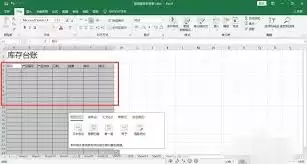
在日常工作中,台账的建立与统计几乎是绕不开的活儿——无论是考勤记录、项目跟踪,还是财务核算,一套清晰的台账就是效率的基石。而Excel,说它是实现这一目标的“利器”恐怕没人会反对。它既能帮你快速搭建表格,又能通过公式和透视表让数据自己“说话”。今天就来聊聊,怎么用Excel把台账这件事做到既省力又精

在Mac系统中,Safari和Chrome浏览器均不支持直接将书签导出为Excel的.xlsx格式,若想实现这一操作,需借助第三方工具或手动中转。具体而言,可先利用Safari浏览器将书签导出为Bookmarks.html文件,随后再通过Excel、Numbers等软件打开并进行格式转换;或者运行P





火山引擎是字节跳动旗下企业级云与AI服务平台。聚焦大模型核心能力,依托字节自研豆包多模态大模型,凭借火山方舟一站式平台,提供模型精调、推理部署、智能应用搭建等全链路服务,结合高性能AI算力,助力各行业快速落地大模型数字化与智能化应用。



