

Accessibility API:实现辅助功能变量支持
AccessibilityAPI的核心是为界面元素提供语义信息,使其能被辅助技术识别。开发者需通过属性定义元素身份与能力,并在状态变更时主动推送通知。切忌将其用于状态监听、调试或替代常规状态管理。扎实的无障碍支持在于清晰描述语义并及时推送状态变更。
在开发中,我们常常会听到“为应用添加无障碍支持”的说法。这听起来像是要引入一套全新的、复杂的变量监听或状态管理机制。但事实并非如此。今天,我们就来澄清一个核心概念:Accessibility API 的使命,从来就不是为了处理你的业务变量或数据流。

简单来说,Accessibility API 不关心你代码里的 `isLoading` 或 `userData` 如何变化。它的核心任务,是为屏幕上的每一个界面元素“配音”和“贴标签”,让屏幕阅读器、盲文显示器等辅助技术能够识别它们是谁、能做什么、当前状态如何。所谓的“支持”,是为UI组件注入可被理解的语义信息,而不是去暴露或操控背后的业务逻辑变量。
Accessibility API 管的是“谁”和“能做什么”
你可以把它想象成一位尽职的“现场解说员”。这位解说员不参与比赛(不处理业务逻辑),只专注于向看不见或操作不便的观众描述场上的情况:“现在拿球的是10号球员,他是前锋,正在带球突破。” 在代码中,这就是通过一系列属性来实现的:
- 在 React Native 中,你会用 accessibilityLabel="搜索" 来明确告诉辅助技术这个按钮的用途,而不是让用户去猜图标的含义。
- 在 iOS 或 macOS 上,通过设置 UIAccessibilityTraitButton 来标明这是一个可点击的按钮,同时确保 isAccessibilityElement = true 让其可被识别。
- 在 Android 中,则可以通过 android:contentDescription 属性,或者在更复杂的场景下使用 View.setAccessibilityDelegate() 来提供定制化的描述。
所有这些,都是在定义元素的“身份”和“能力”,与数据状态的“变化过程”无关。
状态同步靠主动更新,不是自动监听变量
那么,当按钮的状态随着某个变量改变时(比如从“加载中”变为“完成”),辅助技术如何知道呢?关键在于,你需要主动“通知”这位解说员,而不是指望它自动监听到变量的变化。
这就像比赛进球了,解说员需要收到明确的信号才会播报“球进了!”。在开发中,这意味着状态变更后,你必须手动触发一次无障碍信息的更新:
- 在 iOS 上,调用 UIAccessibility.post(notification: .layoutChanged) 或 .screenChanged 来告知系统界面有重要更新。
- 在 Android 上,可以使用 View.announceForAccessibility("已保存") 或发送一个 AccessibilityEvent.TYPE_ANNOUNCEMENT 类型的事件。
- 在 React Native 中,你需要确保将状态变量绑定到组件的 accessibilityState 属性上,例如 { busy: true } 或 { disabled: isSubmitting },并保证该组件能随着变量值的改变而重新渲染。
记住,这是一次主动的“推送”,而不是被动的“监听”。
真正要避免的误区
在实际开发中,一些开发者可能会试图“借用”无障碍通道来做一些它不擅长的事情,这往往会导致问题。常见的误区包括:
- 不要试图将其用作调试或状态观察工具。 比如,想通过“监听按钮是否被屏幕阅读器读出”来反推某个内部变量的值。这不仅不可靠,也违背了设计初衷。辅助功能的链路是单向的:从UI到辅助服务,再到用户。它并不提供回调钩子让你窥探内部状态。
- 不要误解系统事件。 例如,在 Android 的 onAccessibilityEvent 回调里,你只能接收到系统级别的交互事件(如焦点移动、点击),无法还原具体的业务逻辑。
- 不要尝试跨权限读取。 在 macOS 上,虽然 AXUIElement 可以获取一些UI属性(如标题、值),但它受到严格权限和沙盒限制,无法用于读取应用内部私有变量。
- 最重要的是,不要用 Accessibility API 替代你的状态管理方案。 Redux、MobX、Vuex 或 SwiftUI 的 @State 是管理数据流动和业务逻辑的;而 Accessibility API 是负责UI语义表达的。两者各司其职。
说到底,Accessibility API 解决的是“这个控件怎么被正确描述、理解和操作”的问题,而不是“我怎么知道某个变量变了”。扎实的无障碍支持,就在于把语义描述写清楚,并在状态变更时,主动、准确地把提示信息“喊”出去。把这件基础的事情做到位,就是对所有用户最实在的支持。
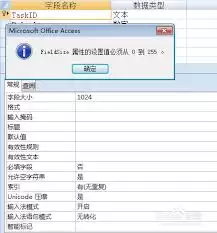
使用Access数据库时,字段大小看着是个不起眼的设置,但要是没弄好,轻则浪费存储空间,重则丢了数据你还不知道咋回事。今天咱们就来把这个事儿彻底捋一捋。 确定字段类型 动手之前先得明确一件事:字段里装的是什么数据?这是所有设置的基础。Access提供了文本、数字、日期/时间等多种类型,不同类型对“大

PubMed医学论文检索官网登录入口详解 PubMed医学论文检索官网登录页是https://pubmed.ncbi.nlm.nih.gov/,该平台提供免费的生物医学文献检索服务,支持关键词、作者、期刊名等多种检索方式,并具备高级搜索和结果筛选功能,资源覆盖全球70多个国家近4000种期刊,包含M
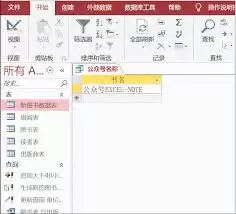
删除查询是Access中高效的数据清理工具,需谨慎使用。操作时需进入查询设计视图,添加目标表并设置删除条件,如日期范围。运行前系统会提示待删记录数,务必核对。执行后应检查结果,操作前重要数据需备份。

处理Access数据库时,调整数据表的列宽几乎是每个用户都会遇到的操作。合适的列宽能让数据布局一目了然,无论是核对信息还是批量编辑,都能事半功倍。今天,我们就来聊聊几种调整列宽的实用技巧,帮你把数据表打理得井井有条。 手动拖动调整 最直观的方法莫过于手动拖拽。在数据表视图中,把鼠标移到列标题的右侧边

ThinkPHP在Apache下配置伪静态必须启用mod_rewrite模块,并将AllowOverride设为All,.htaccess规则应放在public目录。在多语言场景下应该避免硬编码语言前缀,由框架自动解析路径。常见错误主要有模块未启用、AllowOverride为None,需检查Apache的配置并重启服务,以支持URL重写。

ThinkPHP 在 Apache 环境下部署,.htaccess 文件几乎是必不可少的一环。核心原因很简单:不配好它,你的所有 URL 里都会带着碍眼的 index.php,而且框架的路由系统也基本等于没工作。 一句话总结:ThinkPHP 在 Apache 下必须用 .htaccess 实现 U

ThinkPHP伪静态生效需三条件:Apache启用mod_rewrite且AllowOverrideAll;.htaccess放public目录,权限644内容标准;框架路由开启。缺一导致404,常见/article/1返回404或路由未找到,需依次排查。
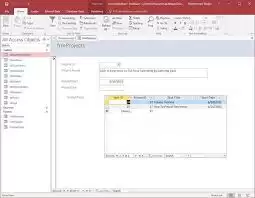
在Access数据库里,窗体是个好东西。它就像一个为你数据量身定制的操作界面,无论是查看记录、录入新信息还是修改现有数据,都比直接面对原始表格要直观、方便得多。今天,我们就来一步步拆解,如何从零开始创建一个属于你自己的窗体。 打开窗体设计视图 万事开头难?其实不然。首先,确保你已经打开了目标数据库。
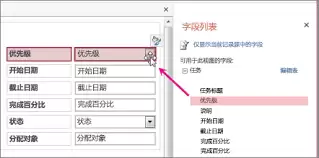
在Access报表设计里,控件算是最常用的工具之一,用得好能让报表内容丰富不少,功能也更贴合实际场景。下面咱们就挨个看看,各种控件怎么加到报表里,以及有什么需要注意的地方。 先说文本框控件。它主要用于显示字段值、计算结果这类信息。操作很简单:在报表的设计视图里,找到“设计”选项卡,点击“控件”组里的
在数据库的日常维护中,删除特定数据是一项基础但至关重要的操作。方法得当,不仅能精准清理冗余信息,还能有效避免误删风险,让数据管理事半功倍。今天,我们就来系统梳理一下在Access中执行这一任务的核心路径。 access怎么删除特定数据 一切操作开始前,有个好习惯务必养成:先找到并打开目标数据库,然后




汽水音乐提供个性化推荐、场景电台及抖音音乐收藏衔接,适合发现歌曲和管理日常听歌内容。这里说明播放、一起听及多平台入口,并提醒区分曲目版权与会员权益。

LibreOffice桌面版提供Writer、Calc、Impress等办公组件,可本地处理文档并交换Office格式。了解实际功能、商用许可、兼容性检查和企业支持的区别。

Numbers macOS版用于预算、数据整理和可视化报告,支持公式、图表、数据透视表及iCloud协作。了解Excel文件交换、Mac安装条件和多端使用差异。
汽水音乐提供个性化推荐、场景电台及抖音音乐收藏衔接,适合发现歌曲和管理日常听歌内容。这里说明播放、一起听及多平台入口,并提醒区分曲目版权与会员权益。

微信Windows版适合电脑聊天、会话查找和文件传送。本页说明登录与文件管理、电脑办公优势,以及大文件失败、版本差异和本地记录的核对方法。
LibreOffice桌面版提供Writer、Calc、Impress等办公组件,可本地处理文档并交换Office格式。了解实际功能、商用许可、兼容性检查和企业支持的区别。


