

Linux如何配置系统安全基线_Linux系统安全基线配置要点
Linux系统安全基线是围绕账户、认证、服务和日志的动态校准过程。配置错误可能比不配置更危险。需排查UID为0的非root账户并妥善处理。pam_cracklib.so配置中参数含义易误解,如minlen和带负号的credit参数,且配置位置必须正确。关闭SSH的root登录前,需确保普通用户具备密钥登录等条件。设置命令历史时,HISTSIZE与HISTTI
开门见山,直接说核心:Linux系统的安全基线,从来就不是一个可以“一键执行”的加固脚本。它更像是一套围绕账户、认证、服务和日志这四个核心维度,持续进行校准和优化的动态过程。这里有个关键认知:配置错误,有时比完全不配置更危险,尤其是在pam_cracklib.so的参数和sshd_config的逻辑顺序上,稍有不慎就可能把自己锁在门外。
怎么查系统里有没有UID=0的非root用户
这是最基础,但也最容易被忽略的风险点。在Linux的世界里,UID(用户ID)才是权限的“身份证”。只要UID为0,无论这个账户叫admin还是test,它都拥有和root完全等同的至高权限。排查起来其实很简单,一条命令就能现形:
awk -F: '($3 == 0) { print $1 }' /etc/passwd
如果输出结果里除了root还出现了其他用户名,那就必须立刻处理,别抱侥幸心理。通常的应对思路是这样的:
- 首先确认这个账号是否为业务所必需。说实话,绝大多数情况下都不是。如果不是,最干净利落的做法就是直接删除:
userdel -r。 - 如果确实需要保留这个账号(比如某些老旧应用有硬性依赖),那至少要把它的UID改掉:
usermod -u 1001。改完后,记得手动检查一下/etc/passwd文件,确保对应行的UID字段已经更新,同时注意别改乱了其他字段的顺序。 - 最后,一定要做验证。执行
id确认UID已变更,再试试su -,确保无法通过它获得root shell。
为什么pam_cracklib.so配错会导致密码设不上
这个模块的配置堪称“陷阱之王”,很多文档照搬过来的参数,实际效果可能南辕北辙。举个例子,minlen=8并不等于“密码至少8位”——在默认规则下,它实际要求的是minlen-1,也就是7位。而dcredit=-1才真正表示“至少包含1个数字”。
最常见的错误就是漏掉了那个负号,写成dcredit=1。这下意思全反了,变成了“最多允许1个数字”,反而让密码策略变得更弱。
对于生产环境,一个兼顾安全与兼容性(适用于RHEL/CentOS 7+及Debian/Ubuntu)的最小可行配置可以参考下面这行:
password requisite pam_cracklib.so \
  retry=3 minlen=13 dcredit=-1 ucredit=-1 lcredit=-1 ocredit=-1 difok=3
这里有三个要点需要特别注意:
- 把
minlen设为13,才能确保实际生效的密码长度不低于12位(因为默认会减1)。 - 所有
credit参数(dcredit,ucredit,lcredit,ocredit)必须带负号,正数的含义是完全相反的。 - 这行配置必须放在
/etc/pam.d/system-auth文件中password [success=1 default=ignore]那一段之前,否则会被直接跳过,等于白配。
PermitRootLogin no之后普通用户连不上怎么办
很多朋友在修改/etc/ssh/sshd_config,将PermitRootLogin设为no并重启sshd服务后,发现自己也被拒之门外了。这通常不是配置本身失败了,而是前置条件没准备好。
在关闭root的SSH登录之前,必须确保以下几点:
- 至少存在一个可用的普通用户账户。
- 该用户的
~/.ssh/authorized_keys文件中已经放置了你的公钥(优先使用密钥登录,远比密码安全)。 - 检查
/etc/shadow,确认该用户的密码哈希是有效的(不是以*或!开头),否则即使PasswordAuthentication yes,你也无法用密码登录。 - 确认
sshd_config中没有AllowUsers或AllowGroups等配置意外屏蔽了你准备使用的这个普通用户(比如只写了AllowUsers root)。 - 重启服务前,务必先用
sshd -t命令测试一下配置文件语法,避免因配置错误导致服务直接无法启动。
如果真的不幸被锁在外面,又没有控制台权限怎么办?这时候只能依赖云服务商提供的VNC功能,或者物理服务器的本地控制台(Console)强行登录进去,临时注释掉PermitRootLogin那行,重启sshd服务后再做调整。
历史命令时间戳和最大条数要一起设才有效
只设置HISTSIZE=100000是没用的——因为默认HISTTIMEFORMAT为空,所有命令在history里都会挤在一起,显示同一个时间。反过来,只设置HISTTIMEFORMAT也不行——如果HISTSIZE太小(默认1000条),早期的、带有精确时间的记录很快就会被新命令挤掉。
正确的做法是在/etc/profile文件末尾统一添加以下三行:
HISTSIZE=100000
HISTTIMEFORMAT="%Y-%m-%d %H:%M:%S "
export HISTSIZE HISTTIMEFORMAT
添加后,执行source /etc/profile让配置在当前shell生效,然后随便运行一条命令,再用history | tail -3查看,确认时间戳已经正确显示。需要注意的是,这个设置对已经登录的会话不会立即生效,需要新开一个终端窗口才能看到效果。

不确定该选Windows 10家庭版还是专业版?本文解析两者在远程连接、磁盘加密和虚拟化等方面的实际差异,帮你避开性能误区,根据真实使用场景做出最具性价比的选择。

Win10断电重启后总是自动继续更新怎么办?别强行关机,先等恢复完成。教你用暂停更新、设置活动时间和按流量计费连接,减少更新对工作的打扰。注意Win10支持已终止,长期不更新有风险。

解析Windows 10功能更新与质量更新的区别。说明个人家庭版无法永久单独关闭功能更新,专业版可通过组策略延迟功能升级。提醒用户关注Win10支持终止时间,避免误用禁用服务导致安全风险。

想知道Win10连手机热点时如何避免偷跑流量?只需将热点网络设为“按流量计费的连接”,即可限制Windows Update自动下载非优先更新。本文提供详细界面导览与设置步骤,助你精准控制后台数据消耗。

详解 Windows 11 安装的三种路径风险,指导如何制作官方安装介质、正确进入启动菜单、安全清理磁盘分区以及装后验证激活状态,帮助用户避免数据丢失和安装失败。

想只关闭Win10大版本升级但保留安全补丁?本文区分功能更新与质量更新,详解专业版组策略配置方法,并说明家庭版限制及Win10停止支持后的应对建议。

Win10笔记本外出使用手机热点时,如何防止自动下载更新包消耗流量?本文详解通过设置“按流量计费的连接”和“暂停更新”来精准控制流量,对比传递优化限速效果,并解释为何不应直接禁用Windows Update服务。
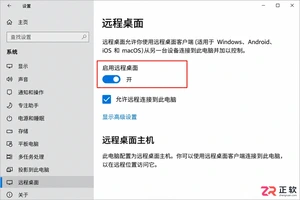
想知道Windows 10家庭版和专业版怎么选?本文不聊跑分,只讲远程桌面、磁盘加密和组策略等关键功能的实际差异,帮你判断是否真的需要升级到专业版。

Windows 11 家庭版和专业版在安装步骤上并无本质差异,主要区别在于产品密钥激活和功能解锁。本教程指导你如何检查硬件兼容性、使用官方媒体创建工具制作安装盘,以及在安装过程中正确选择版本。同时解析安装后如何验证激活状态,以及从家庭版升级到专业版的正规路径,确保系统稳定且合规。

除了开始菜单的变化,Windows 11在TPM 2.0安全要求、窗口贴靠布局、驱动兼容性以及系统更新策略上与Windows 10有显著不同。本文详解两者实质差异,助你判断是否值得升级。




Photoshop 2026 是 Adobe 推出的专业图像处理与视觉设计软件,支持 Windows、macOS 和 iPad 等平台,广泛应用于摄影修图、电商设计、平面海报、数字绘画及视觉合成等创作场景。

Blender 是一款免费开源、跨平台的专业 3D 创作软件,集建模、动画、渲染、视频编辑与视觉合成等功能于一体,广泛应用于影视动画、游戏设计和建筑可视化等领域。软件支持 Cycles 物理渲染器与 Eevee 实时渲染引擎,并提供多边形建模、骨骼绑定、物理模拟等专业工具。Blender 兼容 Windows、macOS 和 Linux 系统,安装包轻巧、运行流畅,依托活跃的全球开发者社区持续更新,是从初学者到专业创作者都值得选择的正版 3D 创作工具。


Photoshop 2026 是 Adobe 推出的专业图像处理与视觉设计软件,支持 Windows、macOS 和 iPad 等平台,广泛应用于摄影修图、电商设计、平面海报、数字绘画及视觉合成等创作场景。
Blender 是一款免费开源、跨平台的专业 3D 创作软件,集建模、动画、渲染、视频编辑与视觉合成等功能于一体,广泛应用于影视动画、游戏设计和建筑可视化等领域。软件支持 Cycles 物理渲染器与 Eevee 实时渲染引擎,并提供多边形建模、骨骼绑定、物理模拟等专业工具。Blender 兼容 Windows、macOS 和 Linux 系统,安装包轻巧、运行流畅,依托活跃的全球开发者社区持续更新,是从初学者到专业创作者都值得选择的正版 3D 创作工具。