

Linux系统软链接和硬链接的区别 ln命令创建方法
在Linux系统里,ln命令创建的软链接和硬链接,虽然名字里都带“链接”二字,但底层的逻辑和适用场景截然不同。简单来说,软链接更像一个快捷方式,而硬链接则是文件实体的另一个名字。理解它们的区别,是避免各种“灵异”文件问题的关键。 软链接和硬链接本质不同:软链接是独立文件,可跨分区、链目录,路径解析依
在Linux系统里,ln命令创建的软链接和硬链接,虽然名字里都带“链接”二字,但底层的逻辑和适用场景截然不同。简单来说,软链接更像一个快捷方式,而硬链接则是文件实体的另一个名字。理解它们的区别,是避免各种“灵异”文件问题的关键。
软链接和硬链接本质不同:软链接是独立文件,可跨分区、链目录,路径解析依赖其所在位置;硬链接共享inode,仅限同文件系统普通文件,删源文件不影响访问。
一句话总结:ln 命令创建的软链接和硬链接根本不是同一类东西,别混着用,也别指望它们行为一致。
软链接能跨分区、能链目录,但源文件一删就挂
软链接的本质,是一个独立的文件,它的内容仅仅是一条指向目标路径的字符串(比如 ../config.yaml)。这种设计带来了灵活性,也埋下了隐患。
因为它不依赖源文件是否真实存在,所以你甚至可以为一个不存在的目标创建软链接。但访问时,如果源文件被删除或路径错误,系统就会报出经典的 No such file or directory。
新手常踩的坑,往往和路径解析有关:
- 用
ln -s /home/user/data data_link创建链接后,如果你在data_link目录里执行cd ..,你会跳转到软链接文件自身所在的目录,而不是/home/user。原因很简单,系统认为软链接的“上级”是它自己的父目录,而不是它指向的那个路径的父目录。 - 用相对路径创建软链接时,这个路径是相对于链接文件所在位置来解析的,而不是你执行命令时的当前目录。比如,你在
/tmp下执行ln -s ../etc/hosts hosts_link,那么hosts_link就必须放在/tmp的子目录里才能被正确解析。
几个实用的操作建议:
- 优先使用绝对路径创建软链接,能从根本上避免相对路径带来的定位混乱。
- 链接目录时,末尾加不加
/不影响链接本身,但会影响后续cp或rsync命令的行为(例如cp -r dir/ link/和cp -r dir link效果不同)。 - 检查软链接是否有效:用
ls -l查看箭头->后的内容,再用readlink -f link_name命令查看最终解析出的绝对路径,一目了然。
硬链接只能链文件、不能跨文件系统、删源文件不影响访问
硬链接不是文件的“副本”,而是同一个 inode(文件在磁盘上的身份证)的另一个名字。这意味着,只要还有一个硬链接存在,文件数据就不会被真正删除。我们常用的 rm 命令,其实只是减少了 inode 的链接计数,只有当计数归零时,系统才会释放磁盘空间。
硬链接的限制也很明确,常见的报错就是信号:
- 执行
ln /mnt/usb/file.txt hardlink时报错Invalid cross-device link:这是因为源文件在U盘(另一个文件系统)上,而硬链接不支持跨设备。 - 执行
ln mydir hardlink_to_dir时报错hard link not allowed for directory:内核禁止对目录创建硬链接,主要是为了防止目录树出现循环引用,导致文件系统检查工具(如fsck)失效。
使用硬链接时,记住这几个要点:
- 确认是否同文件系统:用
df -P file_path查看源文件所在设备,再对比当前目录的设备是否一致。 - 验证是否真共享 inode:运行
ls -i source_file link_name,如果两个文件名前面的inode数字完全一致,那就是硬链接无疑。 - 不要指望硬链接能“备份”权限或时间戳变更——修改任意一个硬链接的权限,所有硬链接都会同步变化;但文件的修改时间(mtime)只在实际写入数据时更新,不会因为改名或执行
chmod就触发。
ln -s 和 ln(无参数)的行为差异必须记牢
不加 -s 就是硬链接,加了才是软链接。这个区别不是可选项,而是底层机制的分水岭,直接决定了命令的行为。
参数差异直接影响结果:
ln -s target linkname:target 可以不存在,linkname 是一个新创建的独立文件,其路径解析基于 linkname 自身所在的位置。ln target linkname:target 必须存在且是普通文件,linkname 将与 target 共享同一个 inode,且 linkname 不能是目录。ln -sf target linkname:强制覆盖已有的 linkname,这个技巧在脚本中非常有用,比如部署时确保配置软链指向最新版本。
性能和兼容性也是考量的重点:
- 硬链接访问更快——没有路径解析的开销,直接读取 inode;而软链接需要多一次路径查找,甚至可能涉及多次
stat系统调用。 - 软链接通用性更强——在 NFS 网络文件系统、容器 bind mount、CI 构建环境等场景下,软链接通常都能正常工作;而硬链接在这些场景中常常失效或受到限制。
什么时候该用软链接,什么时候该用硬链接
硬链接的用武之地相对狭窄,几乎只在单机、同分区、需要“删除一个文件后还有另一个保底”的保护性场景下有意义。一个典型的例子是日志轮转:在切割旧日志文件之前,先为其创建一个硬链接,这样即使原日志被删除或移动,通过硬链接仍然可以访问到旧数据,防止误删导致的信息丢失。
相比之下,软链接才是日常开发和运维中的主力军:
- 部署版本切换:
ln -sf app-v2.1 current,通过切换软链接指向,实现应用的快速回滚或升级。 - 统一配置入口:
ln -s /etc/myapp/config.yaml ~/myapp.conf,将分散的配置文件通过软链接集中管理。 - 开发环境模拟:在开发环境中创建软链接,模拟生产环境的路径依赖,方便测试。
最后,还有几个容易被忽略的关键点:
- 软链接的权限永远是
lrwxrwxrwx,你修改它是没用的;真正起作用的,是它所指向的源文件的权限。 - 硬链接无法体现“原始文件名”——所有硬链接地位完全平等,没有“源文件”和“链接文件”之分。
- 使用
find /path -xdev -samefile file命令,可以找出同一 inode 的所有硬链接,但这个命令对软链接无效。

不确定该选Windows 10家庭版还是专业版?本文解析两者在远程连接、磁盘加密和虚拟化等方面的实际差异,帮你避开性能误区,根据真实使用场景做出最具性价比的选择。

Win10断电重启后总是自动继续更新怎么办?别强行关机,先等恢复完成。教你用暂停更新、设置活动时间和按流量计费连接,减少更新对工作的打扰。注意Win10支持已终止,长期不更新有风险。

解析Windows 10功能更新与质量更新的区别。说明个人家庭版无法永久单独关闭功能更新,专业版可通过组策略延迟功能升级。提醒用户关注Win10支持终止时间,避免误用禁用服务导致安全风险。

想知道Win10连手机热点时如何避免偷跑流量?只需将热点网络设为“按流量计费的连接”,即可限制Windows Update自动下载非优先更新。本文提供详细界面导览与设置步骤,助你精准控制后台数据消耗。

详解 Windows 11 安装的三种路径风险,指导如何制作官方安装介质、正确进入启动菜单、安全清理磁盘分区以及装后验证激活状态,帮助用户避免数据丢失和安装失败。

想只关闭Win10大版本升级但保留安全补丁?本文区分功能更新与质量更新,详解专业版组策略配置方法,并说明家庭版限制及Win10停止支持后的应对建议。

Win10笔记本外出使用手机热点时,如何防止自动下载更新包消耗流量?本文详解通过设置“按流量计费的连接”和“暂停更新”来精准控制流量,对比传递优化限速效果,并解释为何不应直接禁用Windows Update服务。
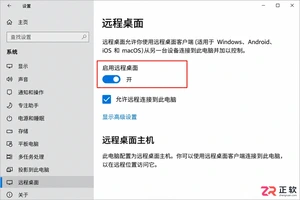
想知道Windows 10家庭版和专业版怎么选?本文不聊跑分,只讲远程桌面、磁盘加密和组策略等关键功能的实际差异,帮你判断是否真的需要升级到专业版。

Windows 11 家庭版和专业版在安装步骤上并无本质差异,主要区别在于产品密钥激活和功能解锁。本教程指导你如何检查硬件兼容性、使用官方媒体创建工具制作安装盘,以及在安装过程中正确选择版本。同时解析安装后如何验证激活状态,以及从家庭版升级到专业版的正规路径,确保系统稳定且合规。

除了开始菜单的变化,Windows 11在TPM 2.0安全要求、窗口贴靠布局、驱动兼容性以及系统更新策略上与Windows 10有显著不同。本文详解两者实质差异,助你判断是否值得升级。




Photoshop 2026 是 Adobe 推出的专业图像处理与视觉设计软件,支持 Windows、macOS 和 iPad 等平台,广泛应用于摄影修图、电商设计、平面海报、数字绘画及视觉合成等创作场景。

Blender 是一款免费开源、跨平台的专业 3D 创作软件,集建模、动画、渲染、视频编辑与视觉合成等功能于一体,广泛应用于影视动画、游戏设计和建筑可视化等领域。软件支持 Cycles 物理渲染器与 Eevee 实时渲染引擎,并提供多边形建模、骨骼绑定、物理模拟等专业工具。Blender 兼容 Windows、macOS 和 Linux 系统,安装包轻巧、运行流畅,依托活跃的全球开发者社区持续更新,是从初学者到专业创作者都值得选择的正版 3D 创作工具。


Photoshop 2026 是 Adobe 推出的专业图像处理与视觉设计软件,支持 Windows、macOS 和 iPad 等平台,广泛应用于摄影修图、电商设计、平面海报、数字绘画及视觉合成等创作场景。
Blender 是一款免费开源、跨平台的专业 3D 创作软件,集建模、动画、渲染、视频编辑与视觉合成等功能于一体,广泛应用于影视动画、游戏设计和建筑可视化等领域。软件支持 Cycles 物理渲染器与 Eevee 实时渲染引擎,并提供多边形建模、骨骼绑定、物理模拟等专业工具。Blender 兼容 Windows、macOS 和 Linux 系统,安装包轻巧、运行流畅,依托活跃的全球开发者社区持续更新,是从初学者到专业创作者都值得选择的正版 3D 创作工具。