

php-fpm配置文件如何修改
修改PHP-FPM配置需定位特定版本目录下的主文件或进程池文件,常用文本编辑器调整目标设置并取消注释。完成更改后,必须重启对应版本的PHP-FPM服务,并通过检查服务状态来确认修改已成功生效。
修改PHP-FPM的配置,是服务器运维中的一项常规操作。虽然步骤清晰,但第一次接触时,面对不同的版本和配置文件,难免会有些不确定。别担心,只要跟着下面的流程走,你就能安全、准确地完成配置调整。

找到 PHP-FPM 配置文件
首先,你得知道配置文件藏在哪里。通常情况下,它们位于 /etc/php/{php_version}/fpm/ 目录下。这里的 {php_version} 需要替换成你实际安装的PHP版本号,比如 7.4、8.0 或 8.2。
这个目录下有两个关键文件:
- 主配置文件:
php-fpm.conf,用于定义全局设置。 - 进程池配置文件:位于
pool.d/子目录下,最常见的是www.conf。它用于定义特定的PHP-FPM进程池参数,比如监听方式和资源限制。大部分时候,我们修改的是这个文件。
使用文本编辑器打开配置文件
找到文件后,就可以用你熟悉的文本编辑器打开了。在Linux终端中,nano 是一个简单易用的选择。
如果你想修改全局配置,可以输入:
sudo nano /etc/php/{php_version}/fpm/php-fpm.conf更常见的场景是调整某个进程池(比如默认的www池)的配置,那么命令是:
sudo nano /etc/php/{php_version}/fpm/pool.d/www.conf记得把命令中的 {php_version} 换成你的实际版本。
定位并修改目标设置
打开配置文件后,你会看到很多以分号 ; 开头的行,这些是注释行,默认不生效。你需要找到你想要修改的那一项。
举个例子,如果你想更改PHP-FPM监听的端口(比如从默认的9000改为9001),或者想限制单个请求的最长执行时间(避免脚本无限挂起),就需要找到类似下面的配置项:
;listen = 127.0.0.1:9000
;request_terminate_timeout = 0
修改的方法很简单:
- 取消注释:删除行首的分号
;。 - 更改数值:将其设置为你需要的值。
修改后的效果应该是这样的:
listen = 127.0.0.1:9001
request_terminate_timeout = 30s
保存更改并重启服务
在 nano 编辑器里,修改完成后,按 Ctrl + X 组合键,然后按 Y 确认保存,最后按 Enter 退出。
配置文件修改后并不会自动生效,必须重启PHP-FPM服务。使用 systemctl 命令可以轻松完成:
sudo systemctl restart php{php_version}-fpm例如,对于PHP 7.4,命令就是:
sudo systemctl restart php7.4-fpm验证服务状态
重启之后,最好检查一下服务是否正常运行,确保你的修改没有导致意外错误。运行状态检查命令:
sudo systemctl status php{php_version}-fpm同样,替换版本号,例如:
sudo systemctl status php7.4-fpm如果终端显示服务状态为“active (running)”,那么恭喜你,PHP-FPM配置已经修改成功并生效了。
整个过程其实就像调整汽车的发动机参数:找到正确的配置文件(引擎盖),调整关键数值(火花塞间隙或喷油量),然后重启引擎(服务)让改动生效。只要细心,每一步都确认好,就不会有问题。
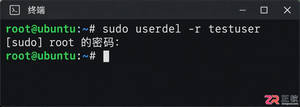
掌握Linux中删除用户和用户组的正确方法,避免残留文件和进程冲突。本文深入解析userdel和groupdel命令的参数用法,提供处理“用户仍在使用”等常见错误的实战方案。

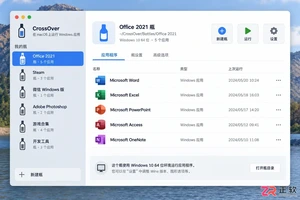
遇到CrossOver运行错误或需要更新版本时,如何彻底卸载旧版并干净重装?本教程详解macOS和Linux下的卸载步骤、残留文件清理方法及官方下载渠道,确保软件环境纯净稳定。





火山引擎是字节跳动旗下企业级云与AI服务平台。聚焦大模型核心能力,依托字节自研豆包多模态大模型,凭借火山方舟一站式平台,提供模型精调、推理部署、智能应用搭建等全链路服务,结合高性能AI算力,助力各行业快速落地大模型数字化与智能化应用。



