

UOS如何优化SSD固态硬盘?统信UOS硬盘维护建议
统信UOS系统中SSD需优化以提升性能与寿命:启用TRIM(手动/定时/挂载discard)、配置systemd timer精准调度、定期用smartctl或GNOME Disks检查健康状态。 在统信UOS系统里用上固态硬盘,理论上速度应该飞起,但如果你感觉系统响应偶尔“卡顿”、文件复制速度不如从
统信UOS系统中SSD需优化以提升性能与寿命:启用TRIM(手动/定时/挂载discard)、配置systemd timer精准调度、定期用smartctl或GNOME Disks检查健康状态。

在统信UOS系统里用上固态硬盘,理论上速度应该飞起,但如果你感觉系统响应偶尔“卡顿”、文件复制速度不如从前,甚至可用空间回收总是不及时,那很可能不是硬盘本身的问题,而是系统层面的优化没跟上。固态硬盘的性能和寿命,很大程度上取决于操作系统能否与它“默契配合”,这包括了TRIM指令的触发时机、垃圾回收的调度策略,甚至日常的健康监控。下面就来聊聊,在统信UOS平台上,如何让你的SSD保持最佳状态。
一、启用并周期性执行TRIM操作
简单来说,TRIM就是系统告诉SSD:“这些数据块我已经删了,你可以放心擦掉,留着下次用。” 这个机制能有效防止“无效数据”堆积,避免SSD在写入新数据前,还得先花时间去擦除旧数据,从而保证长期使用的写入性能不掉队。不过,统信UOS默认并不会自动执行TRIM,需要咱们手动配置一下。
首先,打开终端,执行这个命令探探路:sudo fstrim -v /。这个命令会检查根分区是否支持TRIM,并尝试执行一次手动修剪。
如果系统返回“Operation not supported”,别急,先确认一下你的文件系统(比如ext4或btrfs)和设备类型(NVMe或SATA SSD)是否支持。如果命令顺利执行,并显示修剪了多少字节,那就说明基础功能是完好的。
接下来,可以运行sudo fstrim -a -v,对所有已挂载且支持TRIM的分区来一次“大扫除”。
想让系统定期自动做这件事?检查一下系统里有没有现成的每周任务:ls /etc/cron.weekly/fstrim。如果文件不存在,咱们就自己创建一个。
执行sudo tee /etc/cron.weekly/fstrim,然后把下面这几行脚本内容粘贴进去保存:
#
#!/bin/sh
exec fstrim -a v
最后,别忘了给脚本加上执行权限:sudo chmod +x /etc/cron.weekly/fstrim。这样,系统每周就会自动帮你清理无效数据了。
二、修改fstab启用discard挂载选项
除了定期任务,还有个更“实时”的方法,就是在挂载文件系统时直接启用discard选项。这样,每次删除文件的操作都会实时触发TRIM指令。这种方式比较适合写入负载不高的场景,可以避免大量延迟的TRIM操作集中爆发,引起I/O性能波动。需要注意的是,它主要适用于ext4、btrfs等明确支持在线discard的文件系统。
操作前,安全第一,先备份原始的fstab文件:sudo cp /etc/fstab /etc/fstab.bak。
然后,用编辑器打开它:sudo nano /etc/fstab。
找到挂载点为根目录“/”的那一行,在第四列的挂载选项(options)里,追加一个discard。比如,原来如果是“defaults”,就改成defaults,discard。
保存并退出编辑器后,立即重新挂载根分区,让设置生效:sudo mount -o remount /。
怎么验证是否成功了呢?运行命令findmnt -t ext4 | grep discard,如果输出结果里包含了“discard”字样,那就说明配置已经起作用了。
三、配置systemd timer实现精准TRIM调度
如果你觉得cron的定时方式不够灵活,或者希望TRIM任务能在系统真正空闲时运行,避免打扰你工作,那么systemd timer是个更现代、更精准的选择。它可以设置更复杂的触发条件,比如在系统空闲一段时间后才启动,还能更好地管理任务依赖。
第一步,创建一个服务单元文件:sudo nano /etc/systemd/system/fstrim.service,内容如下:
[Unit]
Description=Discard unused blocks on filesystems
Documentation=man:fstrim
[Service]
Type=oneshot
ExecStart=/usr/bin/fstrim -a v
IgnoreSIGPIPE=no
第二步,创建对应的定时器单元文件:sudo nano /etc/systemd/system/fstrim.timer,内容如下:
[Unit]
Description=Run fstrim monthly
[Timer]
OnCalendar=monthly
RandomizedDelaySec=10m
Persistent=true
[Install]
WantedBy=timers.target
第三步,重新加载systemd配置,并启用这个定时器:sudo systemctl daemon-reload && sudo systemctl enable --now fstrim.timer。
之后,你可以随时用systemctl list-timers fstrim.timer这个命令,查看它下一次计划执行的具体时间。
四、定期检查SSD健康状态与剩余寿命
优化是为了让SSD跑得更快更久,但硬件本身的健康状况才是根本。通过读取SMART(自我监测、分析及报告技术)数据,可以提前发现NAND闪存磨损、备用块不足、温度过高等潜在风险,做到防患于未然。不同接口的SSD,检查命令略有不同。
首先,确保系统已经安装了smartmontools工具包:sudo apt install smartmontools。
然后,识别出你的SSD设备。运行sudo lsblk -d -o NAME,MODEL,TRAN,ROTA,找到ROTA(旋转设备)值为0且MODEL不为空的设备,比如/dev/sda(SATA接口)或/dev/nvme0n1(NVMe接口)。
对于SATA SSD,执行完整检测:sudo smartctl -a /dev/sda(请将/dev/sda替换为你的实际设备名)。
对于NVMe SSD,则需要指定协议:sudo smartctl -a -d nvme /dev/nvme0n1。
在输出的海量信息中,有几个关键指标值得重点关注:05 Percentage Used(寿命已用百分比)、C3 A vailable Spare(可用备用块比例)、E9 Wear Leveling Count(磨损均衡计数),以及Temperature_Celsius(工作温度,若持续高于65℃会加速芯片老化)。
五、使用GNOME Disks图形化工具进行简易健康评估
如果觉得命令行不够直观,统信UOS自带的“磁盘”工具(GNOME Disks)提供了一个更友好的图形界面。它封装了底层的smartctl功能,能可视化地展示硬盘健康度、温度曲线,并支持一键自检,非常适合不常使用命令行的用户快速了解SSD状态。
操作起来很简单:点击任务栏左下角的启动器图标,打开应用列表。
在搜索框里输入磁盘,然后点击“磁盘”应用图标启动它。
系统可能会弹出权限认证窗口,输入当前用户的登录密码即可。
在工具左侧的设备列表中,选择你要检查的物理固态硬盘(注意是选择整个硬盘设备,比如“Kingston A2000”,而不是下面的某个分区)。选中后,右侧面板会显示一个“SMART数据”区域。
点击该区域下方的运行自我测试按钮,选择“短时测试”并开始。测试完成后,刷新一下界面,查看“整体评估”结果,如果显示为通过,就说明当前硬盘的基础健康状况良好。

想只关闭Win10大版本升级但保留安全补丁?本文区分功能更新与质量更新,详解专业版组策略配置方法,并说明家庭版限制及Win10停止支持后的应对建议。

Win10笔记本外出使用手机热点时,如何防止自动下载更新包消耗流量?本文详解通过设置“按流量计费的连接”和“暂停更新”来精准控制流量,对比传递优化限速效果,并解释为何不应直接禁用Windows Update服务。
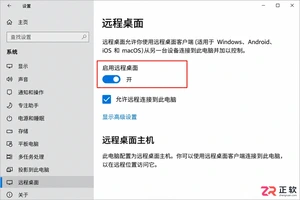
想知道Windows 10家庭版和专业版怎么选?本文不聊跑分,只讲远程桌面、磁盘加密和组策略等关键功能的实际差异,帮你判断是否真的需要升级到专业版。

Windows 11 家庭版和专业版在安装步骤上并无本质差异,主要区别在于产品密钥激活和功能解锁。本教程指导你如何检查硬件兼容性、使用官方媒体创建工具制作安装盘,以及在安装过程中正确选择版本。同时解析安装后如何验证激活状态,以及从家庭版升级到专业版的正规路径,确保系统稳定且合规。

除了开始菜单的变化,Windows 11在TPM 2.0安全要求、窗口贴靠布局、驱动兼容性以及系统更新策略上与Windows 10有显著不同。本文详解两者实质差异,助你判断是否值得升级。
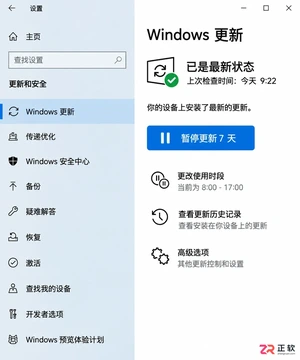
详解Windows 10家庭版和专业版在关闭或暂停自动更新时的操作区别。涵盖通用的暂停更新、活动时间设置,以及专业版独有的组策略管理入口,帮助不同版本用户合理控制更新节奏,避免系统安全风险。
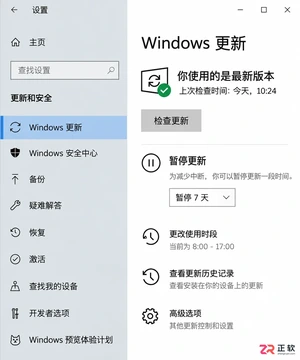
想知道Win10暂停更新最长能设多久?官方支持最长暂停35天。本文图文演示如何在设置中开启暂停、确认生效日期,以及到期后如何恢复更新或调整活动时间以避免打扰。
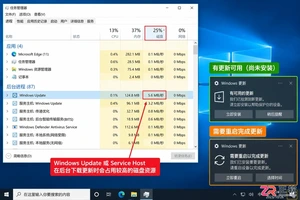
本教程介绍如何在Windows 10中通过暂停更新、设置活动时间及安排重启时间来减少更新弹窗提醒。包含通知隐藏技巧及更新失败排查步骤,帮助你在保持系统安全的同时减少工作打扰。
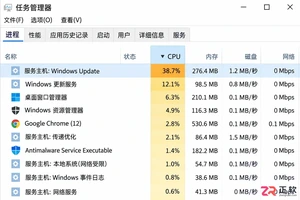
Windows 10 更新时 CPU 占用过高怎么办?本教程演示如何通过任务管理器确认更新进程,使用“暂停更新”功能临时停止后台活动,并设置“活动时间”防止自动重启干扰工作。提供安全的故障排查步骤,避免直接禁用系统服务带来的风险。
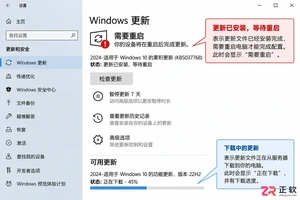
Win10玩游戏时突然弹出更新重启提示?不要强制关机。本文教你如何通过设置“活动时间”避免自动重启,利用“安排重启”规划空闲时间,以及合理使用“暂停更新”功能。区分不同状态下的应对策略,既保护游戏进度又维持系统安全。




Photoshop 2026 是 Adobe 推出的专业图像处理与视觉设计软件,支持 Windows、macOS 和 iPad 等平台,广泛应用于摄影修图、电商设计、平面海报、数字绘画及视觉合成等创作场景。

Blender 是一款免费开源、跨平台的专业 3D 创作软件,集建模、动画、渲染、视频编辑与视觉合成等功能于一体,广泛应用于影视动画、游戏设计和建筑可视化等领域。软件支持 Cycles 物理渲染器与 Eevee 实时渲染引擎,并提供多边形建模、骨骼绑定、物理模拟等专业工具。Blender 兼容 Windows、macOS 和 Linux 系统,安装包轻巧、运行流畅,依托活跃的全球开发者社区持续更新,是从初学者到专业创作者都值得选择的正版 3D 创作工具。


Photoshop 2026 是 Adobe 推出的专业图像处理与视觉设计软件,支持 Windows、macOS 和 iPad 等平台,广泛应用于摄影修图、电商设计、平面海报、数字绘画及视觉合成等创作场景。
Blender 是一款免费开源、跨平台的专业 3D 创作软件,集建模、动画、渲染、视频编辑与视觉合成等功能于一体,广泛应用于影视动画、游戏设计和建筑可视化等领域。软件支持 Cycles 物理渲染器与 Eevee 实时渲染引擎,并提供多边形建模、骨骼绑定、物理模拟等专业工具。Blender 兼容 Windows、macOS 和 Linux 系统,安装包轻巧、运行流畅,依托活跃的全球开发者社区持续更新,是从初学者到专业创作者都值得选择的正版 3D 创作工具。