

彩色笔记如何实现云同步
彩色笔记这类工具,核心价值往往在于随时记录、随处访问。很多朋友都关心一个问题:如何让笔记在不同设备间自动同步,告别手动传输的麻烦?其实,实现云同步并不复杂,只需简单几步设置。 彩色笔记云同步操作指南 整个过程可以概括为:注册、开启、登录、同步。下面我们拆解来看。 第一步:注册账号 首先,打开彩色笔记
彩色笔记这类工具,核心价值往往在于随时记录、随处访问。很多朋友都关心一个问题:如何让笔记在不同设备间自动同步,告别手动传输的麻烦?其实,实现云同步并不复杂,只需简单几步设置。
彩色笔记云同步操作指南
整个过程可以概括为:注册、开启、登录、同步。下面我们拆解来看。
第一步:注册账号
首先,打开彩色笔记应用。如果你还没有账号,找到注册入口,按照提示完成即可。通常支持手机号或邮箱注册,设置一个安全的密码,这个账号就是你所有笔记的“云端钥匙”。
第二步:开启云同步功能
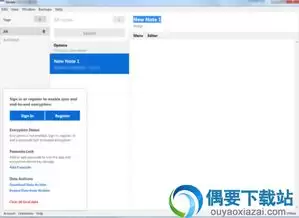
注册完成后,进入应用的设置界面。设置图标一般位于首页的角落或侧边栏。在设置菜单里,找到“云同步”或“数据同步”相关的选项,将其开关打开。这时,应用通常会提示你登录刚才注册的账号。
第三步:登录账号并完成首次同步
输入你的账号和密码进行登录。成功登录后,应用会自动启动首次同步,将你设备本地已有的笔记上传到云端服务器。这个过程需要一些时间,取决于笔记的数量和大小,请保持网络畅通。
第四步:在其他设备上访问笔记
现在,你可以在另一台手机、平板或电脑上安装彩色笔记应用。打开新设备上的应用,使用同一个账号登录。登录成功后,云端保存的笔记就会自动下载到这台新设备上。至此,一个双向、实时的同步通道就建立好了——你在任何一台设备上新增或修改笔记,变化都会几乎实时地体现在其他所有设备上。
第五步:检查与维护
为了确保同步顺畅,你可以留意应用内的同步状态提示,很多应用会在设置页或笔记列表页显示“上次同步时间”或同步状态图标。如果发现同步失败,首先检查网络连接是否正常,其次可以尝试手动触发同步,或者退出账号重新登录。
遵循以上步骤,你就能轻松搭建起彩色笔记的云同步体系。无论是工作灵感、学习要点还是生活备忘,都能在手机、平板、电脑间无缝流转,真正实现随时随地、高效管理。

在数字化的今天,彩色笔记App让记录变得生动又高效。但当你想把那些精心编排的笔记握在手里、贴在墙上,或者装订成册时,打印就成了关键一步。具体该怎么操作呢?其实并不复杂。 第一步,自然是建立连接。确保你的手机或平板已经和打印机成功“握手”。现在主流的连接方式无非是Wi-Fi、蓝牙或者USB,根据你的打




AirBuddy 3 是面向 macOS 的蓝牙外设增强工具,可集中查看 AirPods、Beats 与苹果设备电量,提供快速连接、播放控制、电量提醒、桌面小组件和多台 Mac 外设接力等功能。

AirServer macOS版可把 Mac 转换为无线投屏接收端,通过 AirPlay 或 Google Cast 接收手机、平板和电脑画面,并支持多设备同时连接、高清镜像及会话录制,适合家庭娱乐、课堂教学、会议演示和应用展示。

AnyDesk macOS版是一款适用于远程办公、设备维护和客户支持的远程桌面工具,可连接并操作异地计算机,支持文件传输、无人值守访问、会话权限控制及跨平台协作。

AnyDesk Windows版是一款轻量化远程桌面与技术支持工具,可用于控制异地电脑、传输文件、远程打印及无人值守访问。它兼顾连接响应、安全权限和部署灵活性,适合个人远程办公、企业设备维护与客服支持。

Boom 3D Windows版是一款面向音乐、电影和游戏场景的系统级音效增强工具,支持虚拟3D环绕声、31段均衡器、预设音效、应用音量控制及本地音乐播放,可配合耳机、扬声器和蓝牙耳机使用。

Boris FX Windows版是一套服务于影视剪辑、视觉特效、运动跟踪、转描、图像修饰及音频修复的专业创作工具集合,可作为插件接入多种主流后期宿主,也包含可独立运行的应用,适合剪辑师、特效师与内容创作者使用。


