

不是电脑坏了! 微软解释Win11更新出现多次重启的原因
最近一次Windows更新后,你的电脑是不是也莫名其妙地重启了两次?别紧张,这很可能不是你的设备出了问题。根据Windows Latest的报道,在安装2026年4月的周二补丁日更新后,不少用户都经历了类似情况:系统自动重启两次,整个更新过程耗时超过20分钟。对此,微软官方给出了解释——这是安全启动
最近一次Windows更新后,你的电脑是不是也莫名其妙地重启了两次?别紧张,这很可能不是你的设备出了问题。根据Windows Latest的报道,在安装2026年4月的周二补丁日更新后,不少用户都经历了类似情况:系统自动重启两次,整个更新过程耗时超过20分钟。对此,微软官方给出了解释——这是安全启动机制更新导致的预期行为。
要知道,在通常情况下,Windows完成月度更新部署,最多只需要重启一次。无论是每月例行的安全更新,还是第四周发布的可选预览更新,基本都是这个节奏。只有在安装年度大型功能更新,或者涉及驱动程序、固件/BIOS更新时,系统才可能需要多次重启。所以,当用户发现安装普通月度更新后,电脑竟然重启了两次甚至三次,难免会感到困惑。
微软的回应很明确:这是有意为之。其核心原因在于,系统正在尝试为你的设备部署至关重要的“2023版安全启动证书”。
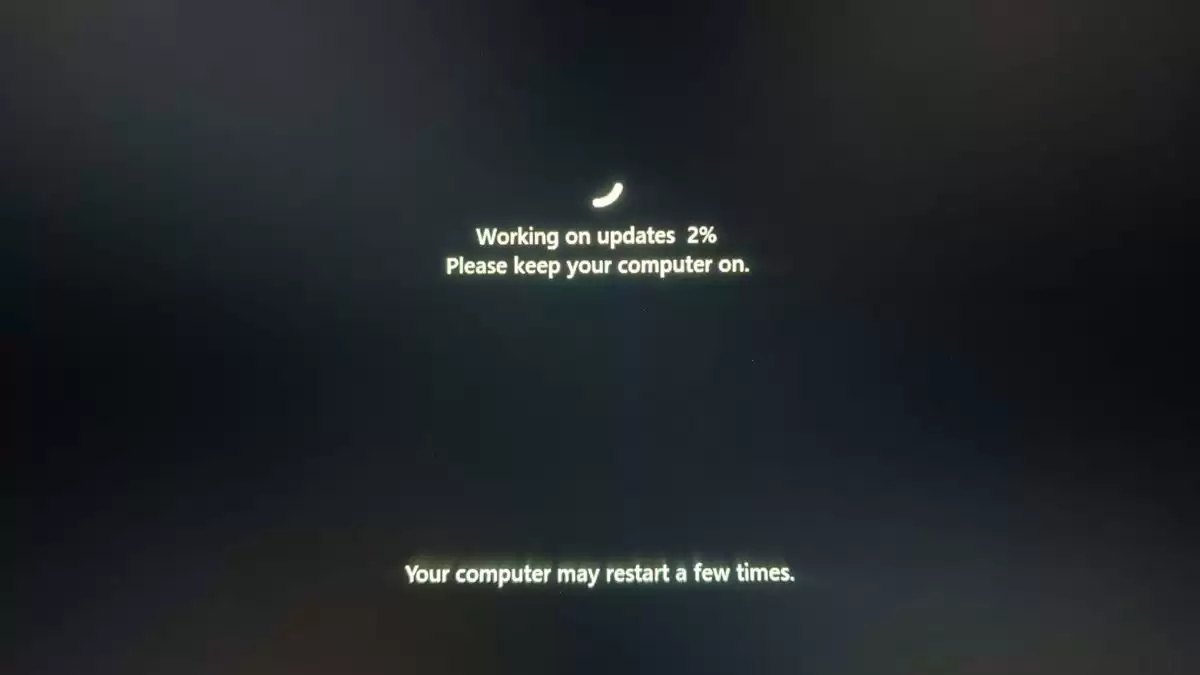
为了消除用户的疑虑,微软已经更新了官方支持文档。文档中指出,少数电脑为了完成2023版安全启动证书的部署,会出现多次重启的现象。 这并非故障,而是更新流程的一部分。
微软官方说明写道:“未来数月内,在近期及即将推送的Windows更新中,部分个人及商用设备在安装过程中可能会额外重启一次。此次单次额外重启,是安全启动更新流程中部署安全启动证书更新后的正常环节。”
为何要更新安全启动证书?
这项大规模的证书推送工作,其实从Windows 11的2026年4月更新就开始扩大范围了,4月30日发布的可选更新也包含在内。背后的原因很关键:新的“2023版安全启动证书”将替换掉2011年签发的旧证书,而旧证书的寿命即将在2026年6月到期失效。这相当于为你的电脑启动过程更换了一把更安全、有效的“数字钥匙”。
如何确认重启原因与设备状态?
如果你的电脑在更新后出现了两次或更多次重启,不确定是否由证书更新导致,有一个简单的方法可以查验。你可以通过Windows安全中心来查看设备的安全启动状态。
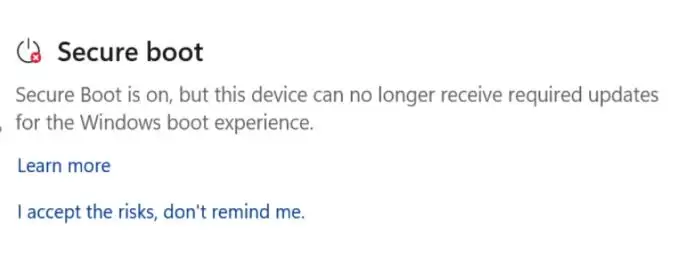
具体路径是:打开Windows设置,进入“设备安全性”选项卡,找到“安全启动”板块。在这里,系统会通过绿、黄、红三种颜色的标识,清晰地展示安全启动状态以及证书是否已成功更新。
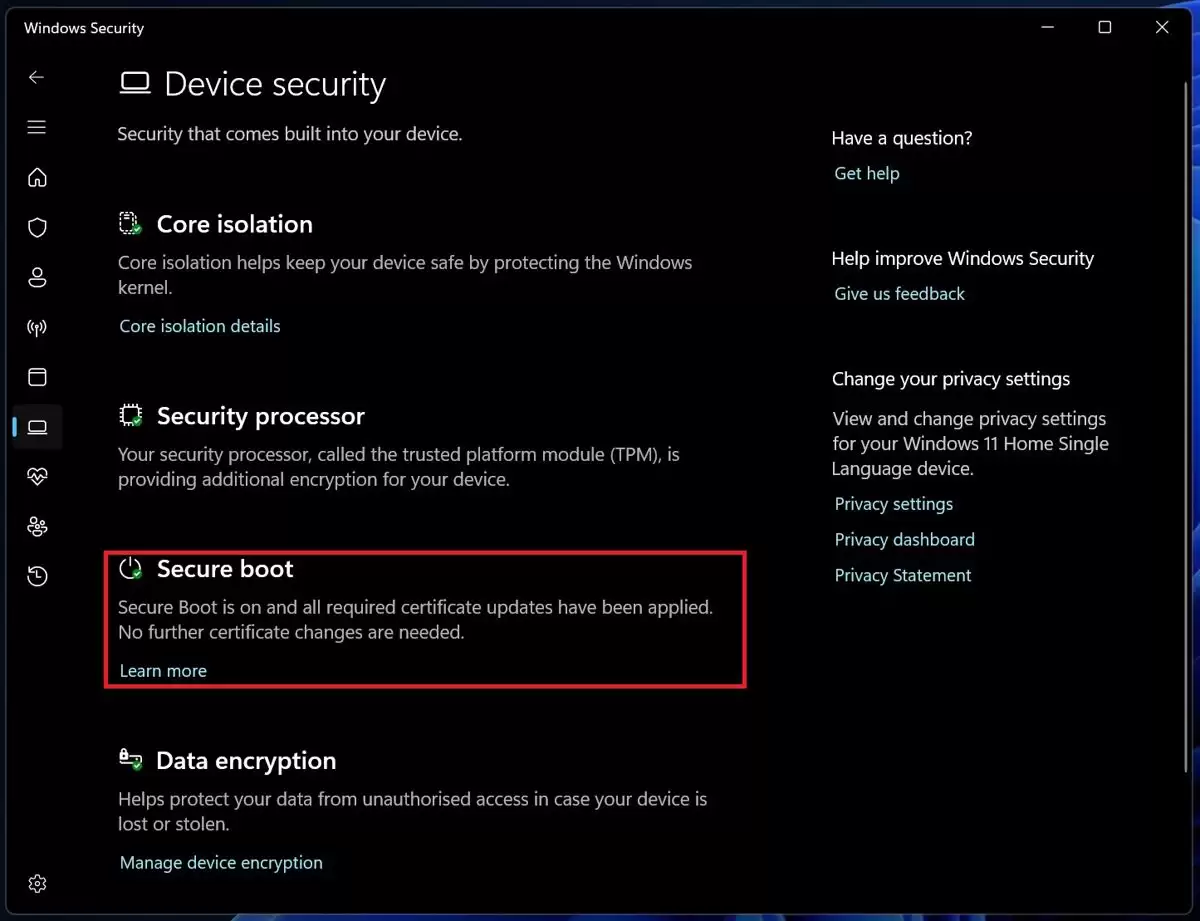
对于大多数已经更新过BIOS或固件的电脑,这里通常会显示一个绿色的对勾标识,代表设备状态正常,无需用户进行任何手动操作。
不过,需要注意的是,不能仅凭有绿色对勾就断定万事大吉。 你必须确认页面上同时显示“安全启动已启用,且所有必需的证书更新均已完成部署”的字样,才能算完全正常。
如果系统仍在使用旧的启动信任配置,页面则会显示黄色的警告标识。这通常意味着Windows更新正在或即将自动为你推送并安装新版证书。
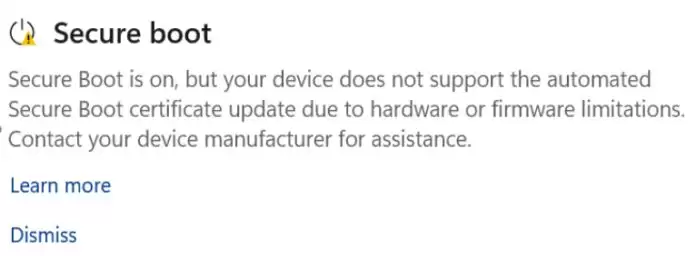
最需要警惕的是出现红色标识。 这代表系统无法自动安装新版安全启动证书,需要用户手动介入排查和处理。
更新失败怎么办?
微软表示,他们会全力保障新款电脑顺利适配并更新安全启动证书。然而,对于一部分厂商已停止支持的陈旧机型,情况可能就不那么乐观了。安全启动证书的更新依赖于新版本的BIOS或固件支持。如果设备固件版本过于老旧,Windows更新将无法成功安装新证书。
根据实测调研,已有数千台老旧电脑因为固件性能限制,导致了安全启动证书更新失败。 这也是部分设备迟迟无法完成这项关键更新的根本原因。据悉,微软正在尽力向更多设备推送新版证书。但如果你的设备始终未收到更新,且安全中心显示为红色警告,那么最直接的解决方案就是联系你的设备原厂厂商,寻求官方的技术支持或固件更新方案。

电脑上微信登录得好好的,消息却迟迟不来,或者干脆一声不吭——这大概是不少朋友都遇到过的烦心事儿。别急,这通常不是软件坏了,问题多半出在通知设置、网络同步或者系统权限上。下面这几个步骤,能帮你系统地排查和解决这个问题。 一、检查手机端新消息提醒设置 很多人可能不知道,电脑版微信的通知,其实很大程度上是

电脑微信文件传输助手消失时,可检查通用设置中“显示文件传输助手”开关是否开启。若无效,可通过通讯录搜索、快捷键Ctrl+Alt+W强制调出,或进入帮助中心按指引修复。问题仍存则尝试彻底退出并重新登录,以刷新数据。

电脑微信登录失败通常由网络、软件或安全验证问题导致。可依次检查网络连接、重启客户端、清理缓存数据、在手机端确认登录请求、更新或重装软件,以及暂时关闭防火墙或杀毒软件进行排查。遵循此流程大多能解决问题,若仍无法登录需联系官方客服。

电脑登录微信无手机时,可通过平板或他人手机扫码、账号密码登录、安卓模拟器运行微信、微信公众平台或企业微信间接触发、人脸识别与身份证实名验证等五种方式完成授权。

微信电脑版下载应通过官网、应用宝或腾讯电脑管家等官方渠道。搜索官网时需认准域名“weixin.qq.com”并验证数字签名,避免仿冒站点,保障账号与数据安全。
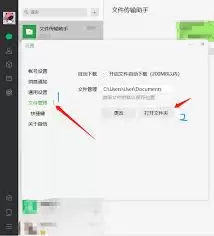
用微信电脑版传文件,不少人可能都遇到过这么个情况:明明选好了文件,一发出去,文件名后面就莫名其妙多了个(1)、(2)之类的序号。看着别扭,管理起来也麻烦。别急,这问题其实不难解决,今天咱们就来聊聊背后的原因和几个实用的应对方法。 现象分析 这事儿的原因其实很简单。当你从同一个文件夹里,选中了多个名字
微信电脑版发送视频受25MB大小限制,可通过压缩、分割或云盘分享解决。压缩视频可降低分辨率与码率以减小体积;分割视频需使用剪辑软件将其切成小段后分别发送;云盘分享则是上传视频后发送下载链接。根据需求选择合适方法即可。
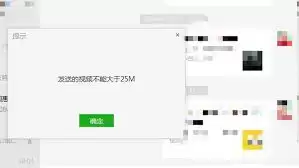
在日常使用微信电脑版时,不少人都遇到过这样的困扰:想分享一段精彩的视频,却卡在了“文件不能大于25MB”的限制上。别急,今天我们就来聊聊几个实用的解决方案,帮你轻松绕过这个门槛。 压缩视频大小 第一个思路,是从源头上“瘦身”。借助视频压缩工具,比如操作简便的格式工厂,就能快速解决问题。只需将视频导入
在日常办公和生活中,电脑版微信确实能带来不少便利。但第一步——如何把它安全、顺利地装到电脑上,可能就让一些人犯了难。别担心,其实下载安装的路径很清晰,主要就两条:通过官网,或者借助可信的软件平台。 通过微信官网下载 最直接、也最推荐的方式,当然是访问微信的官方网站。操作起来很简单:打开你电脑上的任意

微信电脑版免扫码登录指南 很多朋友都遇到过这样的困扰:电脑明明安装了微信客户端,可每次启动,还是得摸出手机扫一扫二维码。这背后的原因,多半是设备信任机制没有成功建立,或者会话复用的条件还不满足。别急,办法总比问题多。下面这几种经过验证的免扫码登录方法,总有一款适合你。 一、启用“自动登录该设备”功能




汽水音乐提供个性化推荐、场景电台及抖音音乐收藏衔接,适合发现歌曲和管理日常听歌内容。这里说明播放、一起听及多平台入口,并提醒区分曲目版权与会员权益。

LibreOffice桌面版提供Writer、Calc、Impress等办公组件,可本地处理文档并交换Office格式。了解实际功能、商用许可、兼容性检查和企业支持的区别。

Numbers macOS版用于预算、数据整理和可视化报告,支持公式、图表、数据透视表及iCloud协作。了解Excel文件交换、Mac安装条件和多端使用差异。
汽水音乐提供个性化推荐、场景电台及抖音音乐收藏衔接,适合发现歌曲和管理日常听歌内容。这里说明播放、一起听及多平台入口,并提醒区分曲目版权与会员权益。

微信Windows版适合电脑聊天、会话查找和文件传送。本页说明登录与文件管理、电脑办公优势,以及大文件失败、版本差异和本地记录的核对方法。
LibreOffice桌面版提供Writer、Calc、Impress等办公组件,可本地处理文档并交换Office格式。了解实际功能、商用许可、兼容性检查和企业支持的区别。


