

如何在 Windows 中设置禁止自动安装浏览器插件 保护浏览器环境方法

Windows 11 是微软全新操作系统,现代化界面,流畅操作体验,适用于学习、工作与日常生活。它更偏向把系统状态查看和常用调节动作放在一起,适合需要持续观察和微调设备状态的场景。
浏览器自己偷偷装插件?这事儿确实挺烦人。尤其是Edge或者Chrome这类基于Chromium的浏览器,如果总有些来路不明的扩展反复出现,删了又长,那很可能不是偶然。背后的原因,多半是系统级的组策略被篡改、注册表遭劫持,或者某些推广软件在后台作祟。别担心,下面这几招,能帮你从源头堵住漏洞,彻底清理浏
浏览器自己偷偷装插件?这事儿确实挺烦人。尤其是Edge或者Chrome这类基于Chromium的浏览器,如果总有些来路不明的扩展反复出现,删了又长,那很可能不是偶然。背后的原因,多半是系统级的组策略被篡改、注册表遭劫持,或者某些推广软件在后台作祟。别担心,下面这几招,能帮你从源头堵住漏洞,彻底清理浏览器环境。
一、检查并清除强制策略配置
静默安装的插件,往往根源在于系统被强制部署了某些策略。这些策略就像“上级命令”,浏览器不得不执行。我们的首要任务,就是找到并撤销这些非法“命令”。
第一步,直接在浏览器地址栏输入 edge://policy(Edge用户)或 chrome://policy(Chrome用户)。这个页面会列出所有当前生效的强制策略。重点查看“ExtensionInstallForcelist”(强制安装列表)、“ExtensionInstallWhitelist”(安装白名单)这类项目,如果它们的状态是“已启用”,并且里面包含你不认识的扩展ID或网址,那基本就是罪魁祸首了。
找到了嫌疑目标,接下来就得去“指挥部”——注册表里清理它们。按下 Win + R,输入 regedit,记得用管理员身份运行。然后,依次定位到以下几个关键路径,仔细搜查:
HKEY_LOCAL_MACHINE\SOFTWARE\Policies\Microsoft\Edge\Extensions
HKEY_LOCAL_MACHINE\SOFTWARE\Policies\Google\Chrome\Extensions
HKEY_CURRENT_USER\SOFTWARE\Policies\Microsoft\Edge\Extensions
在这些路径下,如果发现名为 ExtensionInstallForcelist 或 ExtensionSettings 的项,别犹豫,右键直接删除。操作完成后,重启浏览器看看效果。
二、禁用浏览器后台扩展同步与自动安装服务
有时候,问题不出在浏览器本身,而是Windows系统里一些“热心过头”的服务在偷偷干活。比如“内容交付管理器”,它就负责向你的浏览器“推荐”安装各种应用和扩展。
要关闭这些通道,请按 Win + R 输入 services.msc,打开服务管理器。在列表里找到 Content Delivery Manager 服务,双击它,将“启动类型”设置为“禁用”,然后点击“停止”按钮,最后确定。
同样的操作,可以也对 Windows Push Notifications System Service 和 App Readiness 服务来一遍。全部禁用并停止后,重启一次电脑,再打开浏览器,观察那些恼人的插件是否还来自动安装。
三、重置浏览器扩展权限与来源控制
把浏览器的安装权限收紧,是防止“病从口入”的有效方法。这能阻断那些通过第三方软件捆绑、恶意网页脚本等渠道发起的静默安装。
以Edge浏览器为例:进入 设置 → 扩展 → 管理扩展 页面,找到并关闭 允许从此处安装扩展 这个开关(这其实就是禁用开发者模式的侧加载功能)。
接着,在地址栏输入 edge://settings/privacy,滚动找到 允许网站请求安装扩展 选项,确保它是关闭状态。
如果问题依旧,可以考虑进行一次轻量级重置:前往 设置 → 系统 → 复位设置,点击 将设置恢复为默认值。这个操作通常不会清除你的书签、密码等主要数据,但会重置所有设置,包括可能被篡改的安装策略。
四、修改注册表封锁扩展安装入口
对于被深度劫持、常规方法难以解决的情况,我们可以考虑更底层的拦截手段——直接通过注册表禁用浏览器的扩展安装功能。请注意,此操作需要谨慎。
同样以管理员身份运行注册表编辑器,导航至这个路径:
HKEY_LOCAL_MACHINE\SOFTWARE\Policies\Microsoft\Edge
在“Edge”项上右键,选择 新建 → 项,并将其命名为 Extensions。然后,在这个新建的“Extensions”项右侧空白处,再次右键,选择 新建 → DWORD (32位) 值,命名为 AllowExtensions。
双击这个新创建的“AllowExtensions”值,将其“数值数据”改为 0(基数保持十进制)。这个“0”就代表“禁止”。
为了确保万无一失,建议在以下用户级路径也进行同样的设置:
HKEY_CURRENT_USER\SOFTWARE\Policies\Microsoft\Edge\Extensions
如果路径不存在,就按同样的方法创建“Extensions”项和“AllowExtensions”值并设为0。完成后,重启电脑使设置生效。
五、启用Windows安全中心智能应用控制(Windows 11适用)
如果你使用的是Windows 11,那么系统自带了一个强大的防御武器——智能应用控制。它能基于微软的云信誉服务,实时识别并拦截那些不受信任或恶意的应用程序安装行为,对付那些伪装成正常更新的恶意插件特别有效。
打开 Windows 安全中心,进入 应用 & 浏览器控件 → 智能应用控件设置。如果这里显示“评估模式”,稍等片刻让它学习完成;如果可以直接启用,请选择 阻止未知应用 模式,这是防护力最强的选项。
同时,确保同一页面下的 Microsoft Defender SmartScreen 处于开启状态。设置完成后,你可以尝试手动安装一个未签名的测试扩展,来验证是否会被立即拦截并收到“此应用不受信任”的提示。
通过以上这五步组合拳,基本上就能从策略、服务、权限、注册表乃至实时防护等多个层面,为你的浏览器构建起一道坚固的防线,彻底告别自动安装的恶意插件。

想在 Windows 11 中干净地卸载软件?本教程详解通过开始菜单、系统设置及控制面板移除应用的步骤,涵盖卸载失败处理与残留检查,避免直接删除文件夹带来的隐患。

详解Windows软件安装全流程,包括下载校验、UAC权限确认、安装向导设置及首次启动验证。提供安装失败排查与规范卸载建议,确保软件环境安全稳定。
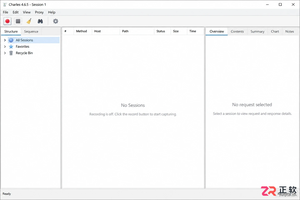
详解Charles在Windows上的安装步骤,包括如何启用自动系统代理、配置Proxy Settings端口、安装根证书以及设置SSL Proxying以抓取HTTPS流量,适合初次使用的开发者参考。
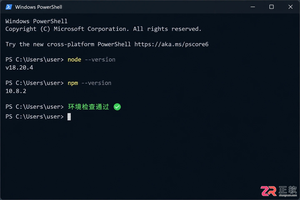
详解如何在Windows 10/11上安装Claude Code。涵盖WSL与Git Bash终端选择、Node.js版本检查、npm全局安装步骤、身份验证流程及claude doctor诊断方法,帮助开发者快速搭建本地AI编码助手。
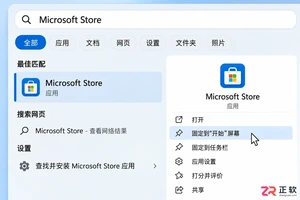
了解如何在Windows 10/11中打开和使用Microsoft Store。本文详解开始菜单入口、应用搜索、库管理及更新操作,并提供安装异常时的排查思路与缓存重置方法。

适合新手的Windows自学教程,详解开始菜单搜索、任务栏快速设置、文件资源管理器导航及系统设置入口,助你快速熟悉Windows 11/10基础操作。
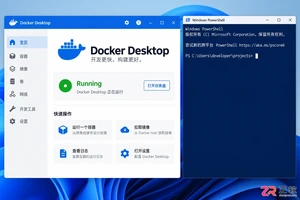
详解如何在Windows环境下使用Docker Compose部署Skyvern。包括LLM密钥配置、本地Web界面登录、API连接检查及首个浏览器自动化任务创建步骤,适合初学者快速上手。
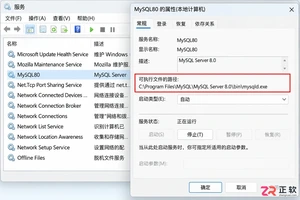
忘记Windows本地MySQL数据库密码怎么办?本教程指导您通过停止MySQL服务、创建init-file初始化脚本并临时启动mysqld进程来重置root或指定用户密码。步骤清晰,包含服务路径确认、SQL语法适配及故障排查,适用于MySQL 5.7/8.0等常见版本。

详解如何在 Windows 电脑上通过 Microsoft Store 安装 Codex 桌面应用,包括启动登录、切换 Codex 模式、关联本地代码项目及终端环境配置的界面操作指引。




IntelliJ IDEA 是 JetBrains 推出的专业集成开发环境,重点服务于 Java、Kotlin 与 JVM 项目开发。软件集成代码补全、静态检查、重构、调试、测试、版本控制及构建工具,并可借助插件扩展语言和框架支持。

JetBrains PyCharm 是面向 Python 开发者的集成开发环境,提供智能补全、代码检查、重构、调试、测试、版本控制及虚拟环境管理功能。Mac 版兼容 Intel 与 Apple 芯片,核心功能可免费使用。

JetBrains WebStorm 是面向 JavaScript、TypeScript 和现代 Web 技术的专业集成开发环境,可智能理解项目结构,提供代码补全、重构、错误检查、运行调试、测试及 Git 工具。

JetBrains IntelliJ IDEA 是以 Java、Kotlin 和 JVM 项目为核心的专业集成开发环境,提供智能补全、代码检查、安全重构、调试、测试、版本控制及构建工具集成。统一发行版的核心功能可免费用于商业和非商业项目,

PhpStorm 是 JetBrains 面向 PHP 与现代 Web 开发打造的专业集成开发环境,提供代码补全、静态检查、重构、调试、测试、数据库、版本控制及前端语言支持。Windows 用户可直接下载安装程序,

PyCharm 是 JetBrains 推出的 Python 集成开发环境,提供智能代码补全、错误检查、重构、调试、测试、Git、终端及 Jupyter Notebook 支持。统一版安装后可体验 30 天 Pro 功能,