

Composer怎么批量调整动画帧的播放速率_节奏控制教程【笔记】
在3DviaComposer中,无法全局调整动画播放速率,只能通过拉伸或压缩关键帧区间来控制节奏。可使用Stretch功能调整时间跨度,或通过TimeWarp进行非线性重映射。操作时需关闭自动关键帧,避免生成冗余关键帧。注意导出帧速率仅影响视频流畅度,不改变动画本身速度。
开门见山,先说结论:在3Dvia Composer里,你找不到一个能一键批量调整动画播放速率的全局开关。所有关于节奏的控制,都必须落实到具体的关键帧区间或时间轴片段上。这并非软件功能的缺失,而是由其底层动画逻辑决定的。

为什么不能像视频剪辑软件那样统一调速
这得从根儿上说起。3Dvia Composer(注意,这里说的是达索的3D技术文档工具,可不是PHP的包管理器)的动画系统,核心是“关键帧驱动”,而非“时间码流”。简单来说,它没有“帧速率”这个可以全局拧动的旋钮,只有“关键帧之间的时间跨度”和“插值方式”这两个维度可供操作。所以,你感觉上的“播放速度变快或变慢”,本质上是通过拉伸或压缩关键帧之间的距离来实现的。
- 举个例子:你设置了一个物体在2秒内旋转90度。这背后的真相是,你在第0帧记录了起始角度,在第60帧(假设时间轴以30fps显示)记录了结束角度,中间的过程由系统自动计算填充。
- 想让这个旋转慢一倍?方法不是去修改某个“速度”参数,而是直接把结束的那个关键帧,从第60帧拖到第120帧的位置。或者,更规范的做法是:在时间轴上框选这个动画区间,然后右键选择
Stretch(拉伸)功能。 - 至于导出视频时设置的fps值(比如30或60),那仅仅决定了最终成片每一秒由多少张画面组成,影响的是流畅度,而非动画内在的时间节奏本身。
用 Stretch 和 Time Warp 批量缩放关键帧区间
那么,最接近“批量调速”概念的操作是什么?答案就是合理利用 Stretch(拉伸)和 Time Warp(时间扭曲)这两个功能。它们特别适合已经搭建好多个关键帧的动画段落进行整体节奏调整。
- 首先,在时间轴上,用鼠标框选你需要调整速度的那一组关键帧(可以跨不同轨道多选)。
- 接着,右键点击,选择
Stretch。这时,你可以输入目标时长(例如,把一段2.0秒的动画拉长到4.0秒),选中范围内的所有关键帧便会按比例重新分布,动画整体变慢,但起始和结束的状态保持不变。 - 如果你想要的是非匀速变化,比如“先快后慢”的节奏,那么选中区间后,应该右键选择
Time Warp。这会弹出一个曲线编辑器,通过拖动贝塞尔曲线的手柄,你可以自由调整时间在区间内的流速分布。 - 这里有个重要区别:
Stretch只改变关键帧在时间轴上的位置,不改变任何属性值;而Time Warp会对整个区间进行时间重映射,可能会对包含大量旋转、缩放的关键帧段的插值平滑度产生轻微影响,使用时需稍加留意。
避免踩坑:别碰「自动关键帧」+「播放头拖动」组合
很多新手会在这里栽跟头。他们误以为开启了 Auto Keyframe(自动关键帧)后,只要拖动播放头并移动模型,就能像录制一样“创造”出变速动画。结果往往是灾难性的——生成了无数冗余的关键帧,让原本清晰的节奏变得一团糟。
- 当
Auto Keyframe启用时,任何对模型、相机或属性的修改,都会在当前播放头位置自动打上一个关键帧。 - 如果你一边拖动播放头,一边旋转模型,就等于在路径上的每一帧都记录了一个新姿势,瞬间生成上百个关键帧。这样的动画,后续几乎无法进行有效的批量节奏调整。
- 正确的流程应该是:先关闭
Auto Keyframe,手动在动画的起点、必要的中间点、终点设置好关键帧。搭建好骨架后,再使用上面提到的Stretch或Time Warp来调整整体节奏。 - 如何检查?看一眼时间轴工具栏上的
Auto Keyframe图标,如果它是亮黄色,就表示已启用,务必先点掉它。
导出环节的节奏陷阱:别被 Export Settings 里的 Frame Rate 迷惑
最后这个坑,隐蔽但常见。在 文件 → 导出 → 动画 的对话框里,你会看到一个 Frame Rate(帧速率)的设置项。千万要清醒:这个数字只指挥渲染器“每秒输出多少张画面”,它和动画本身的逻辑速度毫无关系。
- 你设成15fps:动画依然按照你在时间轴里设定的关键帧时间(比如总共2秒)来播放,只是中间计算生成的过渡帧变少了,画面可能看起来有些卡顿。
- 你设成60fps:动画也不会因此变快,它还是花2秒播完,只不过每一秒内的画面更多了,运动看起来会更细腻平滑。
- 真正决定动画快慢的,永远是关键帧之间的时间差(单位是秒),而不是这个导出帧率。
- 如果你发现导出的视频明显加速或减速了,问题大概率出在源头:检查一下你的关键帧时间设置是否正确,是不是原本该持续2秒的动画,不小心被设成了0.5秒。
话说回来,最关键的细节往往藏在最基础的地方:时间轴的刻度单位。默认显示的是“秒”,但你右键点击时间轴,在 Time Display Format(时间显示格式)里可以切换到“帧”。一旦切换到帧显示,你所有的拖拽和输入都会基于帧数计算,这时很容易对实际的动画耗时产生误判。所以,节奏控制的第一步,永远是先确认你正在用什么“语言”来思考时间。
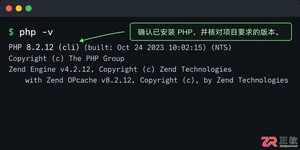

PHP开发中,定位类文件不应依赖composerdump-autoload(仅重新生成映射文件,不会自动发现新类)。有效方法:使用composershow--path查包路径并结合PSR-4规则定位;或使用ripgrep搜索类定义;IDE跳转需确保索引正确,来避免误定位。并且避免直接修改vendor目录。

composershow列出所有包及版本(含开发依赖),--direct查看顶层依赖,--name-only输出纯包名,--format=json输出JSON。composeroutdated检查可更新包,composershow-t显示依赖树层级。版本号基于composer.lock,不保证vendor真实状态,需先运行composerinstall(或-

使用composerclear-cache命令可以安全地清除缓存,仅清理缓存目录下的内容。安装新版本需要先删除composer.lock后执行install或update,CI/CD中务必加--no-interaction参数。在缓存目录下files/可以删除旧包以释放空间,vcs/可以安全清除,repo/不建议删除该目录以免影响依赖解析。

Composer的稳定性配置中,minimum-stability是硬性过滤闸,低于该级别的版本被直接忽略;require里加@后缀可精准授权单个包;prefer-stable仅在候选版本中影响选择;子依赖的minimum-stability可能覆盖项目设置,需用stability-flags压制,以此确保依赖版本符合预期。

Composer不安装PHP扩展,仅当执行install或update时,会检查ext-xxx是否启用,若缺失则中断并报错。扩展声明须在require或require-dev中,版本号仅用于约束,无实际校验作用。扩展名必须与php-m输出的模块名完全一致。config.platform仅模拟环境,不能绕过运行时校验。

使用Phinx时需要手动配置phinx.php或phinx.yml文件并补全数据库连接信息;迁移文件须手写up和down方法,并仔细检查字段类型及索引细节;多环境切换时必须严格确认配置优先级和命名格式,否则极易导致迁移失败甚至报错。

使用replace时需注意:它仅仅声明替代关系,不会自动删除旧包,也不会继承旧包的autoload配置。因此,开发者必须手动移除旧包,并完整配置autoload,同时添加conflict字段来避免依赖冲突。另外,replace适用于替换具体包,而实现接口则应使用provide。

Composer是Yii根基,需正确配置composer.json区分require与require-dev,准确设置入口文件autoload.php路径,用create-project安装而非直接require核心库,锁死版本约束防兼容问题,并注意cookieValidationKey等环境配置。




IntelliJ IDEA 是 JetBrains 推出的专业集成开发环境,重点服务于 Java、Kotlin 与 JVM 项目开发。软件集成代码补全、静态检查、重构、调试、测试、版本控制及构建工具,并可借助插件扩展语言和框架支持。

JetBrains PyCharm 是面向 Python 开发者的集成开发环境,提供智能补全、代码检查、重构、调试、测试、版本控制及虚拟环境管理功能。Mac 版兼容 Intel 与 Apple 芯片,核心功能可免费使用。

JetBrains WebStorm 是面向 JavaScript、TypeScript 和现代 Web 技术的专业集成开发环境,可智能理解项目结构,提供代码补全、重构、错误检查、运行调试、测试及 Git 工具。

JetBrains IntelliJ IDEA 是以 Java、Kotlin 和 JVM 项目为核心的专业集成开发环境,提供智能补全、代码检查、安全重构、调试、测试、版本控制及构建工具集成。统一发行版的核心功能可免费用于商业和非商业项目,

PhpStorm 是 JetBrains 面向 PHP 与现代 Web 开发打造的专业集成开发环境,提供代码补全、静态检查、重构、调试、测试、数据库、版本控制及前端语言支持。Windows 用户可直接下载安装程序,

PyCharm 是 JetBrains 推出的 Python 集成开发环境,提供智能代码补全、错误检查、重构、调试、测试、Git、终端及 Jupyter Notebook 支持。统一版安装后可体验 30 天 Pro 功能,


