

Cinema 4D如何用变形器制作绳子模型-Cinema 4D变形器制作绳子模型的方法

Cinema 4D是Maxon推出的专业三维创作软件,适合动态设计、广告包装、产品可视化、影视特效及游戏资产制作。软件将建模、角色动画、MoGraph程序化运动、动力学模拟与Redshift GPU渲染整合在统一工作环境中。
在Cinema 4D里,想快速做出一条形态自然的绳子,用变形器来“雕刻”是个非常聪明的办法。它比单纯建模更灵活,能轻松控制绳子的弯曲和细节。下面,我们就来一步步拆解这个实用技巧。 前期准备 万事开头,得先有个“坯子”。创建一个圆柱体作为绳子的基础形态。这里有个关键点:记得适当增加圆柱的高度分段和旋转
在Cinema 4D里,想快速做出一条形态自然的绳子,用变形器来“雕刻”是个非常聪明的办法。它比单纯建模更灵活,能轻松控制绳子的弯曲和细节。下面,我们就来一步步拆解这个实用技巧。
前期准备
万事开头,得先有个“坯子”。创建一个圆柱体作为绳子的基础形态。这里有个关键点:记得适当增加圆柱的高度分段和旋转分段。分段数给得足一点,后续添加变形器时,绳子的细节才会更丰富、变形更平滑。
添加变形器
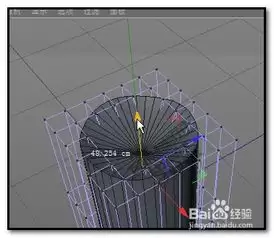
选中圆柱,来到菜单栏的“效果器”列表,找到“晶格”变形器并添加。这时你会发现,圆柱被一个由点和线构成的晶格框架包裹住了。这个晶格,就是我们后续塑造绳子形态的“隐形骨架”。
调整晶格参数
现在,进入晶格变形器的属性面板。这里的调整决定了绳子的“质感”。你可以增加晶格自身的分段数,让骨架更密,从而能表现更细腻的扭曲;同时,调整晶格尺寸,可以直观地控制绳子不同部位的粗细变化,为塑造不均匀的绳索外观打下基础。
利用克隆和随机效果器
单靠一个静态晶格,绳子看起来可能还有点“僵”。如何让它自然弯曲呢?秘诀在于组合使用克隆和随机效果器。
添加一个克隆效果器,将模式改为“对象”,然后把晶格拖入作为克隆对象。接着,给克隆效果器加上一个随机效果器。调整随机的强度和频率参数,你会看到,克隆出的晶格单元开始产生不规则的偏移——那种绳子自然下垂时松驰、微妙的弯曲感,一下子就出来了。
优化细节
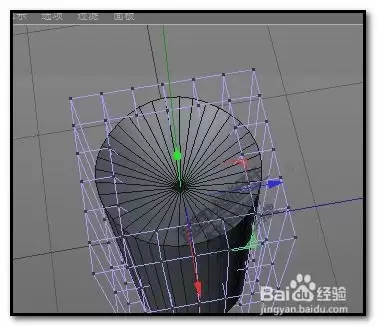
如果对自动生成的形态还不完全满意,我们还能进行“精雕细琢”。切换到点模式或边模式,直接手动移动晶格的控制点,可以针对性调整某个特定区域的弯曲度,让形态完全符合你的设计意图。此外,添加一个平滑效果器,能有效柔化过渡生硬的部分,使绳子整体看起来更圆润、更自然。
材质赋予
模型塑造完毕,最后一步是赋予它灵魂——材质。找一个带有编织纹理或粗糙感的绳索材质球,或者自己动手调一个。重点调整颜色、凹凸通道和光泽度,甚至可以加一点轻微的毛发效果来模拟绳股表面的纤维感。合适的材质能让你的绳子从“几何体”瞬间变成“实物”。
你看,通过这一套变形器的组合拳,就能在Cinema 4D里轻松“搓”出一条生动的绳子。这种方法参数可控,效果直观,无论是用于动画中的动态绳索、场景布置的静态细节,还是其他创意设计,都能让你快速实现想法,为作品增添不少真实的韵味和细节的魅力。
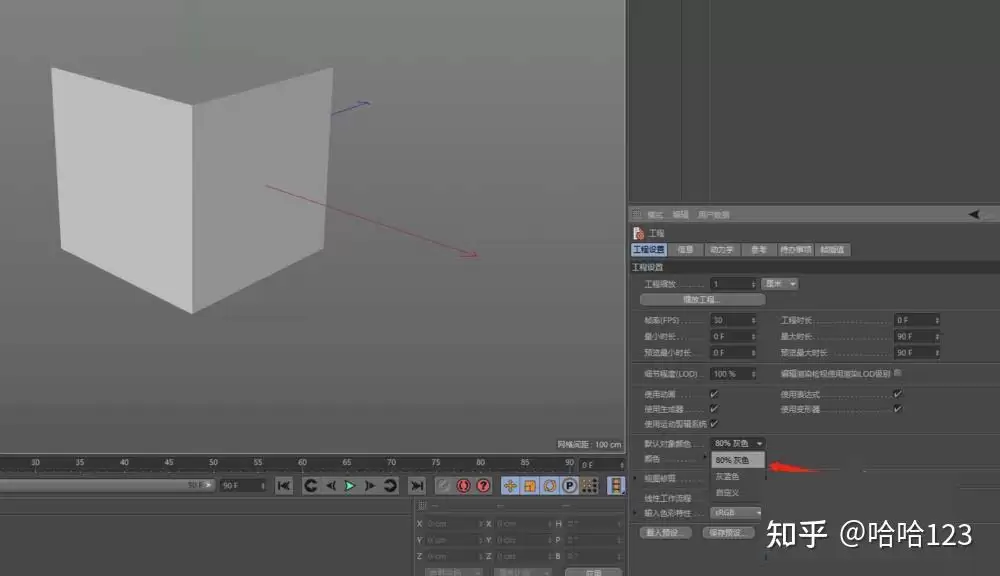
在 Cinema 4D 中,给物体换颜色看起来是件小事,但真要玩得溜,里面还是藏着不少门道的。不管是做产品渲染还是动态设计,颜色控制都是最基础也是最频繁的操作之一。掌握了下面几个方法,你就能在色彩这件事上做到又快又准。 材质编辑器中操作 先说说最标准、也最可控的方式——通过材质编辑器来改颜色。打开方

在Cinema 4D里给半球体增加厚度,其实是建模中经常碰到的一个需求。别小看这个操作,厚度一旦控制得当,模型的立体感和真实感马上就能上一个台阶。下面就把具体方法拆开来讲。 先打开C4D,创建一个半球体。常规做法是:在创建菜单里选“球体”,然后在属性面板中把“切片”或“半球体”选项打开,调整角度就能
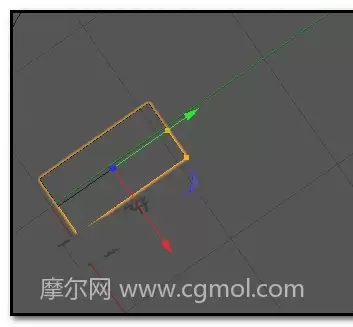
在cinema 4d的创作过程中,有时会遇到视图中的物体突然消失的情况,这可着实让人着急。不过别担心,下面就来为您详细介绍几种找回并显示物体的方法。检查层级结构首先,查看层级管理器。也许物体被误操作隐藏在了某个层级之下。展开各个层级文件夹,仔细查找物体的名称,看看是否能找到它。如果找到了,点击前面的
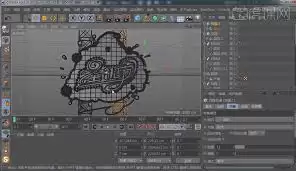
在Cinema 4D里,想做出那种自带氛围感的发光小球,再配合上全局光照(GI)渲染,出来的效果绝对让人眼前一亮。整个流程其实挺清晰,一步步来就行。 一、创建发光小球 先新建一个球体。打开C4D,在菜单栏找到“创建”→“对象”→“球体”,一个基础的球体就出来了。 然后调调参数。在对象属性面板里,可以
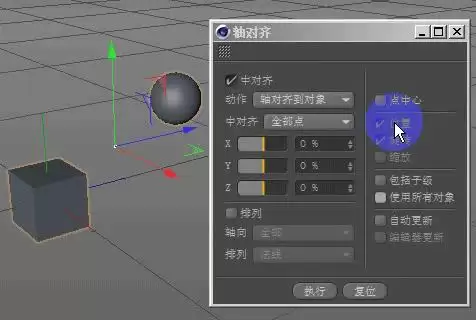
用C4D做创作的时候,有一件事常被忽略却至关重要——把坐标轴准确移回到物体中心。别小看这个操作,它直接决定了你后续的编辑、调整是否精准,也让整个建模或动画流程顺滑不少。 先搞清楚一个基本概念:坐标轴就是物体位置、旋转和缩放的基准点。如果它不在物体中心,你的操作很容易跑偏——比如旋转一个球体,结果它围
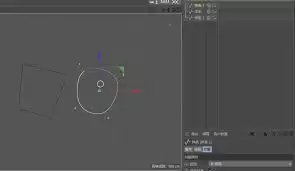
在 Cinema 4D 里,用样条工具做平面坐标系,其实是个挺灵活的小技巧。只要顺着手头的思路一步步来,就能给设计加不少独特的视觉元素。 创建基础样条 打开软件之后,直接找到样条工具,点一下就能创建。你可以先挑一条直线样条作为横轴,再调整它的长度和位置,把基本框架定下来。接着再拉一条垂直的直线当纵轴
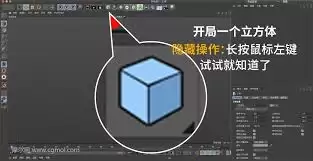
使用Cinema4D建模立体小石凳时,先创建立方体并调整比例,通过细分曲面与多边形编辑塑造圆润外形,添加颗粒感岩石纹理。利用雕刻工具制作坑洼裂纹,可选装饰花纹。调整点光源与聚光灯营造明暗对比,最后渲染并优化纹理与光影细节。
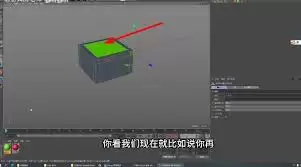
使用Cinema4D创建弹壳模型,先创建圆柱体并调整半径高度,按C键转为可编辑对象后用缩放工具塑形。添加倒角使边缘圆润,赋予金属材质调整粗糙度与反射。最后创建多边形部件模拟表面纹路并整体检查优化。
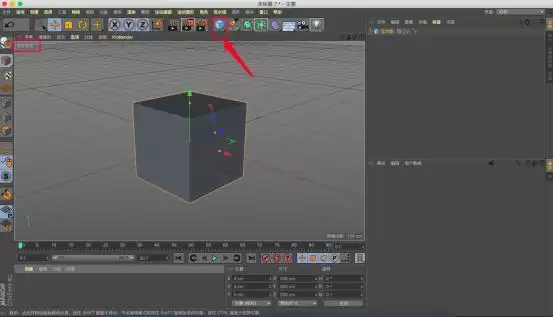
Cinema4D视图中物体消失时,应首先检查大纲视图的层级结构与显示属性,确保物体可见性及显示模式设置正确;其次调整摄像机视角或重置物体坐标;然后排除场景中其他物体遮挡、图层过滤及软件缓存问题;最后重启软件即可解决。
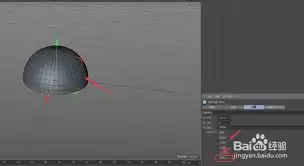
在三维建模中,将球体一分为二是个基础但高频的操作。无论是为了制作半球体、创建剖面效果,还是为后续的布尔运算做准备,掌握这个技巧都很有必要。下面,我们就来梳理一下在Cinema 4D中实现这一目标的具体流程。 首先,自然是启动软件并创建基础几何体。在右侧的创建面板中,你能轻松找到“球体”工具,点击它,




Ollama 可在自己的电脑上下载和运行语言模型,并通过聊天界面、命令行或本地 API 使用。支持 macOS、Windows 与 Linux,模型大小、内存和上下文设置会影响运行体验,也提供独立的云模型入口。

GitHub Desktop 把 Git 仓库的改动对比、提交、分支切换和同步放进桌面窗口,适合不想频繁输入命令的开发者。支持 Windows 与 macOS,可连接 GitHub 仓库并配合编辑器完成日常协作。

Antinote 是 Mac 上的轻量草稿板,支持快捷唤出、清单、计算、单位换算和图片文字识别,也能把内容转到其他笔记工具。要求 macOS 14 以上,适合临时记事和桌面工作中的快速整理。
Ollama 可在自己的电脑上下载和运行语言模型,并通过聊天界面、命令行或本地 API 使用。支持 macOS、Windows 与 Linux,模型大小、内存和上下文设置会影响运行体验,也提供独立的云模型入口。
GitHub Desktop 把 Git 仓库的改动对比、提交、分支切换和同步放进桌面窗口,适合不想频繁输入命令的开发者。支持 Windows 与 macOS,可连接 GitHub 仓库并配合编辑器完成日常协作。

Golden 8 是 Benthic Software 的 Windows Oracle 数据库客户端,提供多标签 SQL 编辑、关联查询辅助、结果表格与导出。连接前需要安装与软件位数一致的 Oracle Client,可先使用 30 天试用版。


