

如何开启 Win11 内置的“全局视频降噪” 提高低分辨率视频播放清晰度
在Windows 11上播放一些老视频或低码率内容时,画面上的噪点和色块是不是让你有点头疼?这很可能是因为系统内置的一项视频增强能力没有被激活。这项名为“全局视频降噪”的功能,并非一个简单的开关,而是深度集成在Windows的视频处理管线中。它依托GPU解码器内置的VPP模块,能在视频解码后,对每一
在Windows 11上播放一些老视频或低码率内容时,画面上的噪点和色块是不是让你有点头疼?这很可能是因为系统内置的一项视频增强能力没有被激活。这项名为“全局视频降噪”的功能,并非一个简单的开关,而是深度集成在Windows的视频处理管线中。它依托GPU解码器内置的VPP模块,能在视频解码后,对每一帧画面进行实时的智能降噪处理,有效改善低分辨率视频的观感。无论是系统自带的“电影和电视”应用、Edge浏览器,还是其他支持Media Foundation的播放器,都能从中受益。
如果你也遇到了类似问题,别急着换播放器或找第三方滤镜。下面这四种方法,都能独立开启这项隐藏能力,你可以根据使用场景选择最合适的一种。
一、通过“电影和电视”应用强制激活VPP降噪管道
这个方法最“正统”,它利用了“电影和电视”应用自身的媒体会话策略,在播放时自动调用Intel、AMD或NVIDIA显卡的硬件视频后处理单元。其优势在于直接进行硬件级的时空联合降噪,对于因过度压缩产生的“蚊式噪声”和块状效应特别有效。
首先,确保你的“电影和电视”应用已更新到v12.10000.10000或更高版本。检查路径是:右键点击开始菜单 → “应用和功能” → 搜索“电影和电视” → 点击“高级选项”查看版本号。
接着,打开应用,点击右上角的“…”菜单,进入“设置” → “播放”选项。在这里,将“硬件加速视频解码”设置为开启,并确认“允许后台视频处理”已被勾选。
准备工作完成后,播放一段低分辨率的MP4文件(建议选用H.264编码、码率低于2 Mbps的样本进行测试)。在播放过程中,按下 Win + G 键呼出Xbox Game Bar,点击右上角的齿轮图标进入“设置”,在“常规”选项卡中开启“显示性能指标”。
最后,按下 Win + Alt + R 打开性能叠加层。如果一切顺利,你就能看到 VPP DN: Active 的标识。如果显示为Inactive,则需要检查一下显卡驱动版本,建议更新至Intel Arc/Alchemist 101.7.101.5212、AMD Adrenalin 24.12.1或NVIDIA 551.86以上版本。
二、修改注册表启用Media Foundation全局降噪策略
如果你想一劳永逸,让所有基于Media Foundation框架的播放器(包括Edge浏览器,以及启用MF后端的VLC等)都能自动降噪,那么修改注册表是个更彻底的办法。这个方法甚至对USB摄像头推流或本地A VI文件也有效。
操作步骤如下:按 Win + R 输入“regedit”,以管理员身份运行注册表编辑器。然后导航至以下路径:HKEY_LOCAL_MACHINE\SOFTWARE\Microsoft\Windows Media Foundation\Platform。
在右侧空白处点击右键,选择“新建” → “DWORD (32位) 值”,将其命名为 EnableVideoDenoise。双击这个新建的值,将数值数据设置为 1,基数选择“十六进制”。
接下来,在同一路径下,再新建一个DWORD值,命名为 VideoDenoiseStrength。这个值用来控制降噪强度:0代表关闭,1是轻度,2是中度,3是重度。一般建议设为 2 以获得均衡的效果。
设置完成后,为了让改动生效,需要重启“Windows Audio”和“Windows Media Player Network Sharing Service”这两项服务(可以通过运行“services.msc”来操作)。
三、使用ViVeTool启用实验性Video Denoise API接口
对于喜欢折腾的用户,还可以通过ViVeTool工具来启用Windows 11内部未公开的实验性API。这个方法要求你的显卡相对较新(Intel Iris Xe Graphics及以上、AMD RDNA2/RDNA3或NVIDIA Turing架构及以上),启用后能在任何支持DXVA2硬件加速的播放器中触发GPU端的实时降噪。
首先,从ViVeTool的GitHub官方仓库下载最新版本(v0.4.9或更高),解压到例如 C:\vivetool 这样的目录。
然后,以管理员身份运行命令提示符,依次执行以下两条命令:
cd /d C:\vivetool & vivetool /enable /id:43178897.1
vivetool /enable /id:43178897.2
执行完毕后,运行 shutdown /r /t 0 命令立即重启系统。重启后,可以打开PowerShell,运行以下命令来验证是否启用成功:
Get-WinEvent -FilterHashtable @{LogName='Microsoft-Windows-MediaFoundation-Performance/Trace';ID=1002} -MaxEvents 5
如果能在日志中看到 VideoDenoiseEngine Initialized 的字样,就说明实验性接口已经成功激活。
四、在Edge浏览器中启用MSE降噪扩展策略
如果你主要是在网页上看视频,那么这个专门为Edge浏览器优化的方法可能最实用。它通过修改Edge的多媒体策略,强制Chromium内核在播放HTML5视频时启用硬件降噪,对YouTube、Bilibili、Netflix等流媒体平台都有效。
第一步,在Edge浏览器的地址栏输入 edge://flags/#hardware-accelerated-video-decode,确认该标志已处于“Enabled”状态。
第二步,访问 edge://flags/#media-foundation-video-decoder-high-quality-mode,同样将其设置为“Enabled”。
第三步,关闭所有Edge窗口。打开文件资源管理器,导航至这个路径:%LOCALAPPDATA%\Packages\Microsoft.MicrosoftEdge_8wekyb3d8bbwe\AC\MicrosoftEdge\User\Default\Preferences。
第四步,用记事本打开这个Preferences文件,找到“profile”对象,在里面插入一行新的键值:"media-foundation-video-denoise-enabled": true。
最后,保存文件并重新启动Edge浏览器。找一段低清的视频播放,观察一下暗部区域的噪点是否得到了明显的抑制。
了解如何在Windows 10/11中打开和使用Microsoft Store。本文详解开始菜单入口、应用搜索、库管理及更新操作,并提供安装异常时的排查思路与缓存重置方法。
新手如何设置 Process Lasso 专业版?本文详解主窗口、ProBalance、性能模式、应用电源计划及效率模式的配置方法,助您优化系统响应与进程优先级。
适合新手的Windows自学教程,详解开始菜单搜索、任务栏快速设置、文件资源管理器导航及系统设置入口,助你快速熟悉Windows 11/10基础操作。
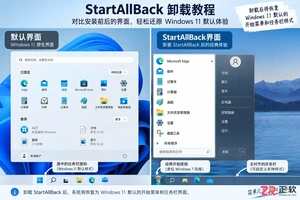
指导用户安全卸载StartAllBack,包括恢复界面设置、通过Windows设置移除程序、重启验证及处理残留异常的方法,避免误操作导致系统不稳定。
遇到Windows 10安装时找不到U盘的情况?本文详解如何区分系统识别、启动菜单和安装界面三类问题,涵盖官方介质制作、USB接口选择、UEFI设置及驱动加载方法,助您快速解决安装障碍。
想知道Windows卸载软件在哪里操作?本文详解设置、控制面板、开始菜单及Store应用的卸载入口,提供备份数据、处理卸载向导及清理残留的完整指南,避免误删系统组件。
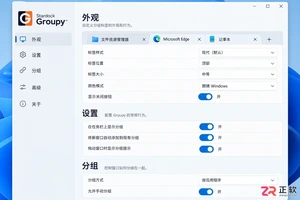
想让Groupy登录Windows后自动运行?本文详解在系统设置和任务管理器中开启Groupy开机启动的方法,以及通过启动文件夹手动添加的技巧,最后演示如何验证窗口拖放分组效果。
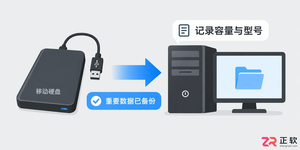
详解 Windows 10 自定义安装中清空目标硬盘全部分区的操作步骤。从数据备份、U盘启动到删除分区重建系统结构,提供安全的界面导览与注意事项,适合需要彻底重置电脑的用户。
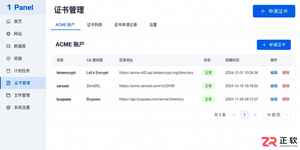
遇到 1Panel 申请证书失败?本文通过界面区域导览,详细讲解 ACME 账户、DNS 账号权限、手动解析记录、HTTP 80 端口连通性及网站 SSL 配置等关键排查点,助你解决证书申请难题。
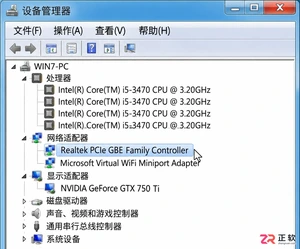
详细讲解如何将Windows 7系统替换为Windows 10,包括升级与全新安装的选择、关键数据备份、U盘启动盘制作、磁盘分区操作及驱动恢复步骤。注意Windows 10支持周期已结束,需做好安全规划。




WPS Office是一款面向macOS用户的综合办公套件,将文字处理、电子表格、演示文稿、PDF工具、模板与云协作整合在同一应用中。它兼容常见Microsoft Office格式,支持Intel及Apple芯片Mac,基础功能可免费使用,

Shapr3D是一款面向工业设计、机械工程、建筑概念和三维打印工作流的CAD软件。Mac版采用Parasolid建模内核,支持草图约束、实体建模、工程图、可视化渲染及常见CAD格式交换,并可通过账户在多台设备之间同步项目。

REAPER是Cockos开发的数字音频工作站,提供多轨音频与MIDI录制、剪辑、处理、混音和母带制作工具。Mac版兼容Intel与Apple芯片,支持AU、VST、VST3、CLAP等插件格式,并提供高度可定制的工作流程。

Adobe Photoshop 是面向摄影师、设计师和内容创作者的专业图像处理工具,可在 Windows 上完成照片修饰、选区抠图、图层合成、文字排版、绘画及生成式编辑。软件采用订阅授权,由 Creative Cloud 管理安装、更新与许

Adobe InDesign 是面向印刷与数字出版的专业页面排版工具,可制作书籍、杂志、宣传册、海报、交互式 PDF 和电子书。它提供精细的文字样式、多页面管理、印前检查及多格式输出能力,并能与 Photoshop、Illustrator

Adobe Illustrator 是用于绘制矢量图形、插画、图标、徽标和版式的专业设计工具。它以路径和锚点为核心,作品放大后仍能保持清晰,并提供画板、文字、渐变、图像描摹及精确变换等功能,适合品牌视觉、印刷物料、数字界面和商业插画创作。