

Win10怎么设置按流量计费关闭自动更新_Win10网络设置【技巧】

不少朋友都遇到过这样的困扰:明明连接的是手机热点或者有流量限制的网络,Windows 10 却还在后台“勤勤恳恳”地下载更新,一不小心就耗光了套餐流量。这通常是因为系统没有正确识别当前网络为“按流量计费”,或者相关的限制策略没有生效。别担心,跟着下面这几步操作,就能彻底管住它。 一、将当前网络标记为
不少朋友都遇到过这样的困扰:明明连接的是手机热点或者有流量限制的网络,Windows 10 却还在后台“勤勤恳恳”地下载更新,一不小心就耗光了套餐流量。这通常是因为系统没有正确识别当前网络为“按流量计费”,或者相关的限制策略没有生效。别担心,跟着下面这几步操作,就能彻底管住它。
一、将当前网络标记为按流量计费
这是最基础也是最关键的一步。把网络标记为“按流量计费”后,Windows 会自动限制后台数据活动,比如暂停大型的功能更新和质量更新,只允许关键的安全更新在特定条件下下载,同时还会关闭P2P更新分发功能。
操作起来很简单:
1. 右键点击任务栏右下角的网络图标,选择“打开网络和 Internet 设置”。
2. 在左侧菜单里,根据你的连接方式,点击“Wi-Fi”(无线)或“以太网”(有线)。
3. 进入后,点击你当前正在使用的那个网络名称。
4. 在详情页面里往下翻,找到“按流量计费的网络”这个选项,把开关打开。
5. 最后,在弹出的确认窗口里选“是,将此网络设为按流量计费的网络”,点“确定”就完成了。
二、通过组策略禁用按流量计费网络的自动更新
如果你用的是Windows 10专业版、企业版或教育版,那么组策略是更强大的管理工具。它能直接命令Windows Update在流量计费网络下“按兵不动”。
1. 按下 Win + R 键,输入 gpedit.msc 后回车,打开组策略编辑器。
2. 在左侧依次展开:计算机配置 → 管理模板 → Windows 组件 → Windows 更新。
3. 先双击“配置自动更新”这一项,选择“已启用”,然后在下面的选项里,选2 - 通知下载并通知安装。
4. 接着,在同一个目录下,找到并双击“对于按流量计费的网络,不要下载更新”,同样设置为已启用。
5. 设置完成后,可以按 Win + R 输入 services.msc,找到并重启一下“Windows Update”服务,让策略立刻生效。
三、通过注册表禁用按流量计费网络的更新行为
对于家庭版用户来说,系统没有内置组策略编辑器,但我们可以通过修改注册表达到同样的效果。操作前请注意,修改注册表有风险,建议先备份。
1. 按 Win + R,输入 regedit 回车,记得要用管理员身份运行。
2. 在注册表编辑器中,导航到这个路径:HKEY_LOCAL_MACHINE\SOFTWARE\Policies\Microsoft\Windows。
3. 查看其下是否有 WindowsUpdate 项,如果没有,就右键点击“Windows”文件夹,选择“新建”→“项”,然后命名为 WindowsUpdate。
4. 在新建的 WindowsUpdate 项右侧空白处右键,选择“新建”→“DWORD (32位) 值”,命名为 SetDisablePauseUpdatesRestrictions,双击它,把数值数据改为 1。
5. 用同样的方法,再新建一个DWORD值,命名为 ExcludeWUDriversInQualityUpdate,数值数据也设为 1。
6. 完成修改后,重启电脑,这些设置就会起作用了。
四、手动暂停更新并检查活动时段
除了上述“堵”的方法,我们还可以主动“疏导”。手动暂停更新和设置活动时间,能给你双重保险。
1. 打开“设置”,进入“更新和安全”→“Windows 更新”,直接点击“暂停更新 7 天”。
2. 在同一页面,点击“更改活动时间”。这里有个小技巧:把活动时间设置在你绝对不用电脑的窄时段,比如凌晨2点到5点。这样系统就只会在这些时段尝试安装更新。
3. 最后,点开“高级选项”确认一下。确保“暂停更新”是开着的,并且在下方的“按流量计费的网络”处,显示为已启用限制。这就说明所有设置都到位了。
按照以上步骤操作一遍,你的Windows 10在流量计费网络下就会“老实”很多。说到底,核心思路就是明确告诉系统当前网络的属性,并动用策略和手动设置来强化限制。这样一来,既能保证系统安全,又能牢牢守住你的流量关口。
Win10重装系统后无法连接网络?本文详解如何通过另一台设备下载驱动、检查网络适配器状态及使用系统自带工具修复网络配置,快速恢复上网功能。
详细讲解如何通过微软官方渠道,使用有效产品密钥将Windows 10家庭中文版无损升级为专业版,保留原有文件与应用,并提供激活状态检查与故障处理建议。
首先检查并关闭篡改默认程序的第三方软件,进入其设置取消“锁定默认浏览器”等功能;随后通过“设置>应用>默认应用”重新指定文件类型的打开方式;可卸载Groove音乐、电影与电视等冲突内置应用;最后检查注册表HKEY_CURRENT_USER\SOFTWARE\Microsoft\Windows\CurrentVersion\Explorer\FileExts下UserChoice键权限,确保当前用户有完全控制权或删除该键重设默认应用。
想在Windows桌面上快速访问常用网站,每次都要先打开浏览器再输入网址,确实有点麻烦。其实,给网页创建个桌面快捷方式,就能实现一键直达,方便不少。下面这几种方法,从最直观的拖拽到最灵活的批量处理,总有一款适合你。 一、通过Chrome或Edge地址栏右侧图标拖拽创建 这个方法最简单直接,利用的就是

荣耀WIN手机16+512GB版降至3245元创历史新低。搭载骁龙八至尊版处理器、一万毫安时电池及东风涡轮散热风扇,配备六点八三英寸一百八十五赫兹直屏,后置五千万像素三摄,支持一百瓦有线快充,具有IP六八防护等级。
Windows跳过9直接命名10是因工程需要:Windows 8.1内核为6.3,下一版升至10.0;若称“Windows 9”,旧程序会误判为Win95/98(内核4.x)而启用不安全兼容模式,导致崩溃或漏洞风险。Windows 95、98、2000、XP、Vista、7、8、8.1 这条版本线走
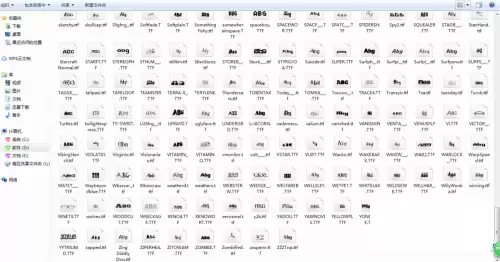
PS如何添加思源黑体字体1、首先在本站下载思源黑体字体压缩包并解压。2、接下来,选中思源黑体字体,进行复制操作,然后将其粘贴至C盘下的Windows文件夹内的fonts文件夹中。3、接着我们打开ps软件,可以看到字体导入成功了。思源黑体字体不仅免费可商用,能有效避免版权风险,而且字形清晰,能给用户带

Windows 9从未发布,微软直接从Windows 8.1跳至Windows 10,因兼容性规避和内核断代标识需要,NT版本号从6.3跃升至10.0,无6.9或9.x过渡。想弄清楚Windows 9和Windows 10之间到底有没有继承关系,得先确认一个事实:Windows 9这个正式发布的操作
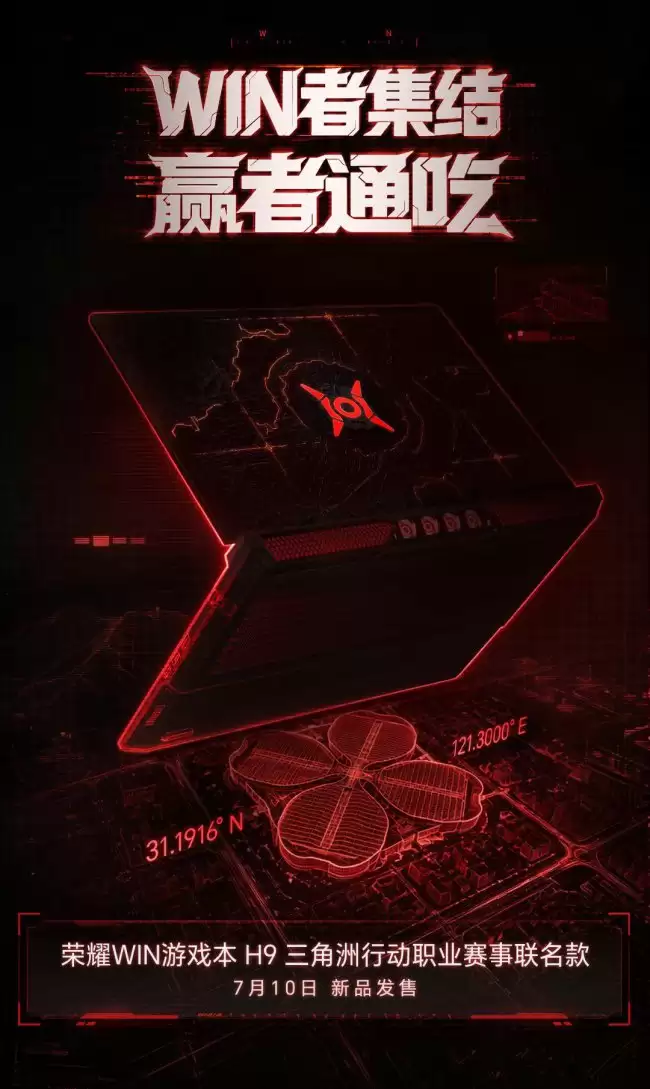
荣耀WIN游戏本H9三角洲行动联名款定档7月10日全球限量开售。A面采用金属浮雕设计,镌刻经典战斗道具与战术地图。搭载RTX5070显卡、300Hz高刷护眼屏及东风尾喷散热引擎,辨识度与性能兼备。






火山引擎是字节跳动旗下企业级云与AI服务平台。聚焦大模型核心能力,依托字节自研豆包多模态大模型,凭借火山方舟一站式平台,提供模型精调、推理部署、智能应用搭建等全链路服务,结合高性能AI算力,助力各行业快速落地大模型数字化与智能化应用。



