

如何解决 Win11 系统连接蓝牙信号干扰 修复蓝牙耳机断连不稳解决方法
蓝牙耳机在Windows 11上频繁断连、卡顿,甚至刚连上几秒就断开——如果你已经排除了耳机没电、距离太远或者有墙体遮挡这些常见原因,那问题很可能就出在系统内部。无线信号干扰、后台服务资源争抢,或者系统过于“智能”的省电策略,都可能是幕后黑手。别担心,下面这几个方法,你可以逐一尝试,它们都能独立操作
蓝牙耳机在Windows 11上频繁断连、卡顿,甚至刚连上几秒就断开——如果你已经排除了耳机没电、距离太远或者有墙体遮挡这些常见原因,那问题很可能就出在系统内部。无线信号干扰、后台服务资源争抢,或者系统过于“智能”的省电策略,都可能是幕后黑手。别担心,下面这几个方法,你可以逐一尝试,它们都能独立操作,总有一款能搞定你的问题。
一、禁用蓝牙适配器电源管理以消除节能性断连
你知道吗?Windows为了省电,默认会在系统空闲时悄悄关闭蓝牙适配器。这个“贴心”的功能,恰恰是音频突然中断的元凶之一,因为它会直接切断射频信号,导致音频数据包丢失,表现出来就是瞬间断连或者重连半天没反应。
解决起来很简单:
1. 右键点击屏幕左下角的【开始】按钮,选择【设备管理器】。
2. 找到并展开【蓝牙】类别,里面就是你的蓝牙适配器(常见的有 Intel 或 Realtek 的)。
3. 右键点击它,选择【属性】。
4. 切换到【电源管理】选项卡。
5. 你会看到一个选项叫“允许计算机关闭此设备以节约电源”
6. 最后,点击【确定】保存设置。这样一来,系统就不会再自作主张地断你的蓝牙了。 很多电脑的蓝牙模块,无论是主板集成的还是外接的USB适配器,其实都走USB总线。Windows里有个“USB选择性暂停”功能,本意是给不用的USB设备断电节能,但它有时会误判,把正在辛勤工作的蓝牙模块也给停了,结果就是突如其来的断连。 要关闭这个功能,跟着下面步骤走: 1. 打开【控制面板】,进入【硬件和声音】下的【电源选项】。 2. 点击你当前使用的电源计划旁边的【更改计划设置】。 3. 再点击【更改高级电源设置】。 4. 在弹出的窗口里,展开【USB设置】,再展开其下的【USB选择性暂停设置】。 5. 把“使用电池”和“接通电源”两个选项,统统设置为“已禁用”。 6. 点击【确定】保存。这样就能确保蓝牙模块的供电稳如泰山。 蓝牙背后有几个关键的系统服务在支撑。如果这些服务没有被设为自动启动,或者运行久了状态“僵住”了,就无法维持稳定的连接,导致声音断断续续。设置为“延迟启动”,还能避免它们和别的驱动在开机时“抢资源”。 操作步骤: 1. 按下键盘上的 Win + R 键,输入 services.msc 然后回车,打开服务管理器。 2. 在长长的服务列表里,找到这三个关键服务:Bluetooth Support Service、Bluetooth Audio Gateway Service 和 Bluetooth User Support Service。 3. 对每一个服务,都进行如下设置:双击打开 → 将【启动类型】改为“自动(延迟启动)” → 如果【服务状态】不是“正在运行”,就先点【停止】,再点【启动】,给它来个强制刷新。 4. 全部设置完后,点击【确定】并关闭窗口。 有时候,问题出在“历史包袱”上。系统更新后,旧的蓝牙配对信息(储存在一个叫DeviceCache的文件夹里)可能和新系统不兼容了。这会导致耳机能连上,但马上又断开,或者声音卡顿,而不是完全连不上。 解决办法是清空这个缓存,让系统重新建立连接: 1. 按下 Win + R,输入 %ProgramData%\Microsoft\Bluetooth 然后回车。 2. 打开的文件夹里,你会看到一个名为 DeviceCache 的文件夹。 3. 右键点击它,选择【重命名】,把它改成比如 DeviceCache_backup(相当于备份并使其失效)。 4. 重启电脑,然后进入【设置】→【蓝牙和其他设备】,像第一次使用那样,重新搜索并配对你的耳机。 如果以上方法都试过了还是不行,那可能是更深层的系统服务出了问题。蓝牙的核心协议栈(bthserv)和音频服务(audiosrv)如果卡住了,会直接导致连接无法维持或音频流同步失败。这时,我们需要在命令提示符里对它们进行“重启”。 请注意,这一步需要管理员权限: 1. 按 Win + R 键,输入 cmd,然后在搜索结果中右键点击“命令提示符”,选择“以管理员身份运行”。 2. 在打开的黑底命令窗口里,依次输入并执行下面这几条命令(每输入一行,按一次回车): net stop bthserv net stop audiosrv del /f /q %windir%\System32\DeviceCache\*.dat net start bthserv net start audiosrv 这一套组合拳下来,基本上能解决绝大多数因系统设置和服务状态引起的蓝牙耳机断连顽疾。不妨从第一条开始,逐一尝试吧。二、禁用 USB 选择性暂停功能防止供电中断
三、重置蓝牙服务启动类型为自动(延迟启动)并强制刷新上下文
四、清除蓝牙配对缓存 DeviceCache 强制重建低延迟通信路径
五、重置蓝牙协议栈并终止音频服务冲突进程
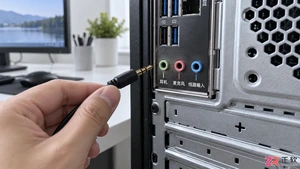
面对电脑主机背后繁杂的接口或笔记本侧边的微小孔洞,很多用户不确定耳机该插哪里。本文详解台式机前后置面板、笔记本单双孔区别及USB/蓝牙连接逻辑,助你快速搞定音频输出与麦克风输入。
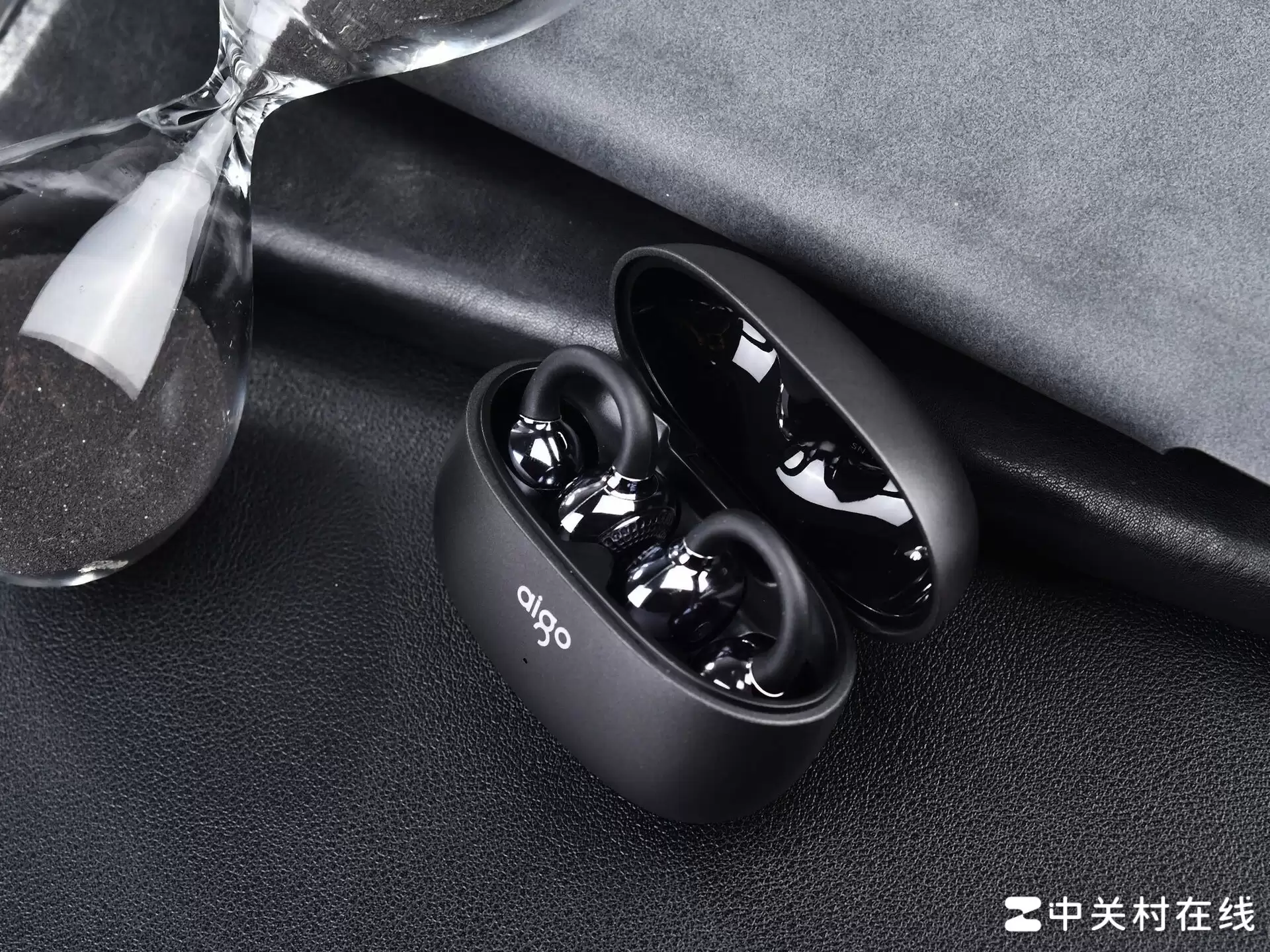
aigoCA05耳夹式蓝牙耳机以百元价位实现均衡体验:高弹性C形结构佩戴轻巧舒适,12mm动圈单元音质自然有力,定向传音有效控制漏音,蓝牙6.0连接稳定,支持IP54防水及配套APP功能,适合通勤、运动等日常场景。
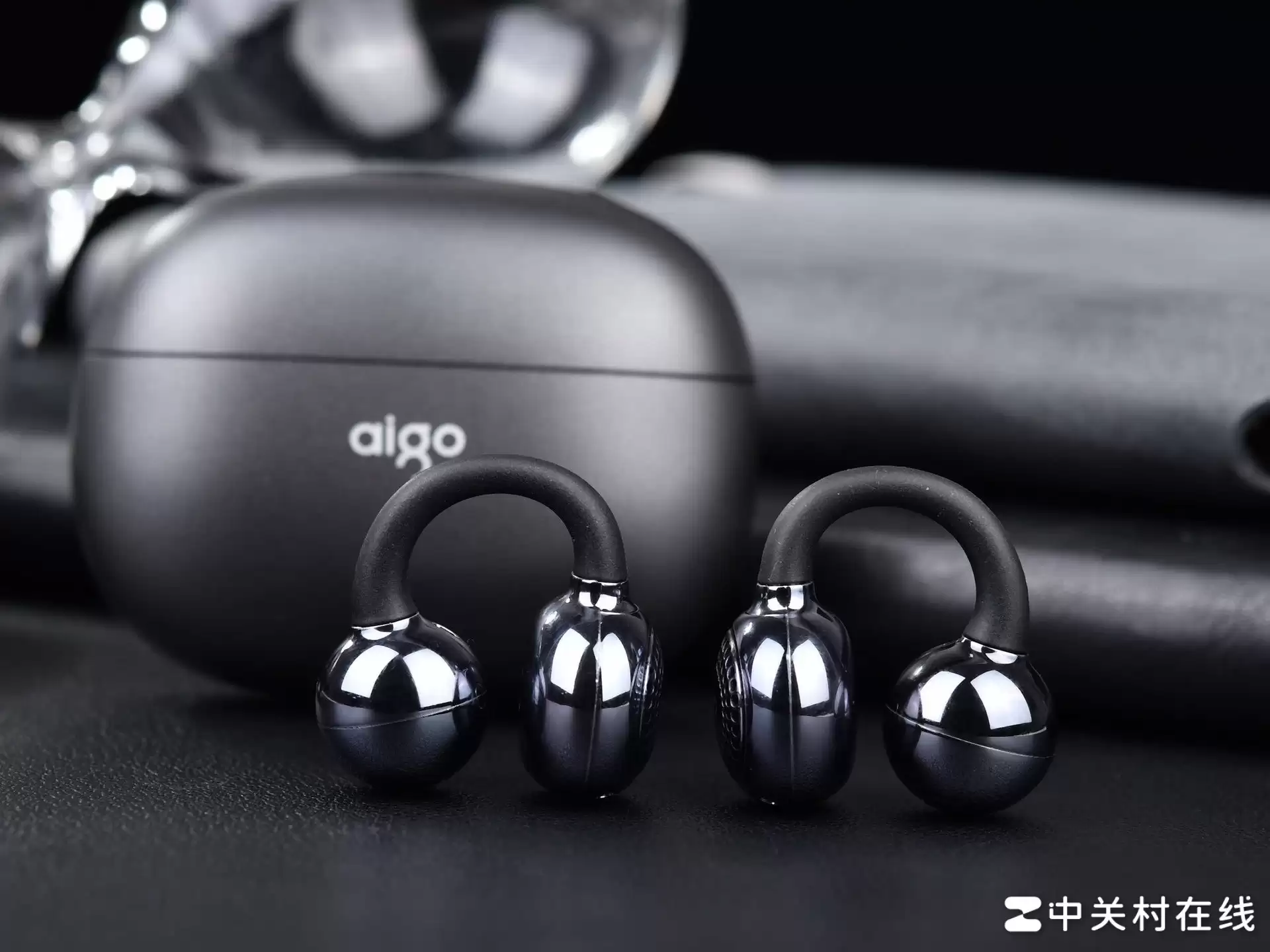
aigoCA05耳夹式蓝牙耳机以百元价位提供均衡体验,采用高弹性C形结构佩戴舒适无压迫感,兼容眼镜。搭载12mm动圈单元,音质清晰低频有力,定向传音控制漏音。支持蓝牙6.0稳定连接,具备IP54防水防尘,配套APP支持EQ调音和触控自定义,适合通勤运动与日常使用。

绿联推出S6Pro耳夹式蓝牙耳机,售价199元。采用记忆钛丝设计,搭载12mm动圈,支持蓝牙6.0、空间音效与定向传声技术,具备IPX5级防水。单耳续航9.5小时,总续航48小时,并内置AI语音助手,提供舒适佩戴体验。

近日,绿联推出S6Pro耳夹式蓝牙耳机,售价199元。采用0.6mm记忆钛丝与人体工学C型桥设计,IPX5防水。搭载12mm动圈单元及蓝牙6.0,支持空间音效与定向声波技术。配备终身免费AI语音助手,单耳续航9.5小时,搭配充电仓总续航可达48小时。

aigoG03骨传导耳机采用开放式挂耳设计,兼顾安全与舒适,适合跑步、骑行、通勤等场景。搭载16mm振子,支持蓝牙6.0、IP56级防尘防水、8小时续航及通话降噪,后挂结构稳固,是运动入门用户的实用选择。
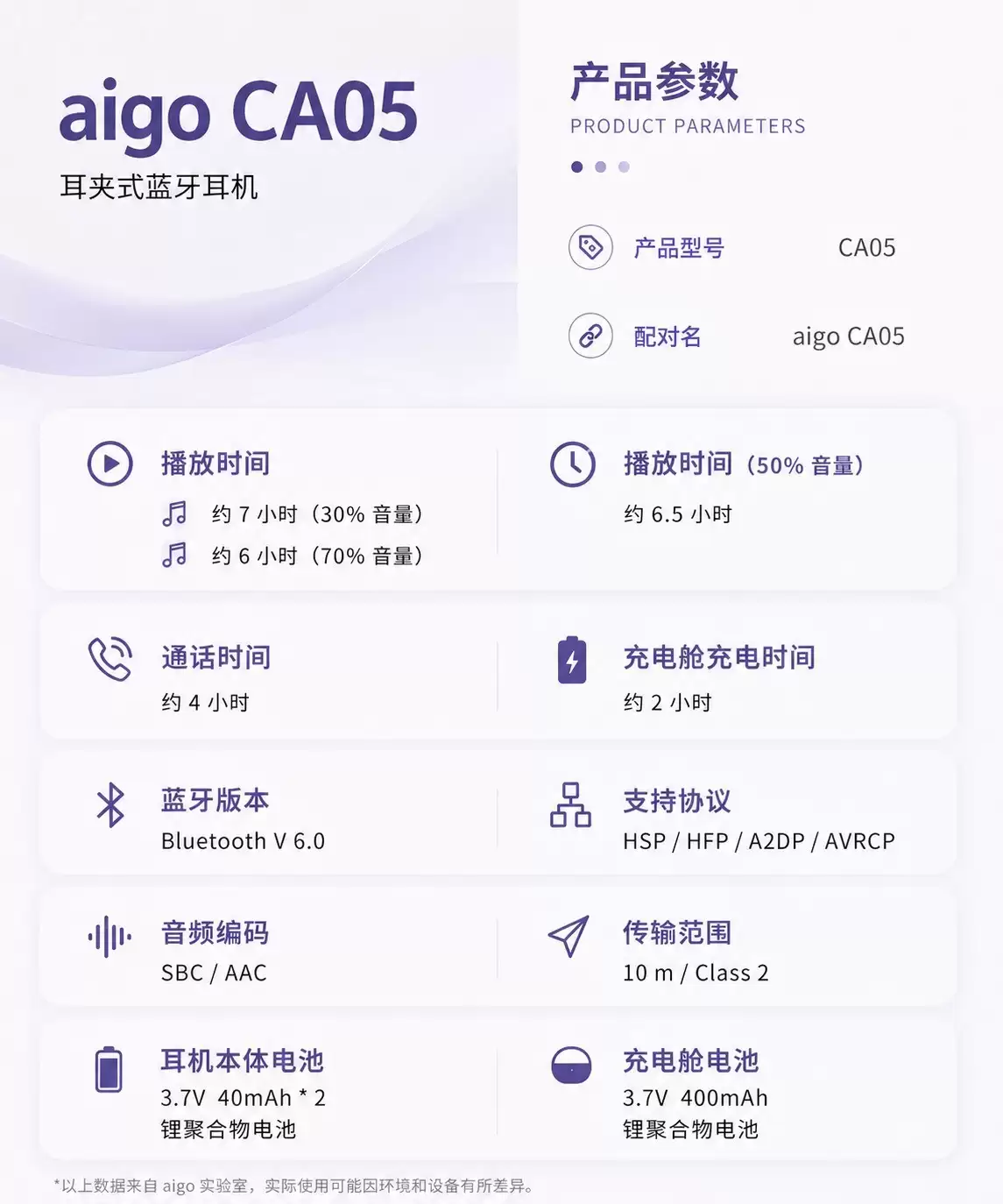
aigo爱国者CA05耳夹式蓝牙耳机以均衡实用著称,高弹性C形结构佩戴舒适稳固,IP54防护应对汗尘。12mm动圈音质均衡,定向传音保护私密。支持蓝牙6.0、APP调音及触控手势,百元级价位重新定义入门耳机价值基准。
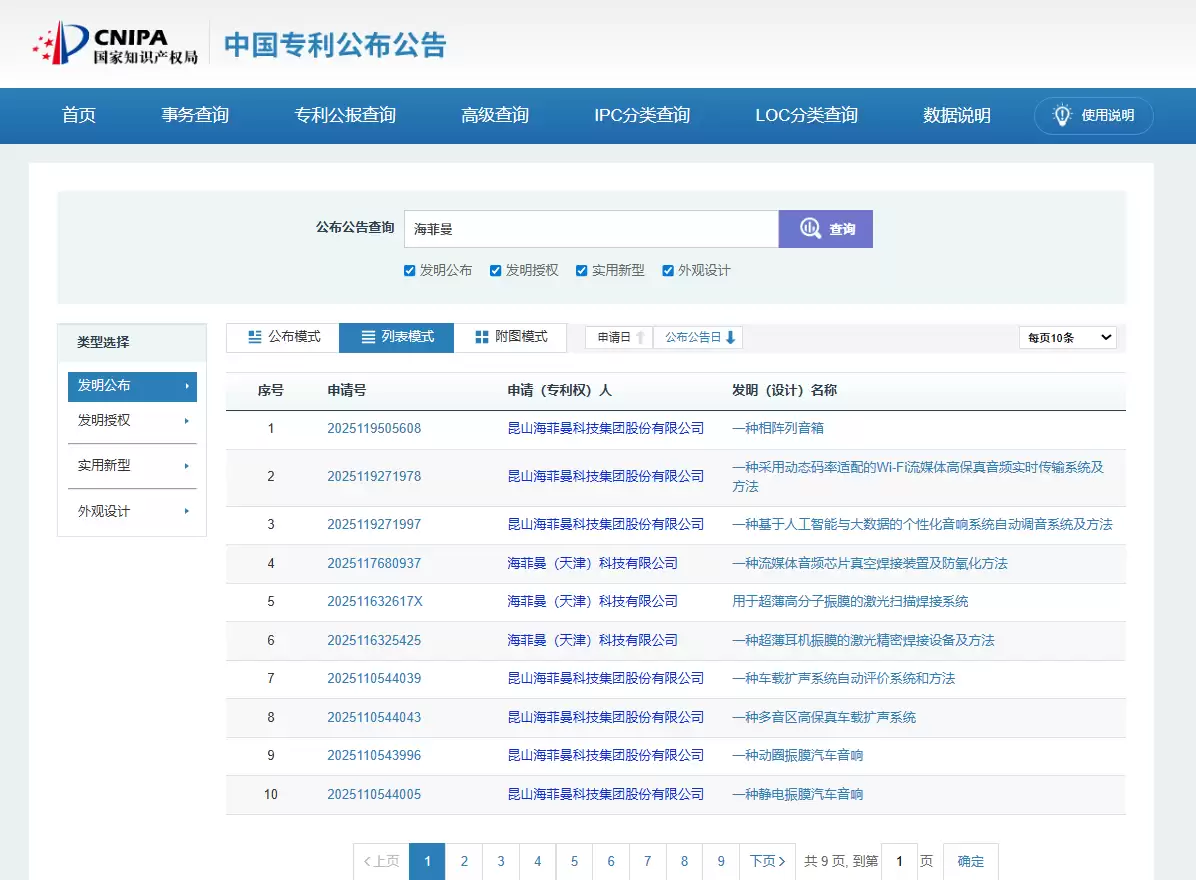
针对学生与发烧友需求,实测多款千元蓝牙耳机。海菲曼SvanarWireless2音质出色、续航持久、佩戴舒适,综合实力最为突出;森海塞尔Momentum调音均衡自然;Bose大鲨第4代降噪效果出色;松下EAH-AZ100连接稳定性好;宝华韦健Pi8人声温润细腻。
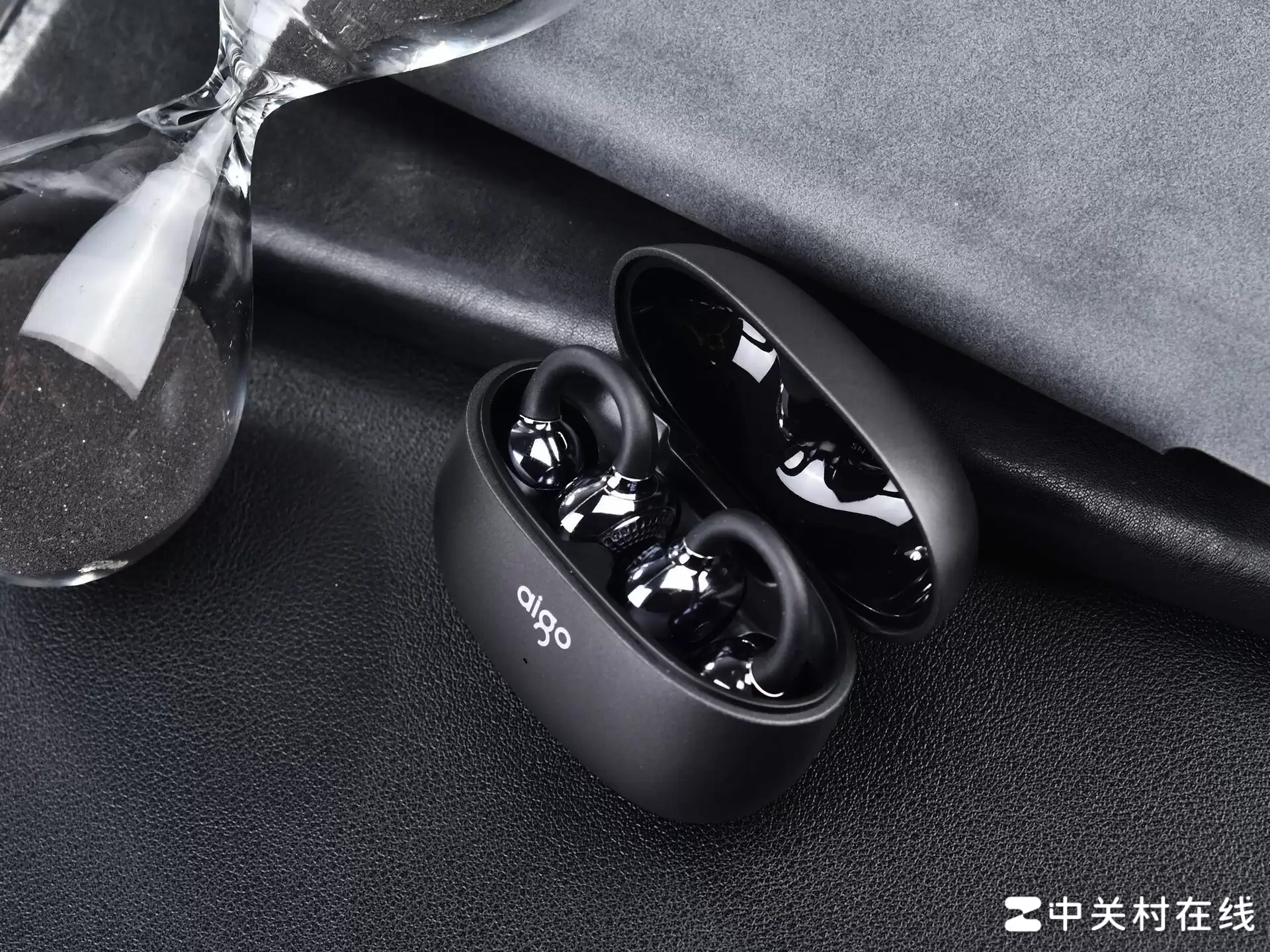
aigo爱国者CA05耳夹式蓝牙耳机以百元价位提供越级体验。12mm动圈单元带来均衡耐听的音质,高弹性C形结构佩戴舒适。开放式设计与定向传音技术兼顾环境感知与漏音控制,蓝牙6.0抗干扰,IP54防护,配套APP支持EQ调音与触控自定义。
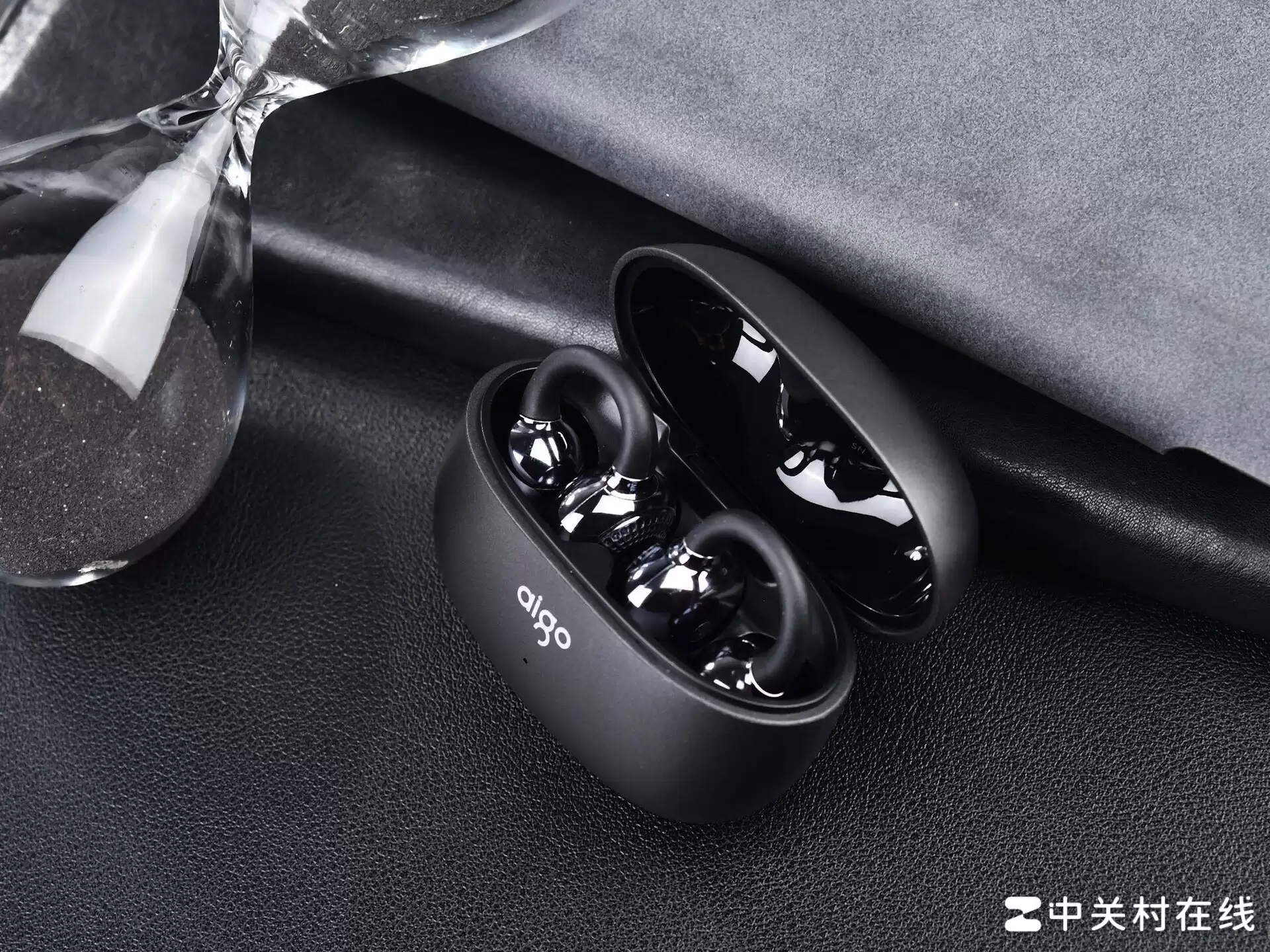
aigo爱国者CA05耳夹式蓝牙耳机以百元级定价,采用高弹性C形结构,单耳约4.2g,佩戴轻巧稳固且不压迫耳廓。12mm大动圈单元输出均衡耐听的声音,定向传音有效控制漏音。支持蓝牙6.0、IP54防护、APPEQ调音及触控手势等实用功能,适合通勤、运动等日常场景。





火山引擎是字节跳动旗下企业级云与AI服务平台。聚焦大模型核心能力,依托字节自研豆包多模态大模型,凭借火山方舟一站式平台,提供模型精调、推理部署、智能应用搭建等全链路服务,结合高性能AI算力,助力各行业快速落地大模型数字化与智能化应用。



