

如何解决 Windows 11 系统连接 iPhone 热点频繁断开 修复网卡兼容设置

Windows 11 是微软全新操作系统,现代化界面,流畅操作体验,适用于学习、工作与日常生活。它更偏向把系统状态查看和常用调节动作放在一起,适合需要持续观察和微调设备状态的场景。
你是否也遇到过这样的困扰:在Windows 11电脑上连接iPhone的个人热点,明明显示已连接,却时不时断网,或者干脆提示“已连接,无Internet”?这背后并非单一原因,而是iOS与Windows 11两大系统在“握手”时,于电源管理、网络协议协商、IP地址分配以及驱动兼容性等多个环节上,出现
你是否也遇到过这样的困扰:在Windows 11电脑上连接iPhone的个人热点,明明显示已连接,却时不时断网,或者干脆提示“已连接,无Internet”?这背后并非单一原因,而是iOS与Windows 11两大系统在“握手”时,于电源管理、网络协议协商、IP地址分配以及驱动兼容性等多个环节上,出现了微妙的协同失配。好消息是,这个问题通常有解。下面我们就从iPhone到电脑,梳理一套行之有效的排查与修复方案。
一、调整 iPhone 端热点关键设置
很多时候,问题源头在iPhone本身。iOS为了极致省电和智能体验,内置了一些可能“误伤”热点稳定性的机制。
首先,进入【设置】→【电池】,确保低电量模式处于关闭状态。这个模式会限制后台活动,热点服务很可能被波及。
其次,到【设置】→【显示与亮度】→【自动锁定】中,将锁屏时间设置为永不。这能防止屏幕熄灭后,系统为了节能而暂停热点的广播信号。
再者,检查【设置】→【个人热点】里的无线局域网助理,务必将其关闭。这个功能本意是在Wi-Fi信号弱时自动切换至蜂窝数据,但在热点场景下,它可能错误判断并干扰连接。
另外,在【设置】→【蜂窝网络】→【蜂窝数据选项】→【数据低用量】中,确认此项已关闭,避免系统因误判为低流量状态而限制网络。
最后,不妨在【个人热点】设置中,手动修改一下热点的名称(SSID),并设置一个强密码。同时,启用WPA3加密(如果设备支持),可以提升连接认证的可靠性。
二、禁用 Windows 11 无线网卡电源管理
电脑端的无线网卡同样有“偷懒”的毛病。Windows系统默认允许关闭设备以省电,这可能导致网卡在空闲时进入休眠,造成连接假性中断。
解决起来很简单:按下Win + X组合键,选择【设备管理器】。展开【网络适配器】,找到你正在使用的无线网卡(例如Intel或Realtek的型号),右键点击并选择【属性】。切换到【电源管理】选项卡,取消勾选允许计算机关闭此设备以节约电源这个选项,然后点击【确定】。这个更改通常无需重启即可生效。
三、重置 Windows 网络协议栈与 Winsock 目录
如果问题表现为“已连接但无Internet”、DNS解析失败或网关不可达,很可能是Windows的网络协议栈出现了混乱。尤其是在使用iPhone热点这种动态分配IP的环境下,更容易触发此类问题。
这时,我们需要在管理员权限下,对网络栈进行一次“大扫除”。按下Win + X,选择【Windows 终端(管理员)】。然后,依次执行以下几条命令,每条输入后按回车:
netsh winsock reset
netsh int ip reset
ipconfig /release
ipconfig /renew
ipconfig /flushdns
请注意,所有命令执行完毕后,必须重启电脑,才能使重置操作完全生效。
四、卸载并强制重装无线网卡驱动
驱动冲突或损坏是导致连接握手超时、频繁掉线的另一个常见原因。如果之前的步骤效果不佳,可以尝试彻底重装无线网卡驱动。
打开【设备管理器】,点击顶部菜单的【查看】,勾选【显示隐藏的设备】。然后展开【网络适配器】,找到你的无线网卡(特别注意带有黄色感叹号或灰色图标的设备)。右键点击它,选择【卸载设备】。在弹出的窗口中,务必勾选“删除此设备的驱动程序软件”,然后再点击【卸载】。完成后,点击设备管理器顶部的【操作】菜单,选择【扫描检测硬件改动】,Windows会自动重新安装通用驱动。
五、禁用 IPv6 并手动配置 DNS
最后一个优化方向,聚焦于网络协议本身。iPhone热点对IPv6协议的支持有时并不稳定,Windows 11在尝试IPv6连接失败并回退到IPv4的过程中,就可能引起卡顿或中断。同时,系统自动获取的DNS服务器响应慢,也会加剧“无网络”的感知。
你可以先尝试深层清理:右键任务栏网络图标,进入【网络和 Internet 设置】→【高级网络设置】→【更多设置】→【网络重置】,点击【立即重置】(此操作会重置所有网络适配器,请知悉)。
接着,进行手动配置:再次右键网络图标,进入【打开网络和 Internet 设置】→【网络和 Internet】→【Wi-Fi】→点击当前连接的热点→【硬件属性】→点击IPv4旁边的【编辑】。将配置方式改为手动。你需要输入:
IP地址(例如 192.168.43.100,需与热点网关在同一网段且不冲突)
子网掩码(通常为 255.255.255.0)
默认网关(通常是你的iPhone热点地址,如 192.168.43.1)
在DNS设置部分,将首选DNS服务器设置为114.114.114.114,备用DNS设置为8.8.8.8。保存设置后,重启网络连接或电脑,观察稳定性是否提升。
以上五个层面的方法,彼此独立又相互补充。建议从第一、二步开始逐一尝试,大多数情况下,调整电源管理和重置网络栈就能解决问题。如果问题依旧,再深入排查驱动和协议配置。希望这些步骤能帮你彻底告别热点断连的烦恼。
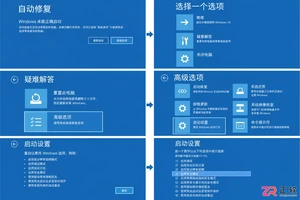
Windows更新后遭遇开机黑屏?本指南详解如何通过自动修复进入Windows恢复环境,在安全模式中卸载导致故障的质量或功能更新,并回滚显示适配器驱动。包含BitLocker密钥备份提醒及系统还原等备选方案,帮助用户快速恢复桌面正常显示。

本文介绍Windows电脑蓝屏后的正确处理流程:包括记录停止代码、执行安全重启、进入恢复环境进行启动修复或进入安全模式,以及如何在系统不稳定时保护未保存的重要数据。适用于遇到系统崩溃担心数据丢失的用户。
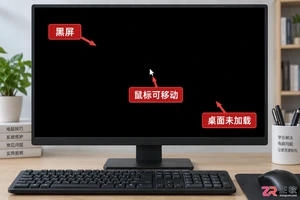
解决Windows电脑登录后黑屏但鼠标可动的问题,通过任务管理器重启桌面进程或进入安全模式卸载近期安装的冲突软件,快速恢复桌面显示。

本文指导用户在遭遇Windows蓝屏死机后,如何正确记录错误信息、执行安全重启并进入恢复环境。通过启动修复、安全模式等方法保护未保存文件,并提供后续排查建议,避免因操作不当导致数据丢失或系统损坏。

面对Windows12配置要求,别只盯着内存看。本文教你在Win11中准确记录处理器型号、磁盘剩余空间、TPM版本及安全启动状态,建立完整的设备档案,待官方标准明确后快速对照,避免盲目升级或误判兼容性。

网传Windows12配置要求多为误读,实则是Windows11的标准或AI PC的特定门槛。本文详解如何区分不同硬件要求,并指导用户正确查看当前电脑配置,避免盲目更换硬件。

寻找Windows 12安装教程时,如何区分官方入口与网络镜像?本文指导用户在微软软件下载与支持页面核对产品名称、版本号(如26H2)及适用设备,明确当前未发布Windows 12正式版的事实,避免误操作。

网上出现Windows12安装包是真的吗?本教程教你通过微软官网下载页、官方公告和SHA256哈希值核验文件真伪,区分预览版与正式版,确保系统安装安全。

网传Windows12配置要求引发老电脑用户关注。本文详解如何查看处理器型号、检查TPM与安全启动状态,并通过Windows 11兼容性测试评估硬件潜力,助你在官方标准发布前做好充分准备。





火山引擎是字节跳动旗下企业级云与AI服务平台。聚焦大模型核心能力,依托字节自研豆包多模态大模型,凭借火山方舟一站式平台,提供模型精调、推理部署、智能应用搭建等全链路服务,结合高性能AI算力,助力各行业快速落地大模型数字化与智能化应用。



