

如何解决Win11系统亮度调节滑块消失 修复无法调整屏幕亮度方法

Windows 11 是微软全新操作系统,现代化界面,流畅操作体验,适用于学习、工作与日常生活。它更偏向把系统状态查看和常用调节动作放在一起,适合需要持续观察和微调设备状态的场景。
遇到Windows 11的屏幕亮度调节滑块突然消失,确实让人头疼。无论是任务栏的快捷面板、系统设置里的选项,还是笔记本的Fn功能键,统统失灵。这背后,通常是显示驱动、注册表配置或系统服务中的某一环出了问题,导致亮度控制链路“断了线”。别担心,下面这几个方法,你可以逐一尝试,多数情况下都能让那个熟悉的
遇到Windows 11的屏幕亮度调节滑块突然消失,确实让人头疼。无论是任务栏的快捷面板、系统设置里的选项,还是笔记本的Fn功能键,统统失灵。这背后,通常是显示驱动、注册表配置或系统服务中的某一环出了问题,导致亮度控制链路“断了线”。别担心,下面这几个方法,你可以逐一尝试,多数情况下都能让那个熟悉的滑块重新出现。
一、强制重启并重置电源管理状态
首先试试这个最简单的方法。有时候,系统只是临时“卡”在了某个电源状态,导致亮度控制组件没能正常加载。这个方法不涉及修改任何文件,纯粹是让系统“重启”一下电源管理模块。
1. 如果是笔记本,先拔掉电源适配器;台式机则跳过这一步。然后,长按电源键15秒,强制关机;
2. 重新接上电源线(笔记本),按下电源键正常开机;
3. 进入桌面后,立刻按下 Win + A 键,打开快速设置面板,看看亮度滑块回来了没有;
4. 如果还没出现,可以右键点击任务栏右下角的电池图标,选择“电源选项”,然后点击当前电源计划旁边的“更改计划设置”。这个操作有时能触发系统界面刷新。
二、重装显示适配器与监视器驱动
亮度控制需要显卡驱动和显示器驱动协同工作。前者负责提供软件接口,后者负责和你的屏幕硬件“对话”。任何一个驱动出了问题,亮度调节功能就会失效。
1. 右键点击“开始”按钮,选择“设备管理器”;
2. 展开“显示适配器”,右键点击你的显卡(比如Intel、AMD或NVIDIA的型号),选择“卸载设备”;
3. 在弹出的窗口中,务必勾选上“尝试删除此设备的驱动程序软件”,然后点击“卸载”;
4. 接着,展开“监视器”类别,右键点击“通用即插即用监视器”或你的显示器型号,同样执行卸载并删除驱动;
5. 完成后,重启电脑。Windows会自动为你安装最基础、但保证可用的驱动程序;
6. 重启后,再次打开设备管理器,确认显卡和监视器两项前面都没有黄色的感叹号,状态显示正常。
三、启用内核模式亮度接口(KMD_EnableBrightnessInterface2)
这是一个藏在注册表深处的关键设置。它决定了Windows系统能否通过现代协议去控制显示器的背光。有些预装系统或更新后,这个值可能被错误地关闭或干脆没有,导致系统“看不见”亮度调节能力。
1. 按下 Win + R,输入 regedit,回车以管理员身份打开注册表编辑器;
2. 在地址栏直接粘贴这个路径:计算机\HKEY_LOCAL_MACHINE\SYSTEM\ControlSet001\Control\Class\{4d36e968-e325-11ce-bfc1-08002be10318},然后回车;
3. 在左侧,你会看到像“0000”、“0001”这样的子项,依次点进去,在右侧窗口里寻找名为 KMD_EnableBrightnessInterface2 的DWORD值;
4. 如果没找到,就在右侧空白处右键,选择“新建” -> “DWORD (32位) 值”,然后输入这个名字;
5. 双击这个新建的项,将“数值数据”改为 1,“基数”选择“十进制”,点击“确定”;
6. 关闭注册表,必须重启电脑让这个更改生效。
四、启用FeatureTestControl并校准ACPI亮度协议
如果说上一步是打开“大门”,那么这一步就是校准“通信协议”。FeatureTestControl这个值控制着系统调用底层ACPI亮度方法的权限,必须设置为正确的十六进制值,亮度滑块才能被初始化出来。
1. 保持注册表编辑器打开,并停留在上一步的相同路径下({4d36e968...}下面的“0000”或“0001”子项里);
2. 在右侧查找名为 FeatureTestControl 的DWORD值;
3. 如果不存在,同样右键新建一个DWORD (32位) 值,并命名为FeatureTestControl;
4. 双击它,将“数值数据”设置为 ffff,注意这次“基数”要选择十六进制,然后点击“确定”;
5. 同时确认上一步的KMD_EnableBrightnessInterface2值也是1;
6. 重启电脑,然后检查亮度滑块是否恢复。
五、启用传感器服务并重置电源方案
最后,别忘了系统服务和电源方案。亮度调节有时会依赖环境光传感器服务,而具体的亮度级别则保存在当前的电源方案里。如果服务没开或者方案损坏,控件也会“罢工”。
1. 按下 Win + R,输入 services.msc,回车打开“服务”管理器;
2. 在列表中找到 Sensors Service,右键选择“属性”;
3. 将“启动类型”设置为“自动”,如果下面的“服务状态”不是“正在运行”,就点击“启动”按钮;
4. 点击“确定”保存设置;
5. 再次右键任务栏电池图标,选择“电源选项”,点击当前电源计划右侧的“更改计划设置”;
6. 点击“还原此计划的默认设置”,确认操作。这会把亮度相关参数重置;
7. 最后,按 Ctrl+Shift+Esc 打开任务管理器,在“进程”选项卡里找到“Windows资源管理器”,右键选择“重新启动”,让桌面界面刷新一下。
以上方法从易到难,通常能解决绝大多数亮度滑块消失的问题。操作注册表前记得谨慎,按照步骤来一般都很安全。试试看,你的屏幕亮度控制应该很快就能回来了。
了解如何在Windows 10/11中打开和使用Microsoft Store。本文详解开始菜单入口、应用搜索、库管理及更新操作,并提供安装异常时的排查思路与缓存重置方法。
新手如何设置 Process Lasso 专业版?本文详解主窗口、ProBalance、性能模式、应用电源计划及效率模式的配置方法,助您优化系统响应与进程优先级。
适合新手的Windows自学教程,详解开始菜单搜索、任务栏快速设置、文件资源管理器导航及系统设置入口,助你快速熟悉Windows 11/10基础操作。
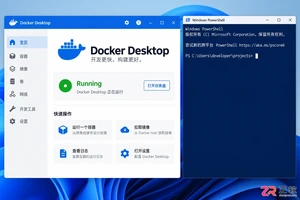
详解如何在Windows环境下使用Docker Compose部署Skyvern。包括LLM密钥配置、本地Web界面登录、API连接检查及首个浏览器自动化任务创建步骤,适合初学者快速上手。
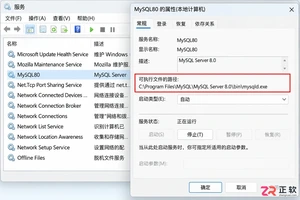
忘记Windows本地MySQL数据库密码怎么办?本教程指导您通过停止MySQL服务、创建init-file初始化脚本并临时启动mysqld进程来重置root或指定用户密码。步骤清晰,包含服务路径确认、SQL语法适配及故障排查,适用于MySQL 5.7/8.0等常见版本。

详解如何在 Windows 电脑上通过 Microsoft Store 安装 Codex 桌面应用,包括启动登录、切换 Codex 模式、关联本地代码项目及终端环境配置的界面操作指引。

本文详解如何在Windows环境中使用PowerShell生成SSH密钥对,配置ssh-agent自动加载私钥,并将公钥安全添加至GitHub账户,最后通过git remote set-url切换为SSH地址,解决每次操作需输入账号密码的问题。
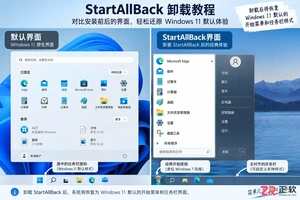
指导用户安全卸载StartAllBack,包括恢复界面设置、通过Windows设置移除程序、重启验证及处理残留异常的方法,避免误操作导致系统不稳定。

详解 Windsurf IDE 在 Windows 系统的下载来源、安装步骤及首次启动界面。指导用户如何导入编辑器设置、打开项目文件夹及使用终端与 AI 功能,适合初次接触该工具的开发者阅读。
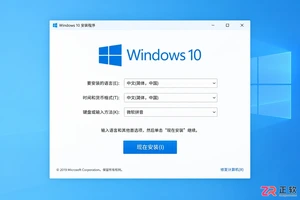
遇到Windows 10安装时找不到U盘的情况?本文详解如何区分系统识别、启动菜单和安装界面三类问题,涵盖官方介质制作、USB接口选择、UEFI设置及驱动加载方法,助您快速解决安装障碍。




WPS Office是一款面向macOS用户的综合办公套件,将文字处理、电子表格、演示文稿、PDF工具、模板与云协作整合在同一应用中。它兼容常见Microsoft Office格式,支持Intel及Apple芯片Mac,基础功能可免费使用,

Shapr3D是一款面向工业设计、机械工程、建筑概念和三维打印工作流的CAD软件。Mac版采用Parasolid建模内核,支持草图约束、实体建模、工程图、可视化渲染及常见CAD格式交换,并可通过账户在多台设备之间同步项目。

REAPER是Cockos开发的数字音频工作站,提供多轨音频与MIDI录制、剪辑、处理、混音和母带制作工具。Mac版兼容Intel与Apple芯片,支持AU、VST、VST3、CLAP等插件格式,并提供高度可定制的工作流程。

Adobe Photoshop 是面向摄影师、设计师和内容创作者的专业图像处理工具,可在 Windows 上完成照片修饰、选区抠图、图层合成、文字排版、绘画及生成式编辑。软件采用订阅授权,由 Creative Cloud 管理安装、更新与许

Adobe InDesign 是面向印刷与数字出版的专业页面排版工具,可制作书籍、杂志、宣传册、海报、交互式 PDF 和电子书。它提供精细的文字样式、多页面管理、印前检查及多格式输出能力,并能与 Photoshop、Illustrator

Adobe Illustrator 是用于绘制矢量图形、插画、图标、徽标和版式的专业设计工具。它以路径和锚点为核心,作品放大后仍能保持清晰,并提供画板、文字、渐变、图像描摹及精确变换等功能,适合品牌视觉、印刷物料、数字界面和商业插画创作。