

UOS如何禁用CapsLock提示 统信UOS系统通知管理
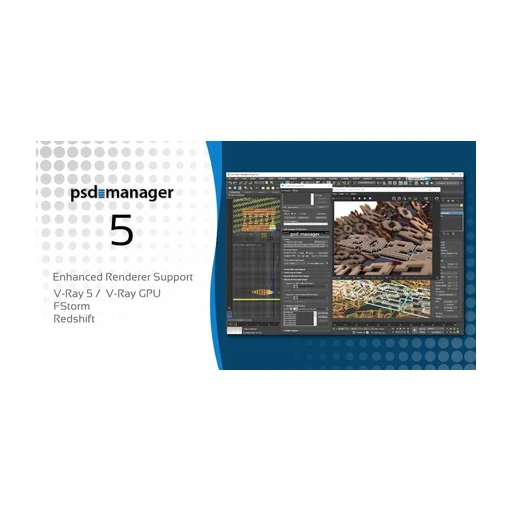
PSD Manager是适用于Windows版Autodesk 3ds Max的渲染后期插件,可把画面、渲染元素、对象及材质蒙版整理成分层PSD或PSB文件,便于在Photoshop、Affinity Photo和After Effects
每次按下CapsLock键,屏幕上就弹出一个“大写锁定已开启/关闭”的提示框,是不是有点烦人?这个功能本意是好的,防止用户误触,但对于熟悉键盘操作或者追求简洁界面的朋友来说,可能就成了一个不必要的干扰。好消息是,在统信UOS系统中,这个提示是可以关闭的,而且方法不止一种。 这个浮层提示属于系统级的键
每次按下CapsLock键,屏幕上就弹出一个“大写锁定已开启/关闭”的提示框,是不是有点烦人?这个功能本意是好的,防止用户误触,但对于熟悉键盘操作或者追求简洁界面的朋友来说,可能就成了一个不必要的干扰。好消息是,在统信UOS系统中,这个提示是可以关闭的,而且方法不止一种。
这个浮层提示属于系统级的键盘状态反馈,它的开关并没有直接放在常规的通知设置里。不过别担心,无论是通过图形界面简单操作,还是通过命令行进行底层配置,我们都能找到对应的解决方案。下面就来详细说说几种行之有效的关闭方法。
一、通过控制中心禁用键盘状态提示
最直接、最推荐的方法,就是通过控制中心的辅助功能来关闭。统信UOS把CapsLock、NumLock这些按键的状态提示,统一归到了“键盘辅助提示”这个类别里。在这里关闭,效果是立竿见影的,而且完全不需要重启系统。
操作起来很简单:首先,点击桌面右下角任务栏那个齿轮形状的控制中心图标。进入之后,在左侧导航栏找到并点击【辅助功能】选项。
接下来,在辅助功能页面的顶部,会看到几个标签页,我们需要切换到【键盘】这一页。往下滚动页面,直到看见【键盘状态提示】这个区域,里面就有一个【显示CapsLock状态提示】的开关。
最后一步,把这个开关向左滑动,关闭它。好了,现在再去按CapsLock键,那个烦人的弹窗提示就再也不会出现了。
二、修改DConf配置禁用状态浮层
有时候,可能会遇到控制中心里没有提供这个开关,或者选项是灰色不可用的情况。这通常是因为图形界面设置模块的差异或限制。这时候,我们可以绕开图形界面,直接通过命令行修改底层的DConf配置。这个方法作用于X11会话级别,同样有效。
首先,按下 Ctrl + Alt + T 组合键,打开终端窗口。
为了确认当前的状态,可以先输入下面这个命令,查询一下相关的配置路径:dconf read /org/deepin/wm/keybindings/show-keyboard-state
如果返回的是“true”,说明提示是开启的。那么,要禁用它,就执行下面的写入命令:dconf write /org/deepin/wm/keybindings/show-keyboard-state false
执行成功后,注销当前用户,然后重新登录系统。再次进入桌面后,CapsLock的浮动提示层应该就已经被彻底关闭了。
三、屏蔽通知中心对键盘事件的响应
在某些UOS版本中,CapsLock状态的变化会被当作一个系统通知事件来处理,由消息中心负责弹出提示。如果是这种情况,那么从通知管理的角度入手,也能解决问题。
思路是关闭相关系统服务的通知权限,让它无法调用通知接口来生成弹窗。具体操作是:打开控制中心,进入【通知】设置页面。
在页面里向下滚动,找到【应用程序通知】这个区域。在这里,我们需要查找一个名为“系统服务”或者“deepin-wm”的应用条目。如果列表里没有显示这类系统应用,记得点击右上角的【显示系统应用】按钮。
找到目标条目后,点击进入它的详细设置页面。在这里,将【允许通知】和【显示在通知中心】这两个开关全部关闭。
这样一来,键盘状态的任何变更,都不会再触发系统通知,自然也就没有视觉上的弹窗反馈了。
四、替换键盘布局配置文件(高级用户适用)
最后这个方法,更适合高级用户或者有特殊需求的场景。比如,你使用了自定义的XKB键盘布局,或者希望一劳永逸地移除所有键盘状态提示,甚至是从输入法层面进行拦截。这个方法的影响是全局性的,而且修改后持久有效。
首先,我们需要在终端里创建一个自定义的键盘布局目录:sudo mkdir -p /usr/share/X11/xkb/symbols/custom
接着,在这个目录下创建一个新的配置文件,例如我们叫它“nocaps”:sudo nano /usr/share/X11/xkb/symbols/custom/nocaps
在打开的编辑器里,粘贴以下内容:
default partial alphanumeric_keys
xkb_symbols "basic" {
    name[Group1]= "Custom NoCapsHint";
    key  { [ Caps_Lock ] };
}; 保存并退出编辑器。然后,更新一下系统的xkb配置缓存,让改动生效:sudo dpkg-reconfigure xserver-xorg
最后,重启X窗口服务,或者直接注销并重新登录系统。完成之后,CapsLock键的功能一切照旧,但它将完全不再触发任何形式的提示输出,界面会清爽许多。
以上就是几种在统信UOS中禁用CapsLock提示的方法。从最简单的图形界面开关到深度的配置文件修改,你可以根据自己的实际情况和技术偏好来选择。通常来说,第一种方法就足够了。如果不行,再尝试后面的方案,总有一种能帮你解决这个小困扰。
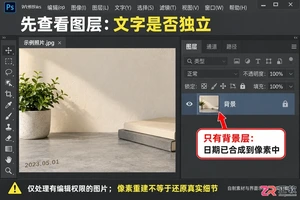
学习如何在Photoshop中使用内容识别填充去除文字水印。通过新建图层和精确取样,在不破坏原图文件的前提下修复背景,适合处理简单背景下的日期或文字水印。
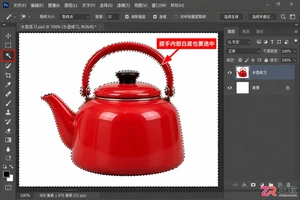
详解Photoshop中“反选”命令的实际应用场景。通过白底水壶案例,演示如何利用魔棒工具配合反选实现主体提取,以及如何利用快速选择工具配合反选实现背景局部调色。包含图层蒙版修饰技巧,适合PS初学者掌握非破坏性编辑流程。
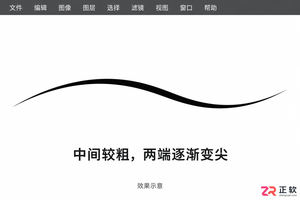
想在Photoshop中画出两头尖中间粗的线条?本教程详解如何设置画笔大小动态为钢笔压力,并利用路径描边的模拟压力功能,在无数位板情况下也能轻松实现两端收尖的笔画效果。
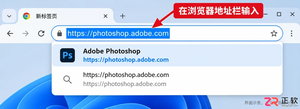
找不到 PS 网页版登录入口?直接访问 photoshop.adobe.com 即可进入官方页面。本文详解如何使用 Adobe 账户登录、区分试用与付费权限,以及解决浏览器兼容和存储限制等常见问题,避免误入第三方站点。
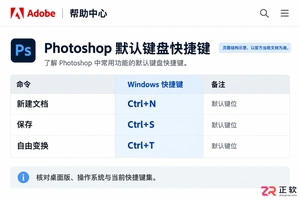
找不到准确的 PS 快捷键大全图片?本文演示如何在 Windows 版 Photoshop 中通过官方帮助和软件内部设置查看真实键位,导出 HTML 列表并制作专属快捷键表格,确保信息准确且适用于当前版本。
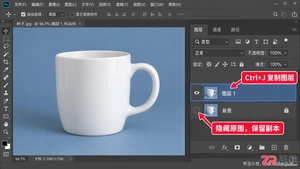
详解Photoshop中快速选择、魔棒、钢笔等抠图工具的适用场景。通过杯子实例,展示从建立选区到添加图层蒙版、换底检查及保存透明PNG的完整流程,确保边缘干净且文件可二次编辑。
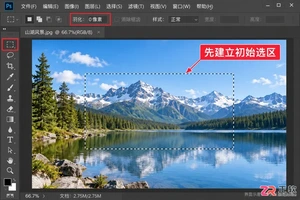
想知道PS反选的快捷键是什么?Windows系统下只需按下Ctrl+Shift+I即可快速反向选择区域。本教程详解操作步骤、蒙版验证方法及与反相、取消选择的区别,助你高效处理选区。
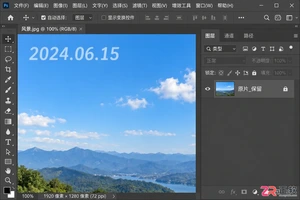
详解如何在Photoshop中使用仿制图章工具和空白修复层去除水印,通过设置取样来源和图层蒙版,实现非破坏性编辑,保留原图完整性和可撤回修改能力。
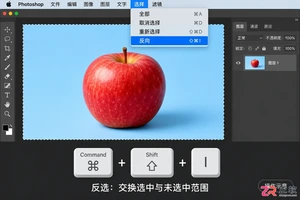
想知道Mac上PS反选快捷键是什么?默认组合为Command+Shift+I。本文通过具体案例,演示如何利用该快捷键交换选区范围,配合图层蒙版快速抠图,并解决常见误操作问题。
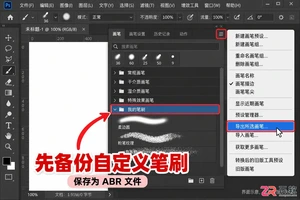
遇到PS笔刷画不出线条或预设丢失?本文详解Windows版Photoshop中如何安全备份ABR文件、复位画笔工具选项及恢复默认笔刷库,避免误删自定义资源。





火山引擎是字节跳动旗下企业级云与AI服务平台。聚焦大模型核心能力,依托字节自研豆包多模态大模型,凭借火山方舟一站式平台,提供模型精调、推理部署、智能应用搭建等全链路服务,结合高性能AI算力,助力各行业快速落地大模型数字化与智能化应用。



