

如何在 Win11 中查看 CPU 是否支持硬件级安全隔离 提升系统防御力教程

在Windows11中启用硬件级安全隔离功能时,若开关为灰色,问题可能源于CPU不支持虚拟化扩展、固件未开启相关功能或系统未识别安全组件。可通过任务管理器查看虚拟化状态,使用系统信息工具验证VBS与安全启动,或通过PowerShell命令检测HVCI就绪性。还需核对CPU型号是否在微软官方兼容列表内,或使用CoreIsolationChecker工具进行自动
如何在 Win11 中查看 CPU 是否支持硬件级安全隔离 提升系统防御力教程
想在 Windows 11 里启用硬件级安全隔离(比如基于虚拟化的安全性 VBS 和内存完整性),却发现开关是灰的?别急着折腾系统设置,问题很可能出在硬件层面。简单来说,要么是CPU本身不支持必要的虚拟化扩展,要么是固件里的相关功能没打开,再不然就是系统没识别出关键的安全组件。下面这几种方法,能帮你一步步把问题根源揪出来。
一、通过任务管理器快速查看虚拟化与 Hypervisor 状态
想最快知道底子行不行?任务管理器就是你的第一站。这个系统自带的图形化工具,能实时反馈CPU的虚拟化能力以及Hypervisor的调用状态,不用装任何软件,结果一目了然,非常适合快速初筛。
1. 直接按下 Ctrl + Shift + Esc,召唤出任务管理器。
2. 切换到「性能」标签页,点击左侧的「CPU」。
3. 看右边信息栏,找到「虚拟化」这一项。如果它显示已启用,那恭喜,硬件基础是有的;如果显示「已禁用」,那基本可以断定,BIOS/UEFI里的Intel VT-x或AMD-V功能还没打开。
4. 别急着关,在同一个页面,再点击左侧的「内存」。往下滚动,找到「已启用虚拟机平台」这一行,它的值必须是是才行。
5. 最后,点开左侧的「安全」,查看「基于虚拟化的安全性」状态。这里如果显示正在运行,说明VBS已经成功激活;要是看到「不可用」或「关闭」,那就得继续往下排查了。
二、使用系统信息工具(msinfo32)验证 VBS 与安全启动依赖
任务管理器看了个大概,还想知道得更细?那就请出系统信息工具(msinfo32)。它能提供一份更全面的“体检报告”,把VBS的运行状态、TPM版本、安全启动这些底层依赖项都摊开来讲,正好用来交叉验证前面的结果,精准定位缺失的环节。
1. 按下 Win + R,打开运行对话框。
2. 输入 msinfo32 后回车,系统信息窗口就出来了。
3. 在右侧的信息列表里,仔细找「基于虚拟化的安全性」这一项。理想状态当然是正在运行。
4. 接着找「安全启动状态」。这一项必须显示为开启;如果显示「关闭」或「不支持」,那问题就出在UEFI固件里,Secure Boot功能没启用。
5. 再往下看「TPM 厂商规格版本」。这里需要确认版本是2.0;如果显示是1.2或者干脆「不可用」,那你可能需要进入BIOS/UEFI去启用fTPM/PTT,或者考虑外接一个TPM模块。
三、通过 PowerShell 命令行精确检测 HVCI 与设备防护就绪性
对于喜欢刨根问底的高级用户,图形界面提供的信息可能还不够。这时候,PowerShell命令行工具就派上用场了。通过几条诊断命令,它能告诉你CPU是否具备HVCI所需的指令集、驱动签名是否兼容,甚至能报出具体的失败原因,非常适合深度排查。
1. 右键点击任务栏上的Windows徽标,选择「终端(管理员)」或「Windows PowerShell(管理员)」。
2. 弹出用户账户控制(UAC)提示时,点击「是」授予管理员权限。
3. 可以尝试输入并执行这条命令:Get-SystemInfo | Select-Object -Property “VirtualizationBasedSecurityStatus”(如果报错,没关系,用下一条)。
4. 输入并执行这条更通用的命令:systeminfo | findstr “Virtualization”。观察输出结果,如果里面包含「基于虚拟化的安全性:正在运行」,那就稳了。
5. 最后,用这条权威命令确认安全启动状态:Confirm-SecureBootUEFI。如果返回结果是True,说明UEFI安全启动已激活;要是报错或者返回False,那问题就出在固件层,还没满足要求。
四、核查 CPU 型号是否在微软官方 VBS 兼容列表内
有没有可能,虚拟化功能明明开了,却还是不行?还真有。一些老旧的或者低功耗的CPU,可能因为缺少特定的指令集(比如SLAT、EPT、RVI),导致无法通过Windows 11的VBS启动校验。这一步就是帮你从CPU架构层面确认兼容性,避免做无用功。
1. 按下 Win + R,输入 dxdiag 并回车。在打开的“DirectX诊断工具”窗口中,切换到「系统」页签,完整记下「处理器」后面的型号信息。
2. 打开浏览器,访问微软官方文档页面:https://learn.microsoft.com/en-us/windows-hardware/design/minimum/supported/windows-11-supported-intel-processors(这是Intel的列表,AMD处理器请查找对应页面)。
3. 在页面里搜索你记下的CPU型号,确认官方是否明确标注其支持「Virtualization-based Security (VBS)」或「Hypervisor enforced code integrity (HVCI)」。
4. 如果型号根本没出现在列表里,或者文档注明「仅部分SKU支持」,那么基本可以断定,这颗CPU不具备完整的硬件级安全隔离能力。即便通过其他手段强行启用,也可能导致系统蓝屏或功能降级。
五、使用 Core Isolation Checker 工具进行自动化综合诊断
如果觉得上面四步太繁琐,想一次性搞定所有检查?没问题,微软官方提供了一个“一站式”诊断工具——Core Isolation Checker。这个轻量级的命令行工具,能自动扫描CPU虚拟化能力、固件设置、驱动兼容性、HVCI策略状态等所有关键维度,并生成一份结构清晰的报告,省去了你在多个工具间来回比对的麻烦。
1. 访问微软官方GitHub发布页:https://github.com/microsoft/Windows-Sandbox-Tools/releases,下载最新版的 CoreIsolationChecker.zip。
2. 解压下载的ZIP文件,然后右键点击其中的 CoreIsolationChecker.exe,选择「以管理员身份运行」。
3. 工具会自动执行检测。在控制台输出的结果中,找到「HVCI Support」字段。如果值是Supported,说明CPU硬件支持;如果是 Not Supported,那就确认不兼容了。
4. 接着看「VBS Status」字段。值为Running表示VBS已成功初始化;如果是 Disabled 或 Failed,就需要结合前四步的结果,来定位具体的阻断点。
5. 最后,留意输出末尾的「Recommendation」提示行。这里通常会直接指明缺失项,比如:“Enable SVM in BIOS”(请在BIOS中启用SVM功能)或者“Update incompatible driver: xxx.sys”(更新不兼容的驱动xxx.sys),照着提示操作就行。
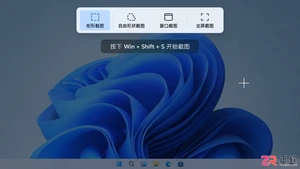
想知道Win11怎么快速截图?本文详解PrintScreen、Win+Shift+S等常用快捷键的操作步骤与区别,教你一键截取全屏、指定区域或活动窗口,并自动保存到剪贴板或文件夹,提升办公效率。
想在Windows桌面上快速访问常用网站,每次都要先打开浏览器再输入网址,确实有点麻烦。其实,给网页创建个桌面快捷方式,就能实现一键直达,方便不少。下面这几种方法,从最直观的拖拽到最灵活的批量处理,总有一款适合你。 一、通过Chrome或Edge地址栏右侧图标拖拽创建 这个方法最简单直接,利用的就是
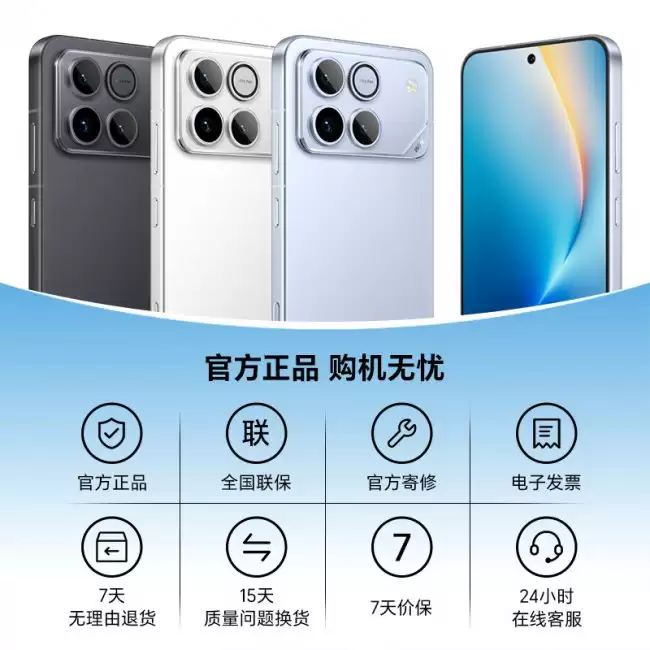
荣耀WIN手机16+512GB版降至3245元创历史新低。搭载骁龙八至尊版处理器、一万毫安时电池及东风涡轮散热风扇,配备六点八三英寸一百八十五赫兹直屏,后置五千万像素三摄,支持一百瓦有线快充,具有IP六八防护等级。
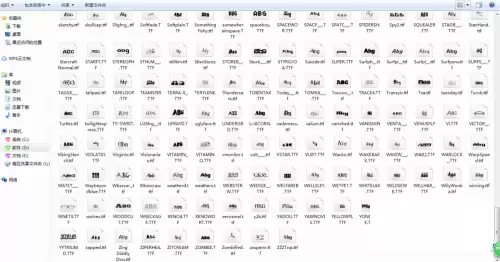
PS如何添加思源黑体字体1、首先在本站下载思源黑体字体压缩包并解压。2、接下来,选中思源黑体字体,进行复制操作,然后将其粘贴至C盘下的Windows文件夹内的fonts文件夹中。3、接着我们打开ps软件,可以看到字体导入成功了。思源黑体字体不仅免费可商用,能有效避免版权风险,而且字形清晰,能给用户带
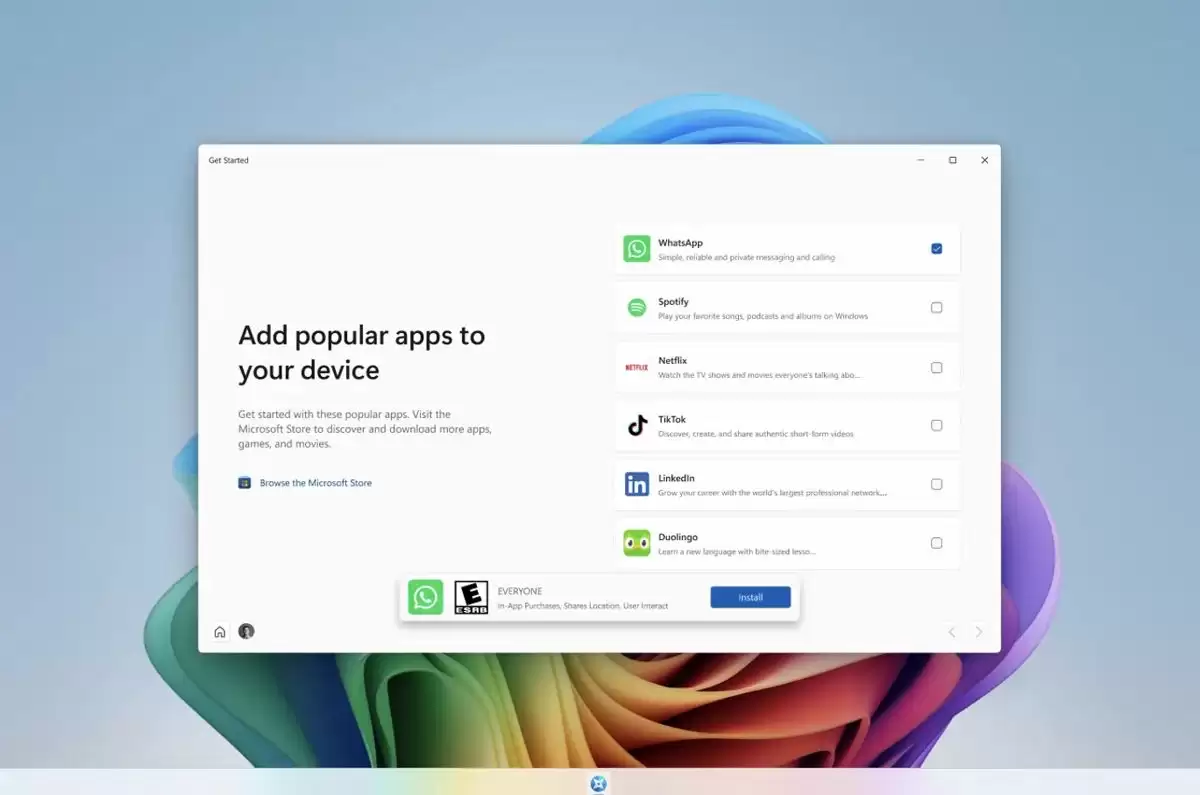
科技媒体NeoWin于今日(8月18日)发布博文称,在当天发布的Windows 11 26H2 Build 26340.9212预览版中,微软对“入门”(Get Started)应用程序进行了更新,新增了应用安装、网站固定和个性化主题等页面。在本次版本更新中,微软进一步扩展“入门&rdq
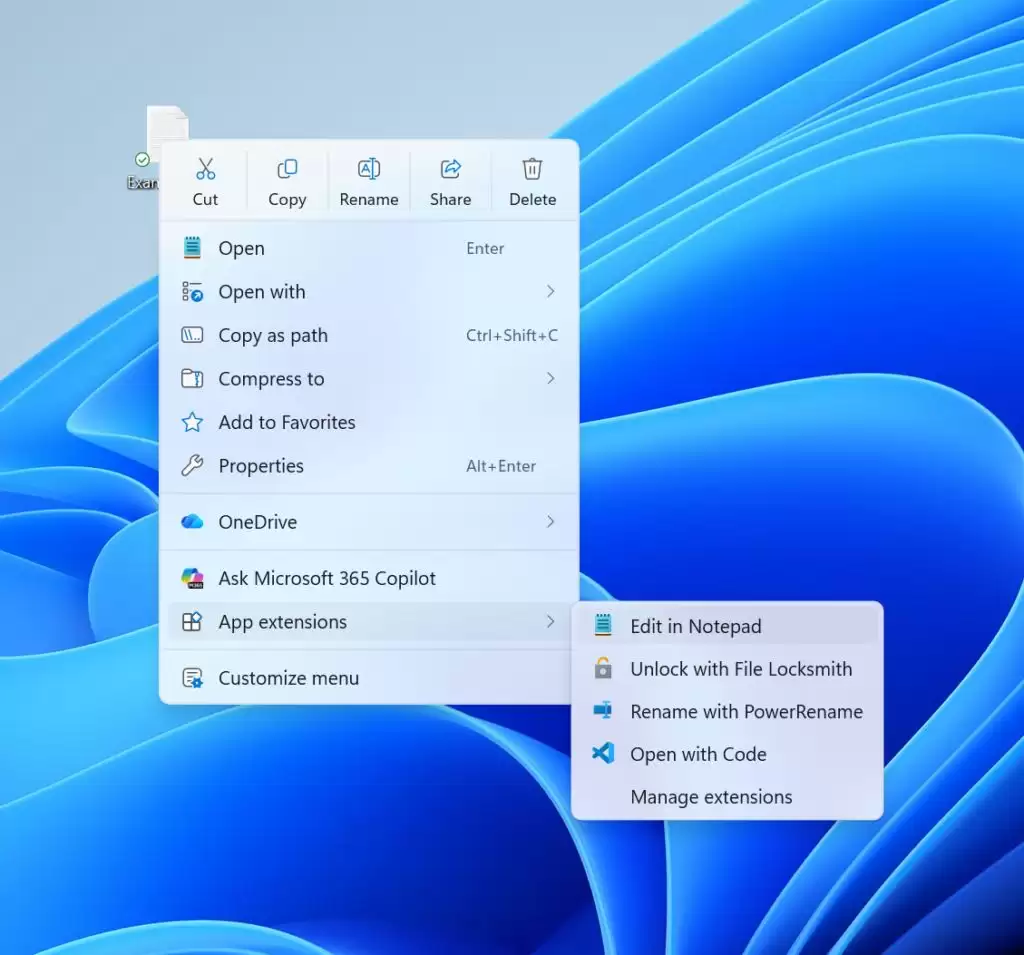
微软于昨日(8月17日)发布博文,诚邀Beta和Experimental频道的Windows Insider项目成员,来测试适用于Windows 11的多个预览版更新:Beta 通道: Build 26220.9209(26H2)、 Build 28020.2731(26H1)Experimenta
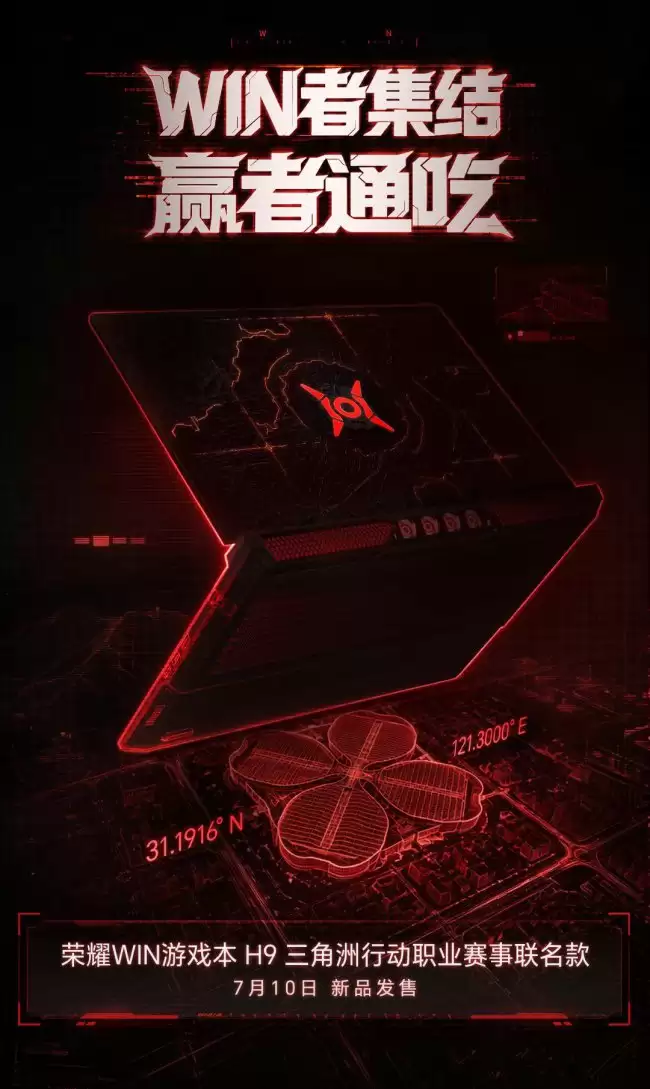
荣耀WIN游戏本H9三角洲行动联名款定档7月10日全球限量开售。A面采用金属浮雕设计,镌刻经典战斗道具与战术地图。搭载RTX5070显卡、300Hz高刷护眼屏及东风尾喷散热引擎,辨识度与性能兼备。


开启隐藏技能:让Windows 7电脑秒变无线路由器 你知道吗?其实你的Windows 7电脑里,藏着一个相当实用的“隐藏功能”——虚拟Wi-Fi和SoftAP。利用它,你可以轻松把台式机或笔记本变身为一台临时无线路由器,让手机、平板等其他设备共享同一个网络连接。这招不仅省去了额外购买硬件的开销,操





火山引擎是字节跳动旗下企业级云与AI服务平台。聚焦大模型核心能力,依托字节自研豆包多模态大模型,凭借火山方舟一站式平台,提供模型精调、推理部署、智能应用搭建等全链路服务,结合高性能AI算力,助力各行业快速落地大模型数字化与智能化应用。



