

统信UOS如何安装C++开发环境?GCC/G++编译器配置
在统信UOS上编译C++程序时,如果遇到“未找到命令”的提示,或者编译过程直接失败,这通常意味着系统里缺少了C++编译器,或者整个开发工具链不完整。别担心,这个问题有清晰的解决路径。下面就来梳理一下在统信UOS上配置GCC/G++编译器的几种主流方法。 一、使用APT安装完整构建工具链 对于绝大多数
在统信UOS上编译C++程序时,如果遇到“未找到命令”的提示,或者编译过程直接失败,这通常意味着系统里缺少了C++编译器,或者整个开发工具链不完整。别担心,这个问题有清晰的解决路径。下面就来梳理一下在统信UOS上配置GCC/G++编译器的几种主流方法。

一、使用APT安装完整构建工具链
对于绝大多数用户来说,这是最省心、最推荐的方法。统信UOS基于Debian/Deepin体系,其官方软件源里已经准备好了适配好的GCC/G++版本(通常是8.3.0或更高)。通过安装一个叫做 build-essential 的“元包”,系统会自动帮你把gcc、g++、make、libc-dev这些编译C/C++程序所必需的核心组件一次性装齐。
操作起来很简单:
首先,打开终端,更新一下软件包索引,确保获取到最新的版本信息。
执行命令:sudo apt update。
接着,安装那个核心的构建工具链元包:sudo apt install build-essential。
安装完成后,敲入 g++ --version 验证一下。如果终端输出了G++的版本号,那就说明安装成功了。
二、单独安装GCC与G++编译器
如果你只需要C++编译器,不想安装完整的开发工具链,或者希望更精确地控制安装的组件,也可以跳过 build-essential,选择单独安装。这种方式能节省一些磁盘空间,避免引入非必要的工具,后续扩展其他组件也更灵活。
步骤同样清晰:
先更新软件源:sudo apt update。
然后分别安装C语言编译器、C++语言编译器和构建自动化工具:
sudo apt install gcc
sudo apt install g++
sudo apt install make
最后,分别用 gcc --version 和 g++ --version 命令验证,两者都应该返回对应的版本信息。
三、离线环境下通过DPKG安装GCC/G++
在一些没有网络连接的生产环境或安全隔离区域,无法直接使用APT在线安装。这时候,我们可以采用离线包安装的方式。基本思路是:找一台能联网的UOS系统,把需要的.deb安装包下载下来,再拷贝到目标离线系统上进行安装。
具体操作如下:
在联网的UOS机器上执行:apt-get download gcc g++ libc6-dev libstdc++-dev。这条命令会生成好几个.deb文件。
把这些.deb文件全部复制到离线系统的同一个目录下。
然后,在离线系统上,按照依赖关系顺序安装这些包(通常先安装库文件,再安装编译器)。可以直接用 sudo dpkg -i *.deb 尝试批量安装,或者逐个指定文件名安装。
如果安装过程中提示有依赖缺失,可以尝试运行 sudo apt --fix-broken install 来修复(前提是离线系统已经挂载了包含这些依赖的本地软件源,或者你有依赖包的副本)。
四、源码编译安装高版本GCC/G++
如果你的项目明确要求使用C++17、C++20等新特性,而系统软件源里提供的GCC版本(比如8.3.0)可能不支持(例如无法识别 -std=c++20 编译选项),那就需要手动编译安装更高版本的GCC了。这种方式能让你完全控制编译器的版本、架构优化参数和安装路径。
这个过程稍微复杂一些,但一步步来也没问题:
1. 先安装编译所需的前置依赖:sudo apt install build-essential zlib1g-dev libisl-dev libmpfr-dev libgmp-dev flex bison。
2. 创建一个专用的构建目录并进入:mkdir /tmp/gcc-build && cd /tmp/gcc-build。
3. 从GNU官网下载目标版本的GCC源码(这里以11.4.0为例):wget https://ftp.gnu.org/gnu/gcc/gcc-11.4.0/gcc-11.4.0.tar.gz。
4. 解压源码包并进入其根目录:tar -xzf gcc-11.4.0.tar.gz && cd gcc-11.4.0。
5. 运行脚本下载编译所需的依赖库:./contrib/download_prerequisites。
6. 配置编译选项。例如,我们打算将GCC 11.4.0安装到 /opt/gcc-11.4.0 目录,并启用多线程支持:
mkdir build && cd build
../configure --prefix=/opt/gcc-11.4.0 --enable-languages=c,c++ --disable-multilib
7. 开始并行编译并安装(这步比较耗时):
make -j$(nproc)
sudo make install
8. 将新编译器的路径添加到系统的PATH环境变量中,方便调用:
echo 'export PATH="/opt/gcc-11.4.0/bin:$PATH"' >> ~/.bashrc
source ~/.bashrc
9. 最后,验证安装:g++ --version,此时应该显示为11.4.0。
五、验证C++标准支持与头文件完整性
成功安装g++命令,只是第一步。要确保C++项目能正常构建,还得验证标准库头文件、链接器以及你需要的C++语言标准是否都被正确支持。有些UOS的安装镜像可能默认没有安装 libstdc++-dev 或 libc6-dev 这样的开发包,这会导致编译时连 #include 这样的基础头文件都找不到。
所以,安装完编译器后,最好做一下完整性检查:
首先,检查关键开发包是否已安装:dpkg -l | grep -E "(libc6-dev|libstdc++-dev)"。
如果发现没有安装,那就补上:sudo apt install libc6-dev libstdc++-dev。
然后,创建一个简单的测试文件来验证整个环境。可以快速生成一个 test.cpp 文件:
echo '#include
最后,用你需要的C++标准(比如C++17)编译并运行这个测试程序:
g++ -std=c++17 test.cpp -o test && ./test
如果终端输出了“OK”,那么恭喜你,一个完整可用的C++开发环境就已经准备就绪了。
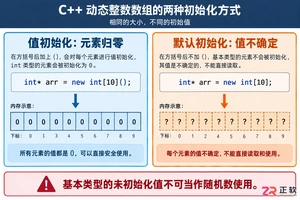
深入解析C++中动态数组的初始化机制,涵盖new操作符的不同用法、基本类型与类对象的初始化差异,以及为何在现代C++开发中应优先使用std::vector。
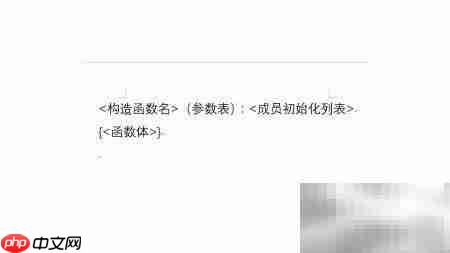
C++类构造与析构函数详解 C++这门语言,可以说是从C语言这棵大树上衍生出的高级果实,如今的应用普及度有目共睹。作为一种静态类型的通用编程语言,它厉害的地方在于融合了多种编程哲学——无论是传统的面向过程,还是主流的面向对象,乃至数据抽象、泛型编程这些高级概念,它都能很好地支持。正因为这份卓越的扩展
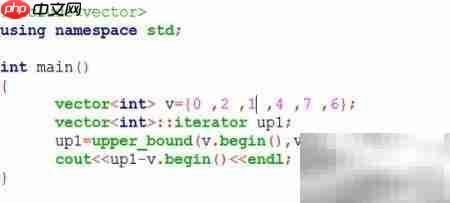
C++中std::upper_bound用法解析 在C++标准模板库(STL)的算法工具箱里,upper_bound() 绝对算得上是一把精准的“探针”。它的核心任务很明确:在一个已经排好序的区间 [first, last) 内,帮你快速定位到第一个**严格大于**指定值 value 的那个元素。这
C++中“常”概念全景解析:从对象、成员到指针与引用 在C++的世界里,“常量性”是一个强大的保障机制。它不仅仅是一个const关键字那么简单,而是构建健壮、安全程序的重要基石。今天,我们就来系统梳理一下围绕“常”的一系列概念:常成员、常对象、常指针与常引用。理解它们,是写出高质量C++代码的关键一
直接用SQLiteCAPI绑定结构体需要手动处理字段展平与顺序对齐,ORM库虽省代码但存在隐式行为风险。小项目建议原生绑定,中大型项目可搭配编译期校验使用轻量ORM。绑定std::string需传指针与长度,注意生命周期;浮点字段比较需设误差范围。
编程是编写程序指令,让设备按意图运行,常用Python、C等语言或Scratch图形化编程。学习编程能跟上科技时代,锻炼自学与解决问题能力,提升逻辑思维,代表行动力,推动事物前进。各司其职,编程者尽本分。

编程被争论是否为艺术。从定义看,编程是技能表达,但并非所有编程都是应用开发。写代码如音乐、文章,有独特风格。好代码需耐心与逻辑能力。编程是艺术,但应用开发不等同于编程艺术。

解决编程问题后的痛快、完成作品的成就感、获取知识的满足感,以及用代码实现简化生活的惊喜与踏实,这些是编程独有的乐趣,只有真正写代码的人才能体会其中的酸甜苦辣、惊喜与满足,令人回味无穷。

Scratch图形化编程以拖拽积木块方式启蒙少儿编程思维,无需记忆代码语法。通过素材库、即时反馈和社区协作,帮助孩子在创作中理解顺序执行、条件判断等核心概念,锻炼逻辑、创造力和问题解决能力。





火山引擎是字节跳动旗下企业级云与AI服务平台。聚焦大模型核心能力,依托字节自研豆包多模态大模型,凭借火山方舟一站式平台,提供模型精调、推理部署、智能应用搭建等全链路服务,结合高性能AI算力,助力各行业快速落地大模型数字化与智能化应用。



