

如何开启 Win11 的“全局高性能模式” 解决笔记本办公软件响应慢解决方法
如果你的Windows 11笔记本在运行Word、Excel这类办公软件时,总觉得有点“拖泥带水”——比如菜单弹出慢半拍、滚动页面不跟手,或者打字时字符像挤牙膏一样一个个往外蹦——别急着怀疑电脑硬件。很多时候,问题的根源在于系统“太体贴”了。 为了延长电池续航,Windows 11默认会启用一套偏向
如果你的Windows 11笔记本在运行Word、Excel这类办公软件时,总觉得有点“拖泥带水”——比如菜单弹出慢半拍、滚动页面不跟手,或者打字时字符像挤牙膏一样一个个往外蹦——别急着怀疑电脑硬件。很多时候,问题的根源在于系统“太体贴”了。
为了延长电池续航,Windows 11默认会启用一套偏向节能的电源管理策略。这套策略会在后台悄悄限制CPU的持续性能调度,并降低磁盘响应的优先级。结果就是,当你需要办公软件快速响应时,系统却还在“节能模式”下慢悠悠地运转。好消息是,解决这个问题并不复杂,核心思路就是开启系统的“全局高性能模式”。下面这五种方法,从图形界面到命令行,总有一种能帮你找回流畅的办公体验。

一、通过系统设置启用“最佳性能”电源模式
这是最直接、最安全的方法,适合所有用户。它调用的是Windows 11原生的电源管理界面,选择后系统会自动优化CPU响应、磁盘I/O延迟甚至GPU功耗限制,而且不需要管理员权限。
1. 按下 Win + I 组合键,打开“设置”。
2. 在左侧点击 系统,然后在右侧选择 电源和电池。
3. 找到 电源模式 这一项,点击当前显示的模式名称(通常是“平衡”或“推荐”)。
4. 在下拉菜单中,果断选择 最佳性能。更改会立即生效。
二、通过控制面板展开并启用隐藏的“高性能”电源计划
Windows 11默认把一些高级电源计划“藏”起来了,但其实完整的“高性能”计划一直存在于系统中。通过控制面板把它找出来启用,参数都是微软官方预设的,兼容性最好。
1. 在任务栏搜索框输入 选择电源计划,然后打开它。
2. 在弹出的“电源选项”窗口里,注意看右侧,找到 显示附加计划 旁边那个向下的小箭头(↓)。
3. 点击这个箭头,隐藏的选项就会展开,这时你就能看到 高性能 了。
4. 点击 高性能 右边的 选择此电源计划 按钮,搞定。
三、使用管理员终端激活“卓越性能”电源方案
如果说“高性能”是全力奔跑,那“卓越性能”就是解除一切限制的冲刺模式。这个微软内置的终极方案,会彻底禁用CPU的深度休眠和唤醒延迟,特别适合插着电源进行高强度办公的场景,比如处理多文档、运行复杂的Excel宏或大型数据重算。
1. 右键点击开始按钮,选择 Windows Terminal(管理员)。
2. 在打开的终端里,输入这条命令后按回车:powercfg -duplicatescheme e9a42b02-d5df-448d-aa00-03f14749eb61。
3. 看到终端返回成功创建“卓越性能”方案的提示后,再打开 控制面板 → 硬件和声音 → 电源选项。
4. 同样点击 显示附加计划,你就能找到并选中刚刚创建的 卓越性能 计划了。
四、通过 PowerShell 按名称自动激活“卓越性能”方案
这个方法更“极客”一点,它绕过了手动输入一长串GUID的步骤,直接用命令按名称精准匹配并激活电源计划。对于需要批量设置或者喜欢写脚本自动化的用户来说,非常高效。
1. 用管理员身份打开 Windows Terminal 或 PowerShell。
2. 输入第一条命令并回车:$scheme = Get-WmiObject -Class Win32_PowerPlan -Namespace root\cimv2\power -Filter "ElementName='Ultimate Performance'"。
3. 接着输入第二条命令并回车:Invoke-WmiMethod -Path $scheme.__PATH -Name Activate。
4. 如果看到返回 ReturnValue : 0,那就恭喜你,激活成功了。
五、使用 powercfg -setactive 命令强制切换至内置高性能计划
如果你确定系统里已经有“高性能”计划,只是没被启用,那么这条命令就是最快的切换方式。它不创建新东西,只是瞬间切换当前生效的计划,在图形界面卡住或者进行远程管理时特别有用。
1. 按下 Win + X,选择 终端(管理员)。
2. 在管理员窗口输入命令:powercfg -setactive 8c5e7fda-e8bf-4a96-9a85-a6e23a8c635c,然后按回车。
3. 只要没报错,就表示切换成功了。不放心的话,可以去控制面板的电源选项里确认一下,当前计划应该已经变成 高性能 了。
话说回来,这几种方法效果是叠加还是互斥?其实它们是互不依赖的多种路径,最终都是让系统切换到同一个或同等级别的高性能状态。你只需要根据自己习惯,任选其一即可。通常,在接通电源的情况下启用高性能模式,那些恼人的办公卡顿问题就会得到显著改善。

麒麟系统高负载卡顿需设CPU为performance策略、绑定核心、提权进程并禁用UKUI节流:执行循环echo performance命令,用taskset绑定核心,renice或chrt提升优先级,gsettings关闭电源管理,systemctl mask ukui-power-manager

要解决统信UOS卡顿问题,就必须手动激活OpenGL合成器、禁用tracker服务,并配置VA-API硬件解码环境变量。具体而言,启用UKUI OpenGL合成器,能让桌面帧率从12fps飙升至58fps;关闭冗余特效,再切换到“高效模式”主题,可释放老硬件的资源;禁用tracker-miner-f

中昊芯英发布新一代全自研高性能TPU芯片“须臾®”,单卡算力提升3倍,功耗降低50%,配套泰则®2.0智算平台单机算力7.168P,支持2048芯片直联,有效缓解存储墙难题,已部署于多个智算中心,赋能大模型及AI智能体场景。

中昊芯英发布新一代全自研高性能TPU芯片“须臾®”及泰则®2.0智算平台。相较初代产品,新品在底层架构、算力峰值、片上存储、集群互联和能效比等关键维度实现显著提升,针对大模型训练与推理痛点优化。
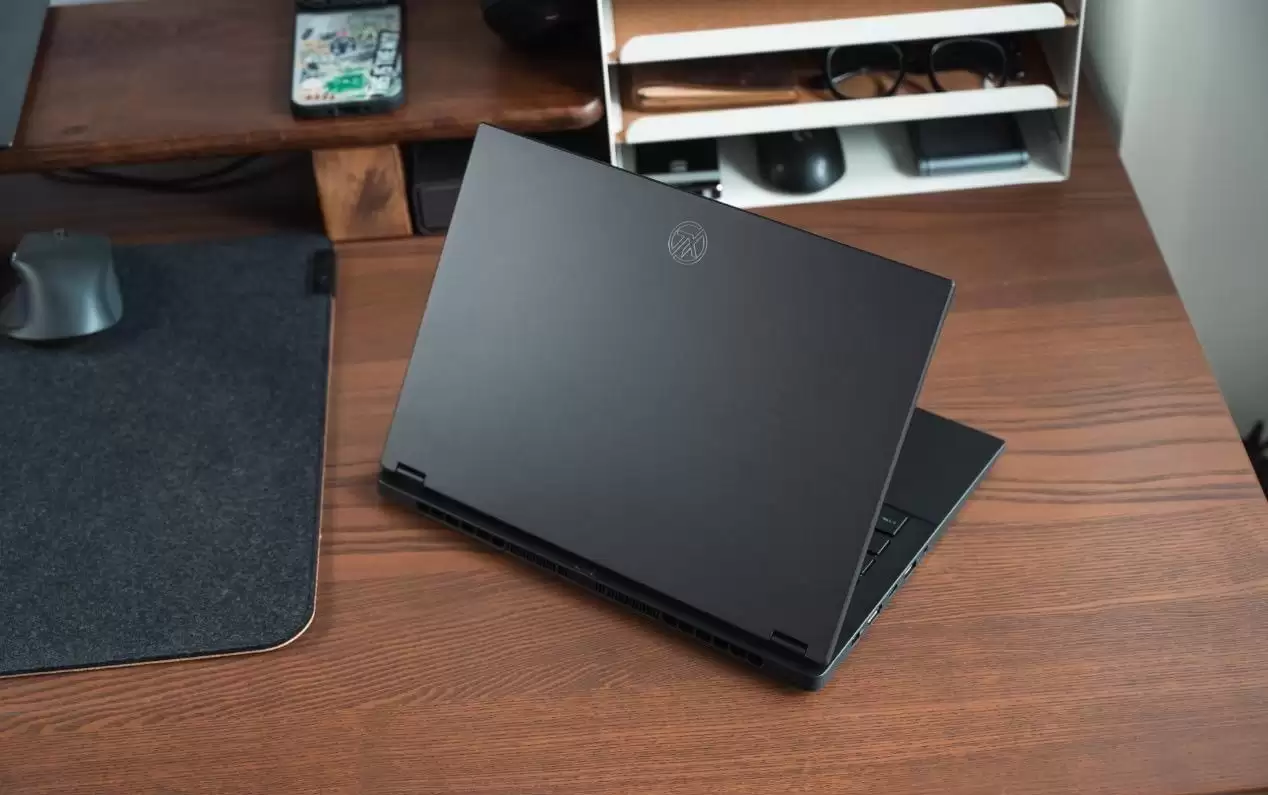
通过对比测试,AMD锐龙AIMAX+392在理论多核性能、内存带宽、采样渲染、图形游戏及AI推理生成速度上大幅领先英特尔酷睿UltraX9388H,尤其本地AI模型推理速度平均领先超50%,适合追求无短板的极致性能与全能体验的高阶用户。
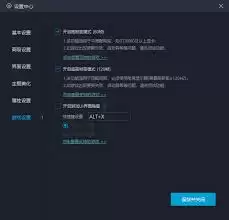
很多朋友在使用MuMu模拟器时,总觉得游戏跑起来有点卡顿,或者加载速度不够快。其实,只要把高性能模式打开,效果立竿见影——画面更流畅,操作反馈也更跟手。下面就把具体的设置步骤拆开来说,跟着走一遍就行。 首先,启动MuMu模拟器。在主界面的右上角,能看到一个三条横线的图标,点击后会弹出一个功能菜单。这
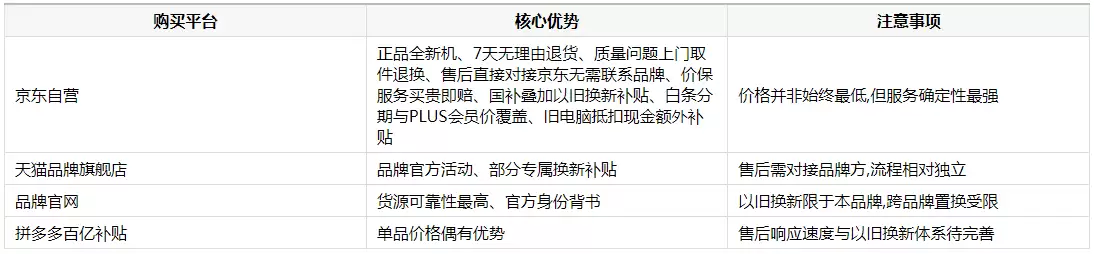
2026年轻薄本市场中,华硕无畏Pro14酷睿版搭载酷睿Ultra7处理器、50TOPSAI算力、1100尼特OLED屏及80Wh电池,国补后约6629元,覆盖办公、设计、学习场景。京东自营提供价保、以旧换新叠加优惠及售后保障,是理性购买渠道。
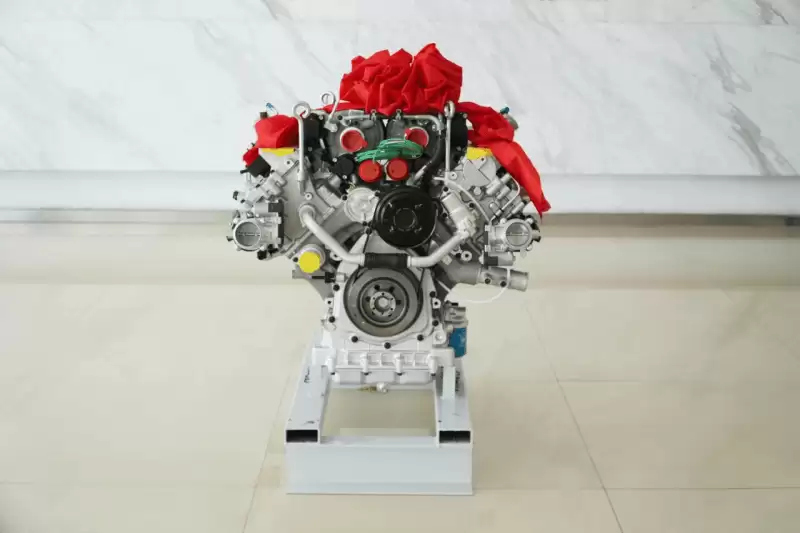
浩思动力自主研发的全域V6高性能引擎样机于宁波完成首次点火测试,进入工程验证阶段。该引擎采用轻量化设计与新型材料,功率超300kW,重量降低15%,支持混动架构,填补高端动力市场空白,预计2025年前完成认证。

华硕天选7X、天选6X及破晓7X三款全新台式机,搭载了英特尔酷睿Ultra系列处理器与RTX50系显卡,全面覆盖了AI开发、游戏娱乐与轻量创作三大场景。暑期促销活动期间可享受至高1500元国家补贴及晒单返E卡等超值福利。
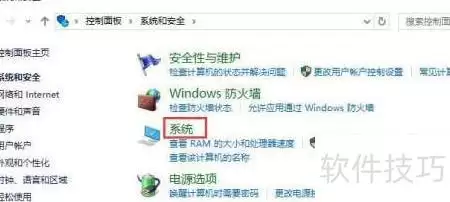
在Win10中,通过按下Win+X键进入控制面板,依次打开“系统和安全”“系统”“高级系统设置”,在性能选项中选择“调整为最佳性能”,即可切换到高性能模式,提升电脑响应速度。此方法操作简单,无需复杂设置,可有效让电脑更流畅。





火山引擎是字节跳动旗下企业级云与AI服务平台。聚焦大模型核心能力,依托字节自研豆包多模态大模型,凭借火山方舟一站式平台,提供模型精调、推理部署、智能应用搭建等全链路服务,结合高性能AI算力,助力各行业快速落地大模型数字化与智能化应用。



