

ae怎么给透明背景素材上色
Adobe After Effects怎么给透明背景素材上色 给透明背景的素材换颜色,是视频和动效设计里一个挺常见的需求。无论是想统一品牌色调,还是单纯想换个风格,掌握这个技巧都能让你事半功倍。今天,我们就来聊聊在After Effects里,如何快速、精准地给这类素材上色。 首先,打开你的Afte
Adobe After Effects怎么给透明背景素材上色
给透明背景的素材换颜色,是视频和动效设计里一个挺常见的需求。无论是想统一品牌色调,还是单纯想换个风格,掌握这个技巧都能让你事半功倍。今天,我们就来聊聊在After Effects里,如何快速、精准地给这类素材上色。
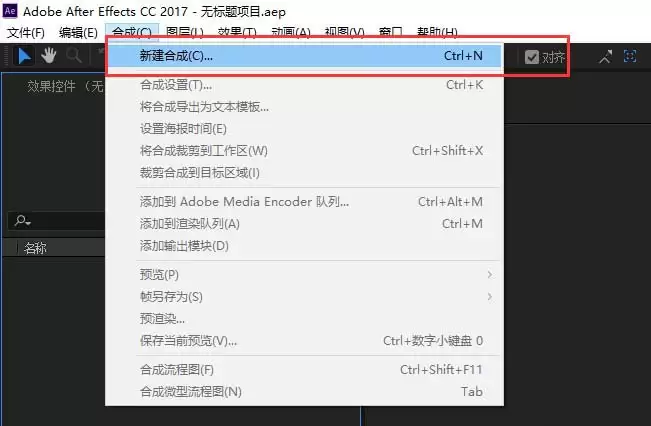
首先,打开你的After Effects软件。在项目面板里,你需要创建一个新的合成。双击软件图标启动后,在界面中找到“合成”菜单,点击“新建合成”。
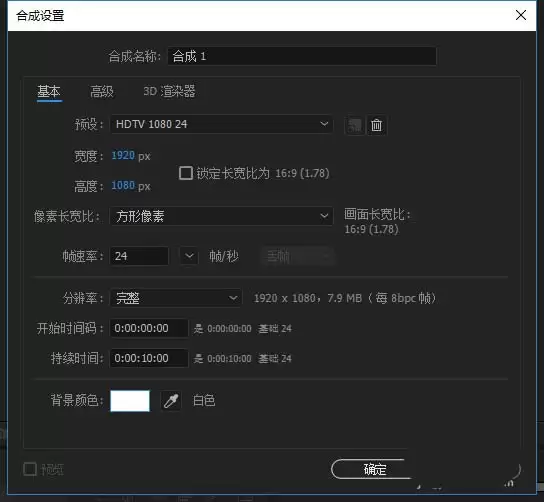
紧接着,会弹出一个“合成设置”窗口。这里有几个关键参数需要你留意:建议将合成大小设置为常用的1920*1080像素,像素长宽比保持“方形像素”,帧速率设为24帧/秒。确认无误后,点击“确定”,你的工作舞台就搭建好了。
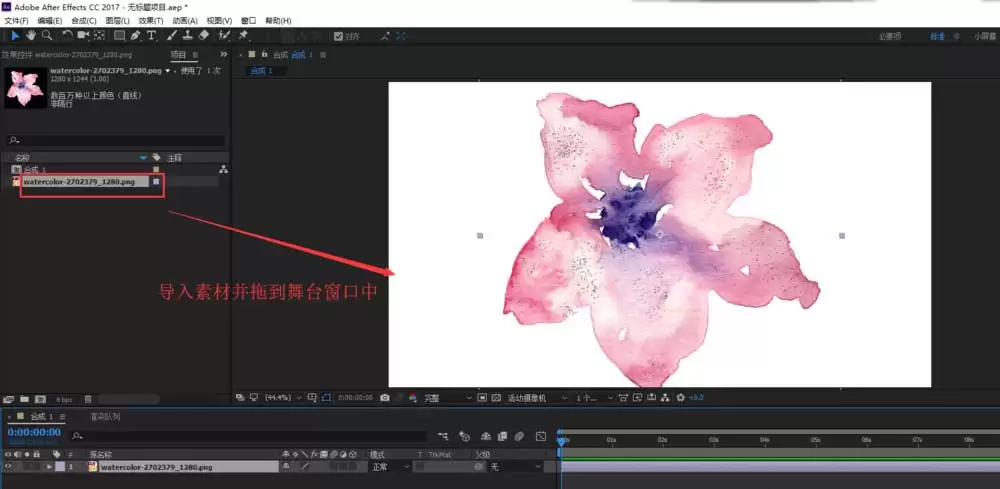
接下来,就是导入素材的环节了。在项目窗口的空白处双击鼠标,找到你准备好的那张透明背景图片(通常是PNG格式),把它导入进来。然后,直接用鼠标将它从项目窗口拖拽到时间轴或合成面板里。
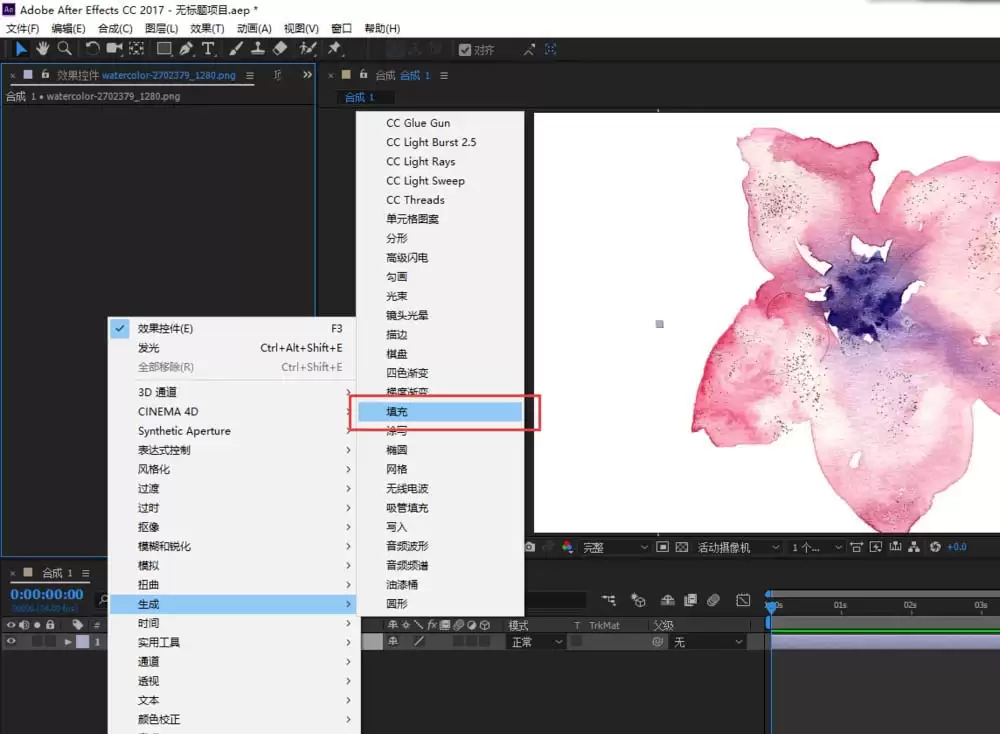
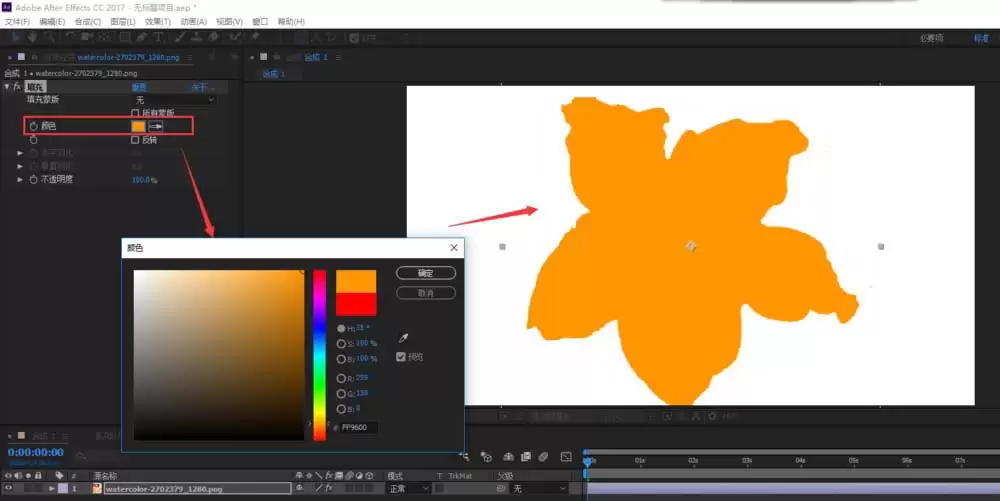
素材就位后,真正的上色操作就开始了。在时间轴窗口中选中你的图片图层,右侧的“效果和预设”面板就该派上用场了。这里有个非常直接的工具:在效果控件窗口右键,依次找到“生成”分类,然后选择“填充”效果。
添加了“填充”效果后,你会发现效果控件面板里多出了相应的选项。最核心的就是那个“颜色”色块。点击它,会弹出一个完整的拾色器。在这里,你可以尽情挑选任何你想要的颜色——从标准的品牌色到大胆的创意色,选中的颜色会立刻应用到你的透明素材上。
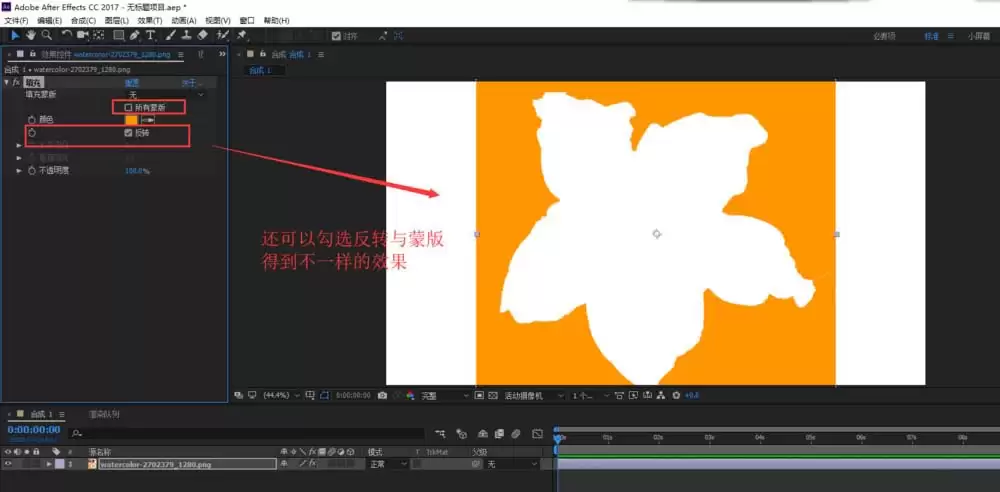
当然,“填充”效果的能力不止于此。在效果控件里,你还会看到“反转”和“与原始图像混合”等选项。勾选“反转”会翻转填充逻辑,而利用“蒙版”则能实现更局部、更复杂的上色效果。这些进阶功能都值得你动手试一试,说不定能碰撞出意想不到的创意火花。
想知道如何为Photoshop添加新滤镜?本文提供安全的下载渠道推荐、详细的安装步骤以及关键的兼容性注意事项,助你高效扩展PS功能。
学习如何在Photoshop中让文字沿着自定义的曲线路径排列。步骤包括使用钢笔工具绘制路径、沿路径输入文字、利用直接选择工具调整文字位置与方向,以及最终的效果检查与保存。
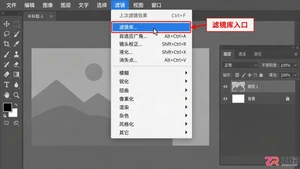
找不到Photoshop滤镜库?本文详解滤镜菜单结构,图文演示滤镜库的打开位置、界面分区及基本使用方法,助你快速上手PS艺术效果处理。
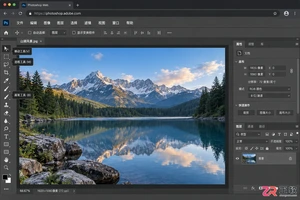
想了解Photoshop在线网页版怎么用?本教程带你熟悉PS Web版工作界面,掌握图层、选区、调整面板等核心区域,轻松完成基础图片编辑与导出。
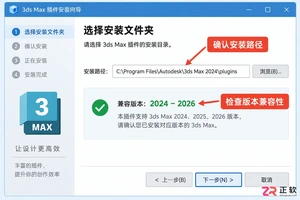
想了解Photoshop手机版怎么下载和使用?本文提供官方下载指引,并详细解析App内的核心界面区域,包括工具选择、图层管理和参数调整,助你轻松上手移动修图。

想要下载正版Photoshop?本指南提供Adobe官网电脑版Creative Cloud及手机版Photoshop Express的正确下载与安装步骤,避免第三方风险,确保软件安全稳定运行。
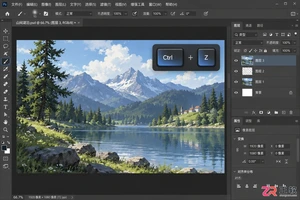
Photoshop快捷键突然没反应?本文详解输入法冲突、Caps Lock误触、Fn键锁定及首选项损坏等常见原因,提供无需重装的快速恢复步骤,帮助设计师立即找回高效工作流。
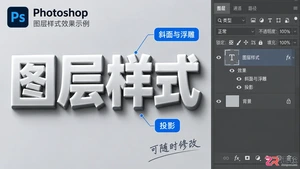
学习如何在Photoshop中轻松应用和调整图层样式,提升设计作品的视觉效果。本教程涵盖阴影、发光、描边等多种样式的设置方法及实用技巧。
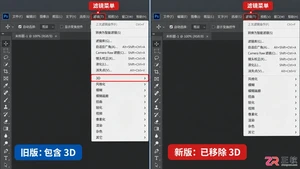
发现Photoshop滤镜菜单中没有3D选项?这是因为Adobe已在新版中移除原生3D引擎。本文提供降级旧版本、安装插件及使用图层样式替代的具体操作步骤,助你解决3D功能缺失问题。
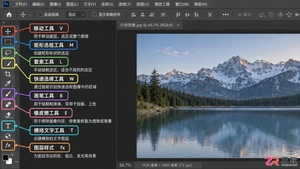
详细解析Photoshop常用工具的操作步骤与视觉效果,涵盖移动、选区、绘画及修饰工具,通过实例演示让新手直观理解各工具功能与应用场景。




IntelliJ IDEA 是 JetBrains 推出的专业集成开发环境,重点服务于 Java、Kotlin 与 JVM 项目开发。软件集成代码补全、静态检查、重构、调试、测试、版本控制及构建工具,并可借助插件扩展语言和框架支持。

JetBrains PyCharm 是面向 Python 开发者的集成开发环境,提供智能补全、代码检查、重构、调试、测试、版本控制及虚拟环境管理功能。Mac 版兼容 Intel 与 Apple 芯片,核心功能可免费使用。

JetBrains WebStorm 是面向 JavaScript、TypeScript 和现代 Web 技术的专业集成开发环境,可智能理解项目结构,提供代码补全、重构、错误检查、运行调试、测试及 Git 工具。

JetBrains IntelliJ IDEA 是以 Java、Kotlin 和 JVM 项目为核心的专业集成开发环境,提供智能补全、代码检查、安全重构、调试、测试、版本控制及构建工具集成。统一发行版的核心功能可免费用于商业和非商业项目,

PhpStorm 是 JetBrains 面向 PHP 与现代 Web 开发打造的专业集成开发环境,提供代码补全、静态检查、重构、调试、测试、数据库、版本控制及前端语言支持。Windows 用户可直接下载安装程序,

PyCharm 是 JetBrains 推出的 Python 集成开发环境,提供智能代码补全、错误检查、重构、调试、测试、Git、终端及 Jupyter Notebook 支持。统一版安装后可体验 30 天 Pro 功能,


