

WorkBuddy如何设置专家模式-WorkBuddy设置专家模式的方法
在数字化办公成为主流的今天,一款得力的工具往往能决定工作效率的上限。Workbuddy正是这样一款产品,而它的专家模式,更是为追求极致效率的专业人士量身打造。如果你已经准备好将Workbuddy的潜力完全释放,那么下面这份设置指南,或许正是你需要的。 首先,启动你的Workbuddy应用。确保你已经
在数字化办公成为主流的今天,一款得力的工具往往能决定工作效率的上限。Workbuddy正是这样一款产品,而它的专家模式,更是为追求极致效率的专业人士量身打造。如果你已经准备好将Workbuddy的潜力完全释放,那么下面这份设置指南,或许正是你需要的。
首先,启动你的Workbuddy应用。确保你已经登录了个人账户,这是后续所有个性化设置的基础。
进入应用主界面后,你的目光应该聚焦在那个经典的齿轮图标上——那就是“设置”入口。点击它,进入Workbuddy的核心控制区。
在设置页面中浏览,找到名为“模式选择”或类似表述的选项。这里,就是通往更高阶工作体验的大门。
点击进入“模式选择”,你会看到Workbuddy提供的几种预设模式。其中,“专家模式”通常会被突出显示。毫不犹豫地选中它。
选择之后,系统通常会弹出一个简要的说明,向你介绍专家模式的核心功能和设计理念。花点时间快速浏览,了解它能为你带来什么,然后点击“确定”进行确认。
真正的个性化从这里开始。确认启用专家模式后,你需要根据自身的工作流和偏好,对一系列参数进行微调。例如,任务提醒的触发条件和通知方式,完全可以按照你的注意力节奏来设定,确保重要事项绝不漏网。数据显示的维度和格式也可以自定义,让关键信息一目了然。
此外,专家模式往往会解锁一些高级功能的开关权限。无论是深度数据分析模块,还是一些针对特定场景的快捷操作工具,你都可以在这里按需启用或关闭,打造一个完全贴合你需求的专属工作台。
完成所有细项设置后,建议从头到尾快速复核一遍。确认每一项都符合你的预期后,保存设置并退出。
至此,Workbuddy的专家模式已成功激活。你会发现,界面或许更简洁,但操作却更直接;功能或许更强大,但逻辑却更清晰。无论是驾驭复杂的多线程项目,还是进行精细入微的数据梳理,它都能像一个默契的搭档,提供恰到好处的支持。不妨现在就体验一下,感受专业模式带来的不同节奏。

在数字化办公已成主流的今天,越来越多的企业开始关注像workbuddy ai这样的工具。而它如何计算工资,自然成了大家最关心的问题之一。毕竟,工资这件事,谁也马虎不得。先从最基础的说起——工作时长。workbuddy ai对员工每天的实际工作时间记录得非常精确,无论是正常工作日,还是加班时段,它都能
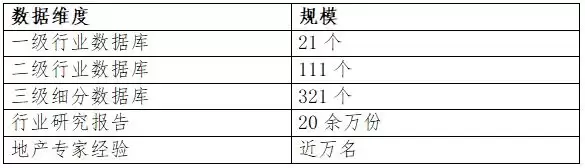
通用大模型在地产行业存在数据时效性差、业务理解不足、复杂任务难完成等短板。垂直AI产品如中指CIBuddy,依托三十年行业数据与Harness架构,内置200余项场景技能,实现多Agent协同与自进化能力,可高效完成市场研判、报告生成等专业任务。
Canva可画在中国市场上线MCP能力,首批完成与Kimi、WorkBuddy、QoderWorkCN等本土AI智能体应用的生态对接,使AI内容生成具备可编辑、可协作功能,支持生成后继续打磨完善,最终产出可直接使用的作品,显著提升AI内容实用性。
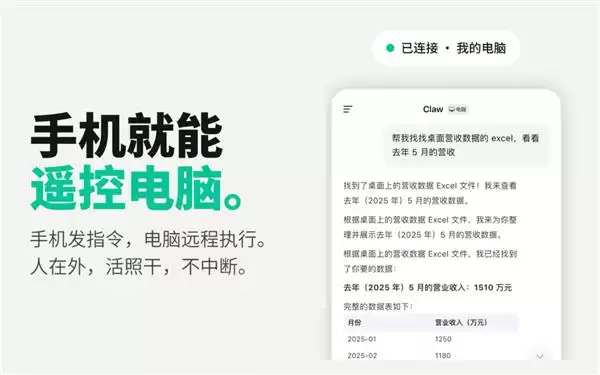
最近,腾讯WorkBuddy的APP版本正式上线了,这意味着你可以在手机上直接操控WorkBuddy来办公。这可不是什么“阉割版”——它不仅继承了桌面端的绝大部分能力,还支持在手机上远程向电脑端发起任务,真正做到了“随身携带一个工作台”。 值得一提的是,这次WorkBuddy的iOS、Android
腾讯、阿里、字节三大厂商密集推出办公Agent产品,整合团队资源,基于企业办公场景将AI融入工作流,推出ima、通义、豆包等智能助手,争夺下一代生产力工具入口,竞争激烈。

阿里将AI办公确立为战略方向,成立千问办公事业部,由原悟空事业部升级而来。核心产品千问办公由QoderWork、悟空、MuleRun三合一融合而成,定位企业级AI生产力平台,而非个人工具。目前腾讯WorkBuddy领先,阿里位列第三。

近日,阅文集团正式发布精品视频平台“起点剧场”,并升级漫剧助手DramaBuddy,从工具、内容到平台全面发力。2025年漫剧收入突破1亿元,超千部网文被改编,其中367部播放量破千万,46部破亿,成绩斐然。
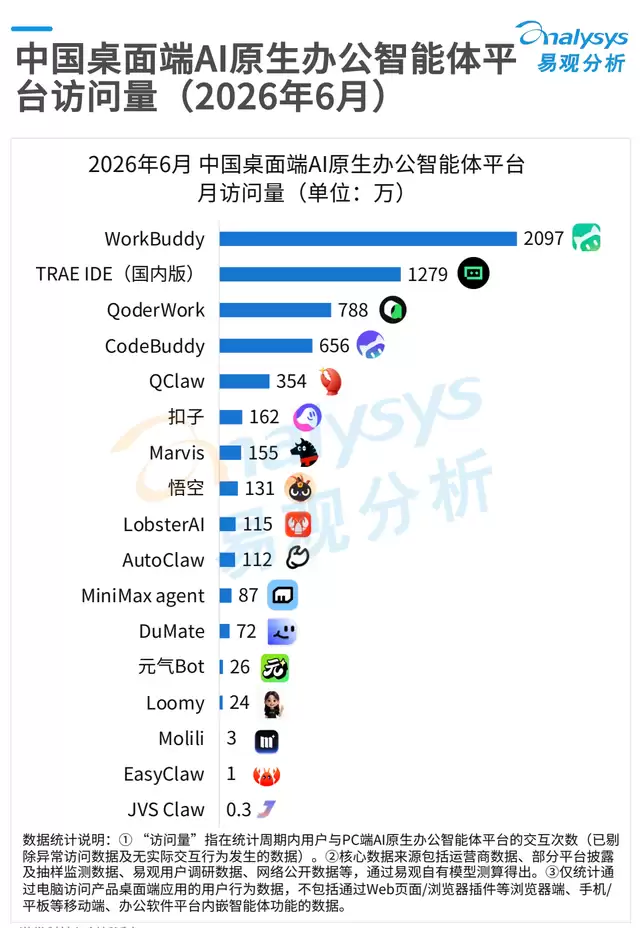
2026年6月,腾讯WorkBuddy单月访问量突破2000万,位居中国PC端AI原生办公智能体市场第一,超过第二、三名总和。该产品支持自然语言交互、多端运行,已接入混元等大模型,通过安全认证,并发布企业版,应用于政务等场景。
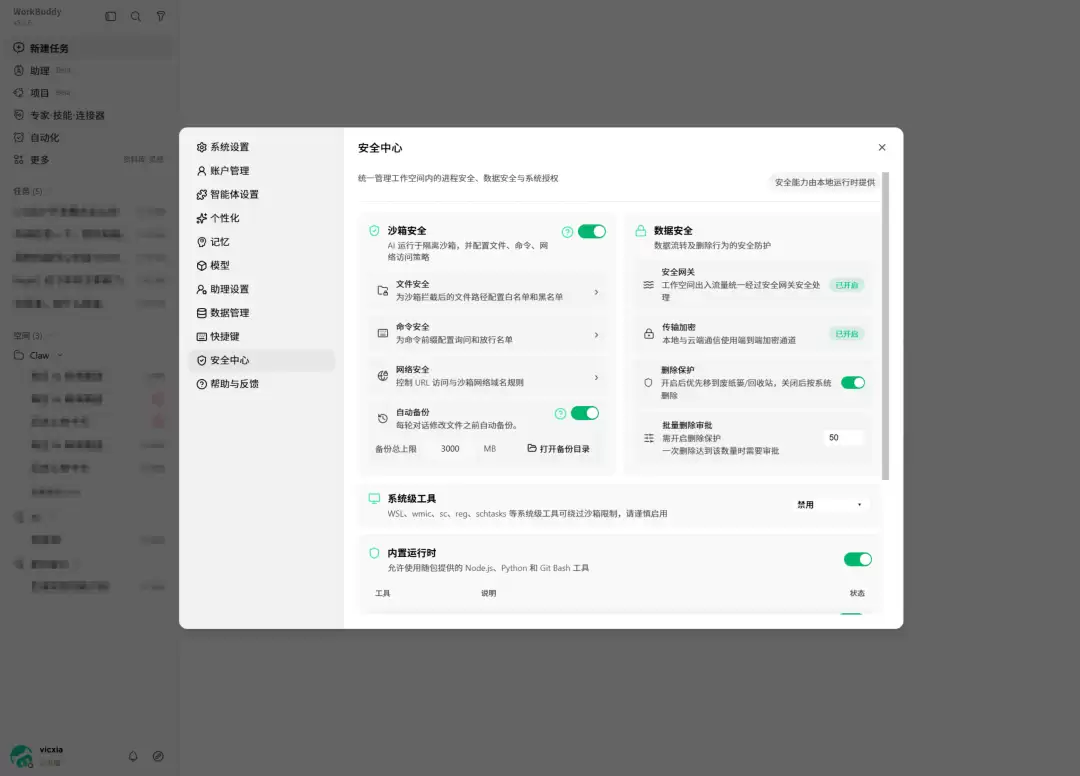
WorkBuddy「安全中心」集成12项安全功能,采用透明防护与沙箱隔离机制,实现操作系统级底层拦截,误删文件自动移至回收站并支持版本回滚,全链路动态加密保障传输安全,兼顾效率与数据防护。
腾讯发布“WorkBuddy”,AI从“参谋”升级为“员工” 先抛出几个核心判断:AI正在从一个“只会聊天”的顾问,进化成一个“能动手干活”的虚拟员工。腾讯刚刚发布的WorkBuddy,就是这条赛道上一个标志性的产品。 3月9日,腾讯正式发布全场景AI智能体“WorkBuddy”。这标志着AI应用,




IntelliJ IDEA 是 JetBrains 推出的专业集成开发环境,重点服务于 Java、Kotlin 与 JVM 项目开发。软件集成代码补全、静态检查、重构、调试、测试、版本控制及构建工具,并可借助插件扩展语言和框架支持。

JetBrains PyCharm 是面向 Python 开发者的集成开发环境,提供智能补全、代码检查、重构、调试、测试、版本控制及虚拟环境管理功能。Mac 版兼容 Intel 与 Apple 芯片,核心功能可免费使用。

JetBrains WebStorm 是面向 JavaScript、TypeScript 和现代 Web 技术的专业集成开发环境,可智能理解项目结构,提供代码补全、重构、错误检查、运行调试、测试及 Git 工具。

JetBrains IntelliJ IDEA 是以 Java、Kotlin 和 JVM 项目为核心的专业集成开发环境,提供智能补全、代码检查、安全重构、调试、测试、版本控制及构建工具集成。统一发行版的核心功能可免费用于商业和非商业项目,

PhpStorm 是 JetBrains 面向 PHP 与现代 Web 开发打造的专业集成开发环境,提供代码补全、静态检查、重构、调试、测试、数据库、版本控制及前端语言支持。Windows 用户可直接下载安装程序,

PyCharm 是 JetBrains 推出的 Python 集成开发环境,提供智能代码补全、错误检查、重构、调试、测试、Git、终端及 Jupyter Notebook 支持。统一版安装后可体验 30 天 Pro 功能,


