

VSCode怎么隐藏侧边栏特定的文件或文件夹
在VSCode中隐藏侧边栏特定文件或文件夹,需配置files.exclude而非search.exclude。两者语法一致但独立生效,需分别设置。路径使用glob模式,如"**/node_modules"可递归隐藏。使用"!"可设置例外,但需注意规则顺序。配置建议写入项目settings.json,修改后通常无需重启。注意路径匹配以斜杠为界,避免误写。
VSCode怎么隐藏侧边栏特定的文件或文件夹

想让侧边栏清爽起来?直接配置 files.exclude 就行。这个设置能让匹配的路径从资源管理器(也就是左侧的文件树)里彻底消失——注意,不是折叠起来,也不是简单忽略,而是真正地“看不见”。
为什么只配 search.exclude 没用
这里有个经典的认知误区:很多人以为“排除”是全局生效的。实际上,search.exclude 和 files.exclude 是两套完全独立的系统,数据根本不互通。
前者只负责控制 Ctrl+Shift+F 全局搜索的结果,对侧边栏的显示毫无影响。所以,如果你只改了 search.exclude,然后纳闷为什么 node_modules 还在左边晃悠,原因就在于此。
- 目标:让文件夹从侧边栏消失 → 必须配置
files.exclude。 - 目标:让该文件夹也不出现在搜索结果里 → 需要把一模一样的规则,额外添加到
search.exclude里。 - 关键点:两者语法虽然一致,但必须各自写一遍,没有自动同步这回事。
files.exclude 的 glob 路径怎么写才有效
所有路径都相对于工作区的根目录,并且必须使用 glob 模式。这不是正则表达式,也不是简单的本地相对路径。常见的配置失效,十有八九是路径写错了:
"node_modules": true→ 这只隐藏根目录下的node_modules。像packages/foo/node_modules这种嵌套在子目录里的,完全不管用。"**/node_modules": true→ 这才是正确写法。两个星号递归匹配任意层级的同名文件夹。"dist": true→ 可能无效。它只匹配根目录的dist,src/dist或build/dist都不会被隐藏。"**/dist": true→ 正确写法,覆盖所有位置的dist目录。"**/logs/**": true→ 隐藏所有名为logs的目录及其内部的全部内容。- 危险操作:
"**/*": true或"**": true→ 千万别这么试,除非你想让整个资源管理器变成一片空白。
如何保留某个子目录(比如 @types)
想“网开一面”?用 ! 来做负向排除就行。但这里的顺序非常关键:例外规则必须写在通用规则之后,否则会被提前过滤掉。
- 错误示范:
"!node_modules/@types": true, "node_modules": true→@types仍然会被吃掉。 - 正确写法:
"node_modules": true, "!node_modules/@types": true, "!node_modules/@types/**": true - 从 VS Code 1.85 版本开始,支持更宽松的写法
!**/node_modules/@types/**。老版本建议使用上面那种绝对路径模式。 - 注意:
!规则只对显式匹配的路径生效,它不会自动递归放行其子目录。所以,记得加上/**来确保子内容也被排除在外。
配置该写在哪儿、改完为啥没立刻生效
配置的优先级是这样的:工作区设置(即项目内的 .vscode/settings.json)高于用户全局设置。在多根工作区(Multi-root Workspace)下,每个文件夹都可以有自己的 .vscode 配置,规则互不干扰。
- 对于团队协作的项目,强烈推荐将规则写入项目根目录的
.vscode/settings.json中。这样既统一了团队成员的开发环境,又避免污染个人全局设置。 - 修改配置后,通常不需要重启 VS Code。但如果父文件夹已经展开,可能需要手动折叠再展开一次,侧边栏的显示才会刷新。
- 如果发现配置没生效,先看一眼编辑器右下角的状态栏,确认当前生效的是「工作区设置」还是「用户设置」。
- 还有一个容易让人困惑的情况:某些插件(比如 GitLens、ESLint)可能会绕过
files.exclude的设置,主动去读取文件。这会导致你在插件的专属视图里,仍然能看到被隐藏的路径——别慌,这不是你的配置错了,只是插件的独立行为。
最后,分享一个真正容易被忽略的细节:路径匹配是以斜杠为界的。"build/*" 不会匹配 build 这个文件夹本身,要匹配文件夹得写成 "build": true。反过来,通配符 ** 必须配合斜杠使用,"**dist" 是无效的,正确的写法是 "**/dist"。把握好这个分寸,你的文件树就能乖乖听话了。
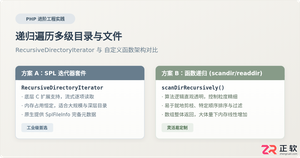
深入解析在PHP中递归遍历多级目录文件的两种核心方案:基于SPL标准库的RecursiveDirectoryIterator高效流式迭代,与基于scandir/opendir的自定义递归函数实现,剖析执行机制、内存表现与实战避坑指南。
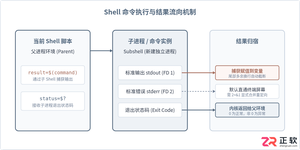
详细讲解在Shell脚本中执行命令并获取执行结果的常用方法,涵盖标准输出捕获、退出状态码判断、错误流重定向、多行结果处理及常见避坑要点。
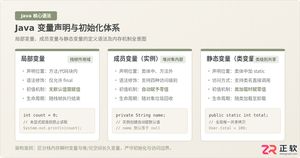
系统解析Java局部变量、成员变量与静态变量的定义语法、声明与初始化机制、生命周期及JVM内存驻留规则,结合图解与代码示例分析常见编译错误与认知误区。
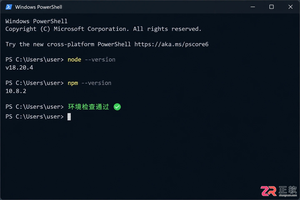
详解如何在Windows 10/11上安装Claude Code。涵盖WSL与Git Bash终端选择、Node.js版本检查、npm全局安装步骤、身份验证流程及claude doctor诊断方法,帮助开发者快速搭建本地AI编码助手。

深入浅出解析TypeScript是什么语言。本文详细介绍TypeScript的语言定义、超集架构、核心运行原理、与JavaScript的核心对比以及四类典型工业级应用场景,帮助读者全面看懂TS的价值与用途。

详解如何在 Windows 电脑上通过 Microsoft Store 安装 Codex 桌面应用,包括启动登录、切换 Codex 模式、关联本地代码项目及终端环境配置的界面操作指引。

本文详解如何在Windows环境中使用PowerShell生成SSH密钥对,配置ssh-agent自动加载私钥,并将公钥安全添加至GitHub账户,最后通过git remote set-url切换为SSH地址,解决每次操作需输入账号密码的问题。

深入解析backdrop与background在网页开发及视觉设计中的区别。通过CSS代码示例,展示如何正确使用background设置元素背景,以及利用backdrop-filter创建弹窗遮罩模糊效果,避免概念混用。

详解 Windsurf IDE 在 Windows 系统的下载来源、安装步骤及首次启动界面。指导用户如何导入编辑器设置、打开项目文件夹及使用终端与 AI 功能,适合初次接触该工具的开发者阅读。




WPS Office是一款面向macOS用户的综合办公套件,将文字处理、电子表格、演示文稿、PDF工具、模板与云协作整合在同一应用中。它兼容常见Microsoft Office格式,支持Intel及Apple芯片Mac,基础功能可免费使用,

Shapr3D是一款面向工业设计、机械工程、建筑概念和三维打印工作流的CAD软件。Mac版采用Parasolid建模内核,支持草图约束、实体建模、工程图、可视化渲染及常见CAD格式交换,并可通过账户在多台设备之间同步项目。

REAPER是Cockos开发的数字音频工作站,提供多轨音频与MIDI录制、剪辑、处理、混音和母带制作工具。Mac版兼容Intel与Apple芯片,支持AU、VST、VST3、CLAP等插件格式,并提供高度可定制的工作流程。

Adobe Photoshop 是面向摄影师、设计师和内容创作者的专业图像处理工具,可在 Windows 上完成照片修饰、选区抠图、图层合成、文字排版、绘画及生成式编辑。软件采用订阅授权,由 Creative Cloud 管理安装、更新与许

Adobe InDesign 是面向印刷与数字出版的专业页面排版工具,可制作书籍、杂志、宣传册、海报、交互式 PDF 和电子书。它提供精细的文字样式、多页面管理、印前检查及多格式输出能力,并能与 Photoshop、Illustrator

Adobe Illustrator 是用于绘制矢量图形、插画、图标、徽标和版式的专业设计工具。它以路径和锚点为核心,作品放大后仍能保持清晰,并提供画板、文字、渐变、图像描摹及精确变换等功能,适合品牌视觉、印刷物料、数字界面和商业插画创作。