

火绒安全如何开启GPU加速
想让你的火绒安全软件运行得更快、更流畅吗?开启GPU加速是个立竿见影的办法。它能显著提升病毒查杀、实时防护等核心功能的效率,让安全防护工作既快又稳。下面,就手把手教你如何开启这个功能。 一、确认显卡支持 第一步,得先看看你的“硬件底子”行不行。并非所有显卡都支持GPU加速功能,不同型号、不同世代的显
想让你的火绒安全软件运行得更快、更流畅吗?开启GPU加速是个立竿见影的办法。它能显著提升病毒查杀、实时防护等核心功能的效率,让安全防护工作既快又稳。下面,就手把手教你如何开启这个功能。
一、确认显卡支持
第一步,得先看看你的“硬件底子”行不行。并非所有显卡都支持GPU加速功能,不同型号、不同世代的显卡支持情况各异。最稳妥的方法是访问显卡厂商(如NVIDIA、AMD、Intel)的官方网站,查询你所用显卡型号的详细规格说明,或者直接咨询官方客服获取准确信息。
二、更新显卡驱动
驱动程序是硬件发挥性能的“灵魂”。要确保GPU加速效果最佳,务必安装最新的显卡驱动程序。请前往你的显卡品牌官网,在“驱动下载”或“支持”页面,根据显卡型号和操作系统版本,下载并安装最新的官方驱动。安装过程通常很简单,按提示操作即可,完成后记得重启电脑让新驱动生效。
三、开启火绒安全GPU加速
硬件和驱动准备就绪后,就可以在火绒里进行设置了。操作路径非常清晰:
1. 首先,打开火绒安全软件的主界面。
2. 接着,点击界面右上角那个经典的三条横线图标(菜单按钮),在下拉列表中选择“设置”。
3. 这时会弹出设置窗口,请找到并点击“通用设置”这个标签页。
4. 在该标签页内,向下滚动,找到“性能优化”这个板块。你会看到一个明确的选项——“开启GPU加速”,在它前面的方框里打上勾。
5. 最后,点击右下角的“确定”按钮,保存你的设置。
四、验证GPU加速是否开启成功
设置完成后,怎么知道它真的起作用了呢?有个很直观的检验方法:进行一次全盘扫描。在扫描过程中,你可以打开任务管理器,观察CPU和GPU的占用情况。如果GPU加速成功开启,通常会观察到扫描速度比以往更快,同时CPU的占用压力会有所减轻,整个软件的响应和运行也会感觉更加顺滑。
按照以上步骤操作,你就能轻松解锁火绒安全软件的GPU加速能力,享受更高效、更流畅的安全防护体验。如果在开启过程中遇到任何疑问,火绒安全软件内置的帮助文档是最佳的即时参考,你也可以随时联系其官方技术支持团队获取专业帮助。
在数字化时代,系统漏洞就像藏在暗处的“定时冲击波”,随时可能威胁设备和数据安全。不过,火绒安全软件提供了一个很实用的解决方案——漏洞检查与防护。今天就来聊聊具体怎么操作,让系统更稳当。 好了,直接进入正题——看看火绒安全软件怎么搞定系统漏洞扫描和修复。 1. 开启火绒安全软件 首先,确保电脑上已经安
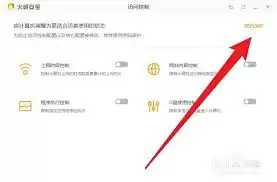
火绒安全可通过“访问控制”中的“上网时段控制”功能限制电脑联网。打开主界面,点击访问控制,选择上网时段控制,设置具体时段并开启总开关即可生效,适用于管理孩子或设备上网时间。
火绒安全软件设置网站内容控制:进入“访问控制”模块,选择“网站内容控制”,勾选需限制的网站类型(如色情、赌博等),开启开关后即可生效,有效过滤不良网站。
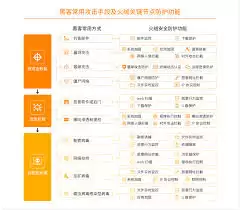
在着手用火绒安全软件加固数据库之前,首先得确保软件本身已经正确安装并运行在你的系统上。这款工具集成了多层防护机制,能为你数据库的安全运行筑起一道坚实的防线。 开启实时监控,建立第一道防线 打开火绒安全软件,在主界面找到“实时监控”模块。把这个开关打开,它就进入了工作状态。这个功能会像一名不知疲倦的哨

上网这么多年,谁还没遇到过几个恶意网址呢?点进去就弹窗、自动下载垃圾软件、甚至窃取账号密码——这些“陷阱”真是防不胜防。好在火绒安全自带一套恶意网址拦截功能,开启之后相当于给浏览器装了个“哨兵”,发现不对劲的链接直接挡在门外。下面就把具体步骤拆开来讲,跟着操作就行。 一、下载并安装火绒安全软件 先上
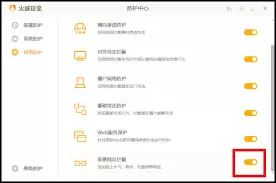
僵尸网络的威胁,在如今的网络环境中已经不是什么新鲜话题。它就像潜伏在暗处的“数字僵尸军团”,悄无声息地入侵个人电脑,不仅窃取隐私、占用资源,还可能让你的设备成为攻击他人的跳板。面对这种自动化、规模化的威胁,一款可靠的安全软件至关重要。今天,我们就来聊聊如何利用火绒安全软件,搭建一道针对僵尸网络的自动
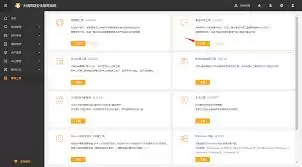
在数字化时代,电脑安全的重要性怎么说都不为过,而补丁管理正是守护系统安全的关键一环。火绒安全软件在这方面提供了相当实用且高效的功能,下面就来拆解一下具体怎么操作。 一、开启补丁管理 安装好火绒安全软件后,打开主界面,找到“防护中心”选项卡。点进去,你会看到一堆功能模块,其中“系统防护”板块下有个“漏
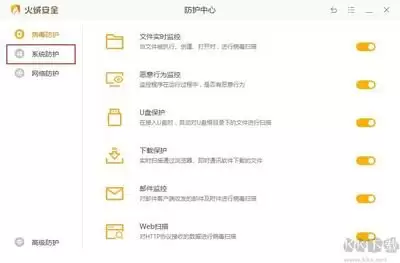
流氓软件自动安装会拖慢系统并带来安全风险。使用火绒安全助手可有效拦截此类行为:开启安装防护后,当有程序尝试静默安装时会弹窗提示,用户点击阻止即可中断。此外,还可通过自定义规则(如目录拦截或白名单)精细管理安装权限,从而显著提升电脑流畅度和安全性。
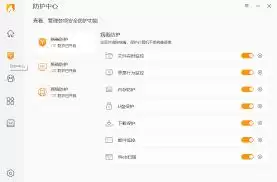
火绒安全软件的邮件监控功能可主动防御邮件中的恶意威胁。启用需更新软件至最新版本,在防护中心开启邮件监控,并可设置监控范围与威胁处理方式。定期查看扫描日志,并保持软件更新,能持续保障邮件安全,降低通信风险。
在数字化时代,网络安全已经成了老生常谈,但真正把防护做到位的人却不多。尤其是那些依赖web服务的个人站长或中小企业,一旦被攻击,损失往往难以估量。火绒安全软件作为一款口碑不错的国产安全工具,提供了对web服务的专项保护。下面就来聊聊,怎么一步步把它开启并配置好。 一、下载并安装火绒安全软件 首先,前





火山引擎是字节跳动旗下企业级云与AI服务平台。聚焦大模型核心能力,依托字节自研豆包多模态大模型,凭借火山方舟一站式平台,提供模型精调、推理部署、智能应用搭建等全链路服务,结合高性能AI算力,助力各行业快速落地大模型数字化与智能化应用。



