

如何用火绒安全助手禁止流氓软件自动安装应用-火绒安全助手禁止流氓软件自动安装应用的方法分享
流氓软件自动安装会拖慢系统并带来安全风险。使用火绒安全助手可有效拦截此类行为:开启安装防护后,当有程序尝试静默安装时会弹窗提示,用户点击阻止即可中断。此外,还可通过自定义规则(如目录拦截或白名单)精细管理安装权限,从而显著提升电脑流畅度和安全性。
电脑用久了,最烦人的事情之一,就是莫名其妙多出几个软件。这些不请自来的“流氓软件”不仅拖慢系统速度,还可能夹带私货,带来安全隐患。今天,我们就来聊聊如何借助一款轻量高效的防护工具——火绒安全助手,从根本上拦截这类自动安装行为,让电脑重归清净。
安装火绒安全助手
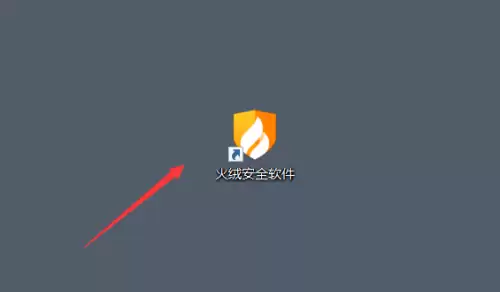
第一步,自然是获取工具。直接访问火绒安全的官方网站,下载并安装最新版本的火绒安全助手。这款软件以“轻巧、高效、不打扰”著称,作为日常防护的第一道关口,是个相当可靠的选择。
开启防护功能
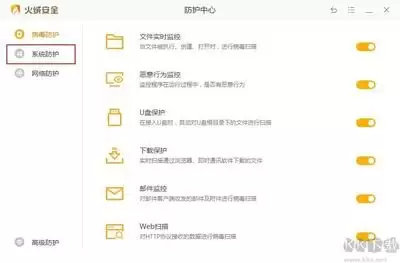
安装完成后,启动火绒安全助手。在主界面,一眼就能看到“防护中心”的入口,点击进入。这里集成了系统防护的各类核心开关,是接下来所有操作的基础。
阻止安装行为
进入“防护中心”后,将注意力转向“安装防护”这个选项卡。火绒默认已经开启了对常见软件安装行为的实时监控,处于待命状态。
关键就在这里:当有程序试图在后台静默安装软件时,火绒会立刻弹窗提示,清晰告知你是哪个程序正在尝试安装什么软件。这时,你只需要果断点击“阻止”,就能瞬间掐断流氓软件的安装进程。整个过程干净利落,不需要复杂的判断。
自定义规则
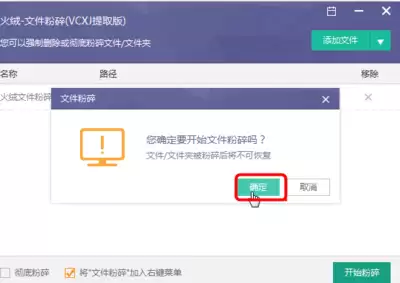
当然,如果你希望对安装控制拥有更精细的权限,火绒也提供了自定义规则的功能。在“安装防护”页面的右上角,找到并点击“设置”按钮。
在弹出的设置窗口中,你可以根据自身需要,添加或管理具体的拦截规则。例如,可以禁止从特定目录(比如临时文件夹)执行安装程序,或者设置一个“白名单”,只允许受信任的安装包运行。这套规则体系赋予了用户极高的自主权,适合有进阶管理需求的用户。
通过以上几个步骤,就能有效构筑起一道针对流氓软件自动安装的防火墙。其原理并不复杂,但效果立竿见影。告别那些烦人的弹窗和莫名其妙的软件,电脑的运行环境自然会清爽许多,流畅度和安全性也随之提升。不妨现在就动手配置一下,体验一下掌控自己电脑的踏实感。
在数字化时代,系统漏洞就像藏在暗处的“定时冲击波”,随时可能威胁设备和数据安全。不过,火绒安全软件提供了一个很实用的解决方案——漏洞检查与防护。今天就来聊聊具体怎么操作,让系统更稳当。 好了,直接进入正题——看看火绒安全软件怎么搞定系统漏洞扫描和修复。 1. 开启火绒安全软件 首先,确保电脑上已经安
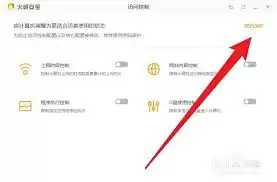
火绒安全可通过“访问控制”中的“上网时段控制”功能限制电脑联网。打开主界面,点击访问控制,选择上网时段控制,设置具体时段并开启总开关即可生效,适用于管理孩子或设备上网时间。
火绒安全软件设置网站内容控制:进入“访问控制”模块,选择“网站内容控制”,勾选需限制的网站类型(如色情、赌博等),开启开关后即可生效,有效过滤不良网站。
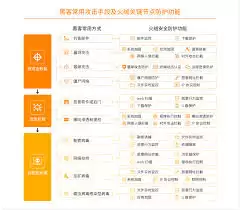
在着手用火绒安全软件加固数据库之前,首先得确保软件本身已经正确安装并运行在你的系统上。这款工具集成了多层防护机制,能为你数据库的安全运行筑起一道坚实的防线。 开启实时监控,建立第一道防线 打开火绒安全软件,在主界面找到“实时监控”模块。把这个开关打开,它就进入了工作状态。这个功能会像一名不知疲倦的哨

上网这么多年,谁还没遇到过几个恶意网址呢?点进去就弹窗、自动下载垃圾软件、甚至窃取账号密码——这些“陷阱”真是防不胜防。好在火绒安全自带一套恶意网址拦截功能,开启之后相当于给浏览器装了个“哨兵”,发现不对劲的链接直接挡在门外。下面就把具体步骤拆开来讲,跟着操作就行。 一、下载并安装火绒安全软件 先上
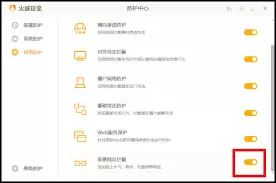
僵尸网络的威胁,在如今的网络环境中已经不是什么新鲜话题。它就像潜伏在暗处的“数字僵尸军团”,悄无声息地入侵个人电脑,不仅窃取隐私、占用资源,还可能让你的设备成为攻击他人的跳板。面对这种自动化、规模化的威胁,一款可靠的安全软件至关重要。今天,我们就来聊聊如何利用火绒安全软件,搭建一道针对僵尸网络的自动
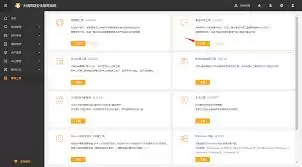
在数字化时代,电脑安全的重要性怎么说都不为过,而补丁管理正是守护系统安全的关键一环。火绒安全软件在这方面提供了相当实用且高效的功能,下面就来拆解一下具体怎么操作。 一、开启补丁管理 安装好火绒安全软件后,打开主界面,找到“防护中心”选项卡。点进去,你会看到一堆功能模块,其中“系统防护”板块下有个“漏
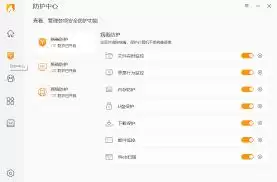
火绒安全软件的邮件监控功能可主动防御邮件中的恶意威胁。启用需更新软件至最新版本,在防护中心开启邮件监控,并可设置监控范围与威胁处理方式。定期查看扫描日志,并保持软件更新,能持续保障邮件安全,降低通信风险。
在数字化时代,网络安全已经成了老生常谈,但真正把防护做到位的人却不多。尤其是那些依赖web服务的个人站长或中小企业,一旦被攻击,损失往往难以估量。火绒安全软件作为一款口碑不错的国产安全工具,提供了对web服务的专项保护。下面就来聊聊,怎么一步步把它开启并配置好。 一、下载并安装火绒安全软件 首先,前

使用火绒安全软件的朋友,可能都遇到过这种情况:明明不想被打扰,软件却总在后台弹出升级提示,有点烦人。其实,要关掉这个提示,操作非常简单,几步就能搞定。下面就把具体方法拆开讲一讲。 一、打开火绒安全软件 先在电脑桌面上找到火绒安全软件的图标,双击打开它,进入主界面。 二、进入设置界面 在主界面右下角,





火山引擎是字节跳动旗下企业级云与AI服务平台。聚焦大模型核心能力,依托字节自研豆包多模态大模型,凭借火山方舟一站式平台,提供模型精调、推理部署、智能应用搭建等全链路服务,结合高性能AI算力,助力各行业快速落地大模型数字化与智能化应用。



