

Win10关闭系统通知教程
Windows系统右下角时不时弹出的通知,对于很多追求简洁、专注的用户来说,可能更像一种打扰。无论是系统更新提示,还是应用推送的消息,如果觉得无用甚至烦人,关闭它们其实并不复杂。下面,我们就来梳理一下在Win10系统中关闭这些通知的具体方法。 Win10关闭系统通知的方法 整个操作流程非常直观,主要
Windows系统右下角时不时弹出的通知,对于很多追求简洁、专注的用户来说,可能更像一种打扰。无论是系统更新提示,还是应用推送的消息,如果觉得无用甚至烦人,关闭它们其实并不复杂。下面,我们就来梳理一下在Win10系统中关闭这些通知的具体方法。
Win10关闭系统通知的方法
整个操作流程非常直观,主要通过系统设置完成。
首先,你可以使用快捷键 Win + I 直接唤出Windows设置面板。这个快捷键组合相当于一个快速入口,能帮你省去从开始菜单寻找的步骤。
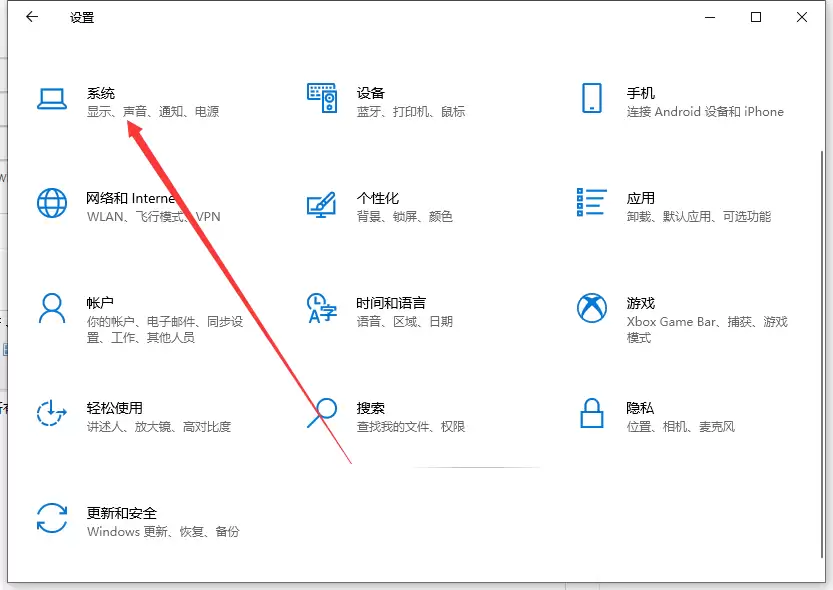
打开设置后,找到并点击第一个大类——“系统”。这里集中了显示、声音、通知等核心功能选项。
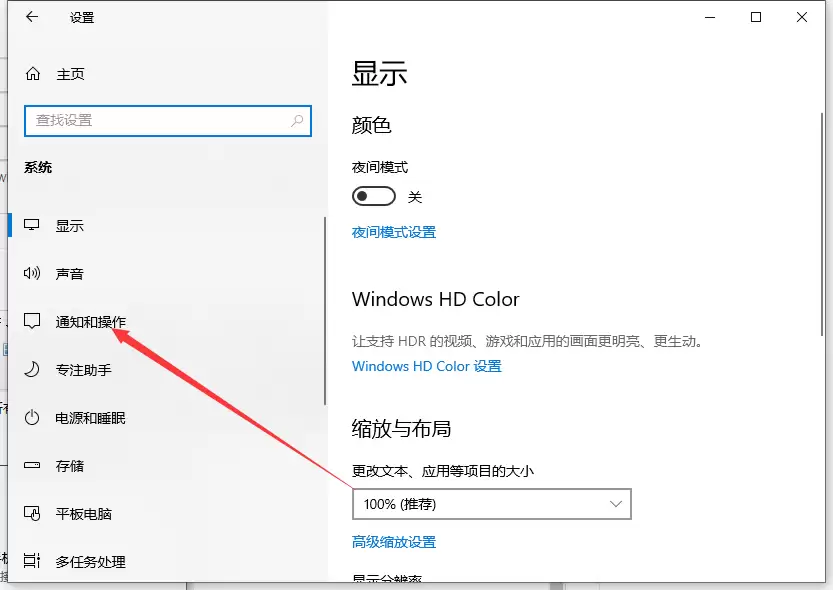
进入系统设置页面,在左侧菜单栏中选择 “通知和操作”。右侧主区域就是所有通知功能的控制中心了。
在这里,你可以看到一个总开关:“获取来自应用和其他发送者的通知”。直接关闭这个总开关,就能一键屏蔽所有通知,让任务栏彻底恢复清净。
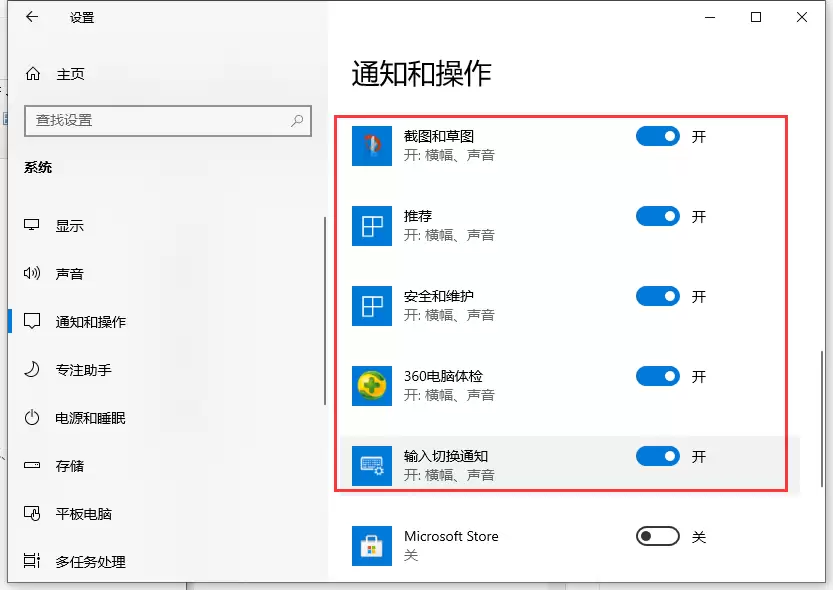
当然,如果你不想“一刀切”,希望保留一些重要应用(比如邮件、日历)的提醒,也可以保留总开关开启,然后向下滚动。系统会列出所有可能发送通知的应用,你可以根据需求,单独关闭某个或某几个应用的通知权限,实现更精细化的管理。
这样一来,你就能够自主决定哪些信息可以出现在你的桌面上,打造一个更符合个人习惯的工作或娱乐环境。

Win10 升级 Win11,应先用“电脑运行状况检查”确认硬件资格,再到“设置→更新和安全→Windows 更新”检查更新,出现升级提示后下载安装并重启。符合硬件要求却没有推送时,可在确认没有兼容性阻止后考虑安装助手。
Win10 家庭版升级专业版,可在“设置→更新和安全→激活”确认当前系统已激活,再通过“更改产品密钥”输入有效的专业版密钥,或在商店提供升级时购买并安装。版本切换通常可保留应用和文件,但家庭版许可证不会自动变成专业版授权。
Win10 更新反复报错且基础排查无效时,可先停止相关更新服务,把 SoftwareDistribution 与 catroot2 缓存目录改名,再启动服务、重启电脑并重新检查更新。缓存重置会重新下载更新,但不能解决硬件不兼容、空间不足和产品许可限制。
Win10 没有能无视兼容性、管理策略和许可限制的通用“强制升级”命令。需要主动升级时,应先恢复更新、核对目标版本策略,再通过 Windows 更新或微软升级工具发起;命令行可刷新策略和打开更新入口,但不代表系统一定会立即下载新版本。
Win10 升级后软件不兼容,先更新软件和相关驱动,再对可信的旧桌面程序运行“兼容性疑难解答”或设置兼容模式。兼容模式只能调整部分运行行为,不能让旧驱动、16 位程序或不受支持的安全软件自动兼容新系统。
Win10 升级显卡驱动,先在设备管理器的“显示适配器”中确认显卡型号和当前驱动,再通过 Windows 更新或厂商正式安装包更新。设备管理器适合识别设备、安装已有驱动和回退版本;提示已安装最佳驱动,不代表厂商没有更新版本。
Win10 升级提示空间不足,先在“设置→系统→存储→临时文件”清理可删除项目,再移动个人大文件并重试。仍不足时,可按安装程序提示使用外部存储;需要扩容 C 盘时,先确认同一磁盘右侧紧邻未分配空间,不要直接删除恢复分区或个人数据。
Win10 离线升级可先在联网电脑上取得与目标电脑匹配的官方 ISO 或安装介质,再在目标 Win10 内运行 setup.exe,选择暂不下载更新并核对保留内容。要保留应用和资料,应走当前系统内的原地升级路线,不要直接从 USB 启动后进行全新安装。
Win10 升级后回退,要先看当前系统和回退窗口:升级到 Win11 后进入“设置→系统→恢复→返回”,Win10 功能版本升级后则在“更新和安全→恢复”查找回退入口。通常只在升级后的 10 天内且旧安装文件完整时可用,开始前仍需备份新增资料。
Win10 手动升级到最终功能版本,可运行微软 Windows 10 更新助手,检查当前版本后点击更新,等待下载与安装完成并重启。需要安装介质或保留选项时,可使用媒体创建工具;更新助手用于 Win10 功能版本升级,不等同于 Win11 安装助手。





火山引擎是字节跳动旗下企业级云与AI服务平台。聚焦大模型核心能力,依托字节自研豆包多模态大模型,凭借火山方舟一站式平台,提供模型精调、推理部署、智能应用搭建等全链路服务,结合高性能AI算力,助力各行业快速落地大模型数字化与智能化应用。



